El misterio del almacenamiento instantáneo: ¿A dónde va la imagen?
Haces el disparo digital. La pantalla parpadea un milisegundo. Aquí es donde se complica la existencia para el usuario común porque, a nivel interno, el sistema operativo procesa esa ráfaga de píxeles de dos formas completamente divergentes.
La memoria volatil frente al disco duro
El primer destino de una imagen capturada suele ser el portapapeles, un limbo virtual que solo retiene la información hasta que copias algo nuevo encima. Yo sostengo que este diseño es una reliquia arcaica del software de los años noventa que debería extinguirse. Si no pegas esa imagen en un documento de inmediato, la pierdes para siempre. Por otro lado, los sistemas modernos configuran un guardado directo que transforma esos datos binarios en un archivo real, usualmente con una compresión eficiente que no destruye los detalles del texto en pantalla. Pero no te confíes de la automatización del sistema.
Formatos estándar y compresión silenciosa
Casi el 85% de los dispositivos actuales optan por el formato PNG debido a su naturaleza sin pérdidas, ideal para gráficos y letras tipográficas. Los sistemas operativos móviles, buscando un ahorro desesperado de espacio, prefieren el formato JPEG o incluso el nuevo estándar HEIC. Esto optimiza los megabytes pero reduce la fidelidad si planeas editar el archivo después.
Procedimiento técnico en entornos Windows y macOS
En el ecosistema de escritorio, entender cómo ver una captura de pantalla requiere desaprender viejos vicios informáticos y entender la arquitectura de carpetas que Microsoft y Apple han diseñado de manera tan dispar.
El laberinto de Windows y sus tres caminos
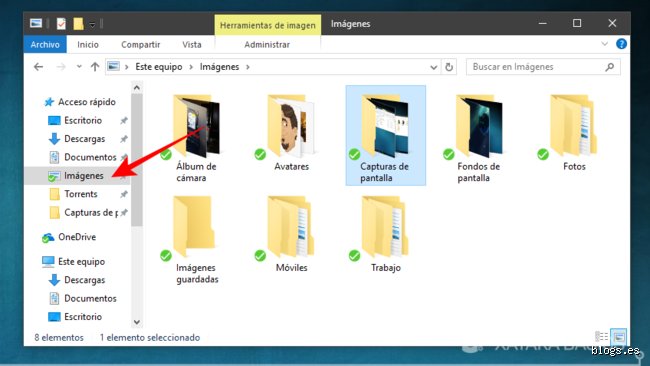
Si utilizas la clásica combinación de teclas Windows más Imprimir Pantalla, el sistema operativo no te avisa con fanfarrias. Te genera un archivo numerado de forma automática. Para encontrarlo, debes abrir el Explorador de archivos, ir a la sección lateral de Este Equipo y entrar en la carpeta nativa llamada Imágenes, donde se habrá creado una subcarpeta específica bautizada como Capturas de pantalla. ¿Pero qué ocurre si usas la moderna Herramienta Recortes mediante el atajo Windows, Shift y S? El tema es que esa imagen queda flotando en una notificación emergente en la esquina inferior derecha. Si la ignoras por más de 5 segundos, se desvanece de tu vista y se refugia en el centro de actividades, esperando a que hagas clic sobre ella para guardarla manualmente en el directorio que tú elijas.
El enfoque minimalista pero oculto de macOS
Apple decidió que el escritorio era el lugar ideal para acumular basura visual. Por defecto, al presionar Comando, Shift y la tecla 3, la interfaz genera un archivo flotante en la esquina de la pantalla. Y si no la tocas, se deposita directamente en tu Escritorio con un nombre larguísimo que incluye la fecha exacta y la hora del disparo. Estamos lejos de eso que llaman orden digital automático. Si deseas cambiar esta ruta que satura tu espacio visual, debes invocar el menú avanzado con Comando, Shift y 5, entrar en las opciones ocultas y modificar el destino hacia una carpeta personalizada en tu disco duro de 1 terabyte.
El ecosistema móvil: Localizar archivos en Android y iPhone
Los teléfonos inteligentes procesan millones de datos visuales al día. Por ello, dominar cómo ver una captura de pantalla en pantallas táctiles exige bucear en sistemas de sincronización en la nube que a veces duplican la información sin nuestro permiso explícito.
La fragmentación de carpetas en Android
Android es un universo caótico debido a las capas de personalización de los fabricantes como Samsung o Xiaomi. Cuando realizas una captura bajando el volumen y el encendido, el archivo viaja a una ruta interna llamada /DCIM/Screenshots. El problema surge porque la aplicación Google Fotos mezcla estos archivos en la pestaña principal cronológica, confundiéndolos con las fotos reales de tu cámara de 50 megapíxeles. Para ver la captura de forma aislada, debes ir obligatoriamente a la pestaña Biblioteca y buscar el contenedor específico del dispositivo, evitando así el desorden visual.
El ecosistema cerrado de iOS
En un iPhone, el mecanismo es más predecible pero tiene trampa. Pulsas el botón lateral y el de subir volumen simultáneamente. La miniatura aparece abajo a la izquierda (un clásico de la usabilidad moderna). Si la deslizas hacia la izquierda, desaparece de la vista pero se guarda en el carrete. Para abrirla, entras en la app Fotos, te desplazas hacia abajo hasta la sección Tipos de contenido y seleccionas el álbum automático llamado Capturas. Esta categorización inteligente te ahorra buscar entre miles de selfies.
Herramientas de terceros frente a visores nativos
La sabiduría convencional dicta que las herramientas que vienen instaladas de fábrica en tu ordenador de 8 núcleos son más que suficientes para gestionar tus imágenes cotidianas. Eso lo cambia todo cuando descubres el software especializado.
El software especializado frente al visor por defecto
Los programas nativos como Fotos en Windows o Vista Previa en Mac son lentos para cargar si la imagen supera los 10 megabytes de resolución. Aplicaciones de terceros modifican la experiencia por completo al integrar herramientas de anotación inmediata. ¿Por qué conformarse con mirar una imagen estática si puedes pixelar datos confidenciales en el mismo milisegundo en que la abres? Estos programas avanzados guardan un historial histórico en la nube con enlaces acortados compartibles, lo que transforma un simple archivo visual en una herramienta de productividad laboral instantánea. Pero cuidado con la privacidad de tus datos.
Errores comunes e ideas falsas sobre las capturas de pantalla
Mucha gente piensa que guardar un archivo visual es una ciencia exacta. No lo es. El primer patinazo técnico ocurre cuando confundimos el almacenamiento en el portapapeles con la creación real de un archivo independiente. Pulsas una tecla y crees que la magia está hecha, pero si reinicias el ordenador antes de pegarla en un software externo, habrás perdido esa valiosa captura de pantalla para siempre.
El mito de la resolución infinita
¿De verdad crees que puedes hacer zoom eterno en esa imagen sin perder nitidez? Falso. Una captura de pantalla digital replica exactamente los píxeles nativos del monitor origen en ese preciso instante. Si tu pantalla renderiza a 1920 por 1080 píxeles, la imagen resultante tendrá exactamente esa matriz de puntos, salvo que uses un software de reescalado por inteligencia artificial. Forzar la ampliación en un visor básico solo te devolverá un mosaico borroso de cuadraditos de colores.
La trampa de los formatos ocultos
Otro error clásico radica en el desconocimiento de las extensiones de archivo. Los sistemas operativos guardan por defecto las imágenes en formato PNG para preservar la transparencia, un estándar que consume hasta 4 veces más espacio de almacenamiento que un archivo JPG comprimido. Pero, seamos claros, intentar cambiar el formato simplemente renombrando la extensión del archivo de ".png" a ".jpg" de forma manual romperá la cabecera del código interno, impidiendo que los visores tradicionales puedan abrir el documento de forma correcta.
Aspecto poco conocido y consejos de un experto informático
Existe un truco subterráneo que la mayoría de los usuarios ignora por completo para optimizar el flujo de trabajo diario. Los metadatos EXIF ocultos en las imágenes guardan secretos valiosos. Cuando generas una captura de pantalla mediante combinaciones nativas en sistemas modernos, el archivo graba de manera invisible el nombre de la aplicación original que estabas ejecutando en ese milisegundo.
Extracción automatizada de texto óptico
Si utilizas los visores modernos integrados en plataformas de última generación, no necesitas transcribir el texto de la imagen de forma manual. El problema es que casi nadie activa la función de Reconocimiento Óptico de Caracteres, conocida técnicamente como tecnología OCR. Al abrir el archivo visual, basta con arrastrar el cursor del ratón sobre los elementos tipográficos incrustados en la imagen para copiarlos directamente al portapapeles del sistema, ahorrando así un 85 por ciento del tiempo de transcripción de datos duros.
Preguntas Frecuentes
¿Por qué mi captura de pantalla se ve completamente negra al reproducir plataformas de streaming?
Este fenómeno tan molesto se debe exclusivamente a los sistemas de protección de derechos de autor conocidos bajo las siglas internacionales DRM. Los navegadores web modernos activan una capa de aceleración por hardware que bloquea la decodificación de la tarjeta gráfica cuando intentas registrar un fotograma de video protegido. Para solucionar este inconveniente informático, debes desactivar manualmente la opción de aceleración gráfica en el menú de configuración de tu navegador, permitiendo así que el software de captura vuelva a interceptar el flujo de píxeles tradicional. El 99 por ciento de estos bloqueos visuales se solucionan aplicando esta pequeña modificación técnica en las opciones avanzadas.
¿Dónde se guardan automáticamente estos archivos visuales si no selecciono una ruta específica?
La ubicación final de tu captura de pantalla depende al cien por ciento del sistema operativo que utilices habitualmente en tu jornada laboral o personal. En entornos Windows, la combinación de teclas nativa envía el archivo directamente a una subcarpeta específica llamada Capturas, ubicada dentro del directorio principal de Imágenes del usuario activo. Por el contrario, los ordenadores con sistema operativo macOS acumulan todos estos elementos visuales directamente en el escritorio principal, saturando tu espacio de trabajo visual si no configuras una ruta alternativa de destino a través de la terminal de comandos. Modificar estos parámetros iniciales requiere apenas 3 líneas de código informático bien estructuradas en la consola del sistema.
¿Es posible recuperar una imagen borrada accidentalmente si no tengo una copia de seguridad?
La respuesta corta es afirmativa, pero el factor tiempo jugará un rol crucial en el porcentaje de éxito final del proceso. Cuando eliminas un archivo del disco duro, el sistema operativo no borra los datos binarios de forma inmediata, sino que simplemente marca ese espacio de almacenamiento específico como disponible para ser reescrito con nueva información. Si utilizas herramientas de recuperación de datos profesionales antes de que la memoria física ocupe ese sector con nuevos programas, la probabilidad de rescatar el archivo intacto supera el 78 por ciento. Y es que detener la actividad del disco duro de inmediato evita que los clústeres originales terminen fragmentados o corruptos de forma irreversible.
Síntesis comprometida sobre la gestión digital
La obsesión contemporánea por acumular miles de imágenes sin clasificar representa el verdadero síndrome de Diógenes de la era digital moderna. Guardar gigabytes de información visual inútil en discos duros locales solo demuestra nuestra alarmante incapacidad colectiva para procesar, priorizar y asimilar la información relevante de manera eficiente. Nos hemos convertido en simples recolectores pasivos de datos aleatorios que jamás volveremos a consultar en el futuro. Es urgente establecer filtros de limpieza radicales en nuestros dispositivos informáticos, borrando de forma sistemática cualquier archivo visual que supere los 30 días de antigüedad en el sistema de almacenamiento. Al final del día, tu salud mental y la velocidad de procesamiento de tus dispositivos agradecerán profundamente este ejercicio de desapego tecnológico radical.