El laberinto invisible detrás de un simple comando de teclado
El tema es que conceptualmente damos por sentado que una captura es una foto común, pero su naturaleza técnica es radicalmente distinta. Cuando pulsas esa combinación de teclas que ya haces de forma automática, el sistema operativo interrumpe los procesos de la tarjeta gráfica para congelar los píxeles exactos que se muestran en el monitor en ese milisegundo. Pero aquí es donde se complica la existencia del usuario común. No todos los sistemas procesan ese mapa de bits de la misma manera ni lo guardan en el mismo formato físico.
Del portapapeles temporal al almacenamiento físico
Existe una confusión histórica entre guardar y copiar. ¿Dónde se guardan las fotos de pantalla? primigenias, aquellas que hacíamos en los años 90? En ningún lado. Se quedaban flotando en la memoria RAM, esperando que abrieras un programa de edición para pegarlas manualmente. Hoy, afortunadamente, los sistemas modernos automatizan este proceso, aunque a veces esa automatización se siente más como un escondite que como una solución real. Yo prefiero mil veces un archivo físico directo que tener que andar abriendo software secundario para rescatar una imagen que necesitaba enviar hace cinco minutos.
La fragmentación de rutas en el ecosistema digital actual
Un usuario promedio alterna entre 3 sistemas operativos diferentes en su jornada diaria. Esta falta de criterio unificado provoca que lo que ayer aprendiste en tu entorno laboral no te sirva de nada cuando estás intentando recuperar un comprobante financiero desde tu teléfono móvil por la noche. Las empresas tecnológicas no se ponen de acuerdo porque cada una prioriza su propia estructura de archivos o, peor aún, intenta empujarte sutilmente hacia sus servicios de almacenamiento en la nube pagados.
Windows y su caótica gestión del almacenamiento de capturas
Seamos claros: Microsoft ha cambiado de opinión tantas veces sobre este asunto que rastrear el destino de una imagen en su entorno es casi un deporte de riesgo. Dependiendo de si usas la mítica tecla de Imprimir Pantalla, la combinación con la tecla Windows o la moderna herramienta de recortes, tu archivo habrá tomado un camino completamente diferente. Es una inconsistencia que roza lo absurdo para un sistema que corre en más del 70% de los ordenadores de escritorio del planeta.
La mítica carpeta de Capturas de pantalla en Windows 10 y 11
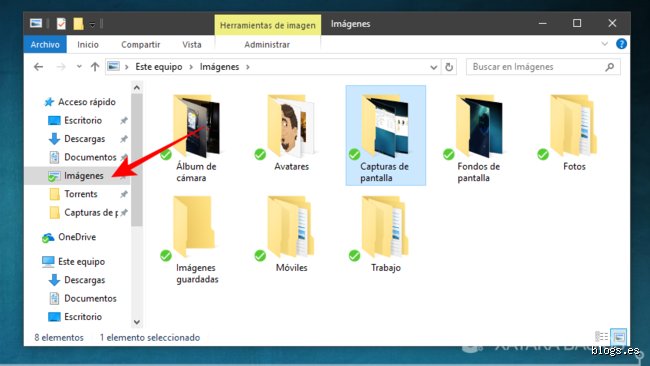
Si utilizas el atajo clásico compuesto por la tecla Windows junto con Imprimir Pantalla, el sistema operativo creará automáticamente un archivo PNG indexado. Este archivo se aloja directamente en tu perfil de usuario, siguiendo la ruta predeterminada de la biblioteca de imágenes dentro de una subcarpeta específica. Pero cuidado, porque si tienes configurada la sincronización automática con la nube, este destino físico cambia por completo. Eso lo cambia todo porque el almacenamiento local pasa a ser secundario y tus archivos empiezan a depender de tu conexión a internet.
El truco de OneDrive que altera todas las reglas del juego
Aquí es donde la sabiduría convencional falla estrepitosamente. Muchos manuales te dirán que busques en tu disco C, pero si aceptaste esos molestos términos y condiciones iniciales durante la configuración de tu PC, OneDrive habrá secuestrado esa ruta. Tus capturas ya no están realmente en tu ordenador de forma prioritaria, sino que se desvían hacia una carpeta espejo dentro del directorio de la nube de Microsoft. ¿Te ha pasado alguna vez que intentas buscar un archivo sin conexión y solo ves un icono gris? Es por este motivo exacto.
La herramienta Recortes y su nuevo almacenamiento automatizado
Con las últimas actualizaciones de Windows 11, específicamente a partir de la versión 22H2, el gigante tecnológico decidió solucionar las quejas de los usuarios implementando un guardado automático para la Herramientas de Recortes. Ahora, cuando haces una captura selectiva usando Windows mas Shift mas S, ya no tienes que guardar el archivo obligatoriamente antes de cerrar la aplicación. El sistema genera un archivo temporal en una ruta oculta dentro de AppData que afortunadamente ahora se duplica en tu carpeta de imágenes para evitar desgracias.
El ecosistema de Apple: Entre el orden de macOS y la nube de iOS
En el otro lado de la trinchera encontramos a Apple, una compañía que presume de hacer las cosas fáciles pero que a veces peca de un exceso de celo estético. En los ordenadores Mac, la respuesta a ¿Dónde se guardan las fotos de pantalla? es tan visible que llega a ser molesta si eres de los que odia tener el espacio de trabajo saturado de iconos innecesarios.
El escritorio de macOS como lienzo por defecto
Por defecto, cualquier combinación de comandos de captura en un Mac arrojará el archivo directamente en tu escritorio de forma nativa. Esto resulta comodísimo si vas a usar la imagen de inmediato para arrastrarla a un correo electrónico, pero se convierte en una pesadilla visual si realizas 25 capturas durante una sesión de investigación intensa. Lo curioso es que este comportamiento se puede modificar fácilmente mediante una terminal de comandos o el menú de opciones de la propia aplicación de captura, permitiéndote redirigir ese flujo de archivos hacia una carpeta que no te destruya la vista cada vez que minimizas tus ventanas de trabajo.
iPhone y la tiranía del carrete de fotos principal
En iOS la historia es radicalmente diferente debido a la ausencia de un sistema de archivos accesible de forma tradicional durante muchos años. Cuando presionas el botón lateral y el de subir volumen en un iPhone de última generación, la captura va a parar directamente al álbum general de la aplicación Fotos, mezclándose sin ningún tipo de pudor con las fotos de tus últimas vacaciones o la imagen de tu perro. Pero afortunadamente el sistema incluye metadatos específicos. Gracias a esto, existe un álbum inteligente generado automáticamente que filtra estas imágenes, aunque sigan restando espacio de almacenamiento de tus preciados gigabytes de iCloud.
Comparativa de formatos y pesos: Por qué el lugar importa
No podemos hablar de ubicación sin entender qué es lo que se está guardando realmente en la memoria de nuestros dispositivos de uso diario. El formato elegido por el sistema operativo determina no solo la calidad de la imagen que has decidido congelar, sino también la velocidad con la que llenarás el almacenamiento interno de tu máquina.
El dilema entre el formato PNG y el formato JPEG
¿Por qué casi todos los sistemas operativos de escritorio prefieren el formato PNG para almacenar estas imágenes? La respuesta está en la compresión sin pérdida. Las capturas suelen contener mucho texto de interfaces de usuario, fuentes tipográficas pequeñas y líneas rectas muy definidas que se verían terriblemente borrosas si se guardaran bajo el algoritmo de compresión de un archivo JPEG tradicional. Pero claro, esta calidad extra tiene un precio muy alto que pagar en espacio real de disco. Una captura de pantalla en una pantalla con resolución 4K puede llegar a pesar fácilmente entre 8 y 12 megabytes por archivo individual, una cifra considerable si multiplicas eso por cientos de imágenes acumuladas a lo largo de los meses.
Errores comunes o ideas falsas al buscar capturas
El caos mental empieza cuando asumes que tu sistema operativo piensa como tú. No lo hace. Millones de usuarios se desesperan rastreando un archivo que, en realidad, nunca llegó a materializarse en el disco duro. ¿El culpable? La maldita memoria temporal.
El mito del portapapeles fantasma
Pulsas la tecla Imprimir Pantalla. Piensas que la imagen ya está a salvo en algún rincón de tu ordenador. Gran error. ¿Dónde se guardan las fotos de pantalla? En ninguna parte, al menos de forma permanente. Se quedan flotando en el portapapeles, un limbo digital volátil que se borra por completo si copias un texto o si tu PC sufre un reinicio inesperado. Si no abres Paint o Photoshop para pegar el resultado mediante el comando Control + V, esa captura de 1920 por 1080 píxeles desaparecerá para siempre en el olvido informático.
La trampa de las nubes automáticas
Dropbox, OneDrive y Google Drive se pelean constantemente por el control de tus archivos. Activaste una casilla sin leer en 2024 y ahora sufres las consecuencias. Crees que tu captura está en la carpeta local de Imágenes, pero resulta que un software en segundo plano la ha succionado hacia un servidor remoto. Esto fragmenta tu almacenamiento. El almacenamiento local se queda vacío mientras tu cuenta en la nube se llena de basura visual de 4 megabytes que ni siquiera recordabas haber tomado.
Aspecto poco conocido o consejo experto
Existe un submundo de metadatos ocultos en cada captura de pantalla que la mayoría ignora por completo. No es solo una imagen estática; es un rastro digital del que deberías desconfiar.
La huella digital de tu resolución
Cada vez que generas una imagen de tu monitor, el archivo resultante graba a fuego la configuración exacta de tu hardware. Seamos claros: un analista forense digital o un atacante informático espabilado puede deducir si usas un monitor ultra-ancho de 34 pulgadas o una humilde pantalla de portátil con solo mirar las dimensiones del archivo. Y hay más. Ciertas aplicaciones de mensajería no eliminan estos datos al enviar archivos en modo documento. Si compartes una captura de una factura, podrías estar revelando la ruta exacta de carpetas de tu usuario de Windows (por ejemplo, C:/Usuarios/Carlos/Imágenes) sin percatarte del peligro. (Un descuido común que arruina la privacidad corporativa en segundos).
Preguntas Frecuentes
¿Por qué mis capturas se guardan en formato PNG y cómo afecta al espacio?
Los sistemas operativos modernos eligen PNG de forma predeterminada porque es un formato de compresión sin pérdida de calidad. Esto garantiza que el texto de la interfaz sea perfectamente legible, evitando ese molesto pixelado típico de los formatos comprimidos. Sin embargo, una sola captura de pantalla en alta resolución puede alcanzar fácilmente los 8 megabytes si tienes configurado un espacio de color de 10 bits. Si acumulas 500 de estas imágenes durante un mes de trabajo, estarás desperdiciando 4 gigabytes de tu valioso disco de estado sólido en archivos redundantes. La solución técnica es configurar scripts automatizados para transformarlas masivamente a formato JPEG dinámico.
¿Dónde se guardan las fotos de pantalla en los navegadores web modernos?
Firefox y Google Chrome integran herramientas nativas de captura que puentean las rutas tradicionales del sistema operativo. Al utilizar la combinación de teclas dedicada dentro del navegador, los archivos suelen depositarse directamente en tu carpeta de Descargas general, en lugar de ir al directorio específico de imágenes. Salvo que configures lo contrario, se guardarán con nombres kilométricos basados en la URL del sitio web visitado y la fecha exacta con milisegundos. Esta conducta errática descoloca a los usuarios que buscan desesperadamente el archivo en la galería del sistema informático.
¿Es posible cambiar la ruta por defecto en sistemas móviles?
Android e iOS gestionan esto de formas diametralmente opuestas debido a sus arquitecturas de software internas. En los iPhone, estás atrapado en el álbum específico de Capturas dentro de la app Fotos, sin posibilidad real de alterar este