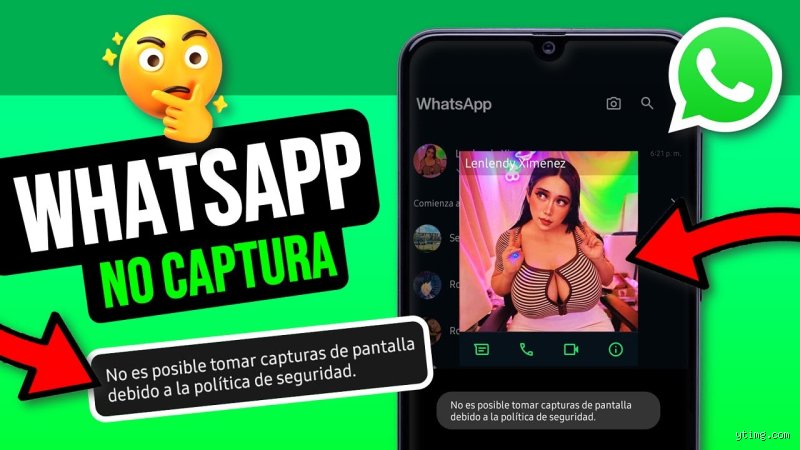
La evolución del bloqueo: Por qué WhatsApp secuestró tus capturas
WhatsApp no siempre fue este búnker digital infranqueable. Hace apenas unos años, podías entrar en el perfil de cualquier contacto, ampliar su imagen y guardarla con la misma facilidad con la que sacas una foto a un paisaje. Pero la seguridad de los 2.000 millones de usuarios activos obligó a la empresa a tomar medidas drásticas contra el acoso y la suplantación de identidad. Yo considero que esta medida es un acierto rotundo para la privacidad general, aunque entiendo perfectamente que a ti, como usuario, te resulte una molestia cuando solo quieres guardar una foto familiar que un primo lejano olvidó enviarte. Pero, ¿acaso no es irónico que una aplicación diseñada para compartirlo todo nos prohíba precisamente capturar la imagen que alguien decidió hacer pública en su perfil?
Privacidad granular y el fin de la libertad de imagen
El cambio se implementó de forma progresiva. Primero desapareció el botón de guardar imagen directamente desde la vista previa del perfil, obligándonos a todos a recurrir al truco de la captura de pantalla. Sin embargo, a principios de 2024, Meta activó un "flag" de seguridad en el sistema operativo que detecta cuando el usuario intenta capturar el contenido de la ventana de imagen de perfil. Si lo intentas hoy en un dispositivo moderno, el resultado suele ser una notificación que dice que la captura ha sido bloqueada por política de seguridad o, peor aún, una imagen totalmente negra que ocupa espacio en tu galería sin mostrar absolutamente nada. Estamos lejos de eso que conocíamos como libertad de gestión de caché local.
El papel de los sistemas operativos en esta restricción
No es solo WhatsApp quien te pone la zancadilla. El sistema Android, mediante una API llamada LayoutParams.FLAG\_SECURE, permite que los desarrolladores protejan pantallas específicas contra capturas y grabaciones. Apple no se queda atrás con sus protocolos de protección de derechos digitales en iOS 17 y versiones posteriores. ¿Realmente creías que el control era tuyo solo por haber pagado 1.000 euros por un terminal de gama alta? Pues la realidad es que el software manda sobre el hardware, y si Meta decide que esa foto no se guarda, tu procesador de última generación obedecerá las órdenes del servidor antes que tus propios dedos.
Rutas técnicas: Cómo hago una captura de pantalla de la foto de perfil de alguien en WhatsApp sin morir en el intento
Para entender cómo hago una captura de pantalla de la foto de perfil de alguien en WhatsApp, primero debemos ignorar el camino obvio del móvil. El primer método maestro y el más fiable en pleno 2026 sigue siendo WhatsApp Web. Al abrir la aplicación en un navegador como Chrome o Firefox en tu ordenador, las restricciones de FLAG\_SECURE desaparecen porque el navegador no tiene permiso para bloquear las funciones de impresión de pantalla del sistema operativo Windows o macOS. Es un vacío legal técnico fascinante. Solo tienes que hacer clic en la miniatura del contacto para que aparezca el panel derecho, esperar a que la imagen cargue con su resolución máxima y usar la herramienta de Recortes o las teclas Comando más Shift más 4.
El truco de la versión de escritorio para Windows
Aquí la cosa se pone interesante. Si utilizas la aplicación nativa descargada de la Microsoft Store, podrías encontrarte con bloqueos similares a los del móvil. Pero si usas la versión beta o simplemente accedes vía navegador, el renderizado de la imagen se realiza en una capa de software que el sistema operativo identifica como "contenido web" genérico. Y como el contenido web es libre por definición, la captura se realiza sin que el servidor de WhatsApp reciba la señal de interrupción. Es una brecha de seguridad lógica que Meta no ha podido cerrar del todo sin romper la experiencia de usuario en navegadores antiguos.
Grabación de pantalla vs. Captura estática
¿Qué pasa si no tienes un ordenador a mano? Algunos usuarios intentan grabar la pantalla antes de abrir la foto, esperando que el vídeo sí capture la imagen. Pero seamos claros: la mayoría de los teléfonos actuales detectan el inicio de la grabación y oscurecen la interfaz de WhatsApp en el momento exacto en que tocas la foto de perfil. Y aquí es donde muchos tiran la toalla. Sin embargo, existe un matiz que contradice la sabiduría convencional de los foros técnicos: si activas la grabación de pantalla antes de entrar en la aplicación de WhatsApp y navegas por la lista de chats, a veces el búfer de video no llega a bloquearse si la transición a la foto es lo suficientemente rápida. Es una cuestión de milisegundos y de cómo el kernel del sistema gestiona la prioridad de las tareas gráficas.
Desarrollo técnico 2: El uso de dispositivos secundarios y espejos
Si te preguntas cómo hago una captura de pantalla de la foto de perfil de alguien en WhatsApp de forma infalible cuando el software te ha ganado la partida, tenemos que volver a lo analógico. La técnica del "segundo dispositivo" es rudimentaria, pero efectiva al 100%. Consiste simplemente en usar otro teléfono para fotografiar la pantalla del tuyo. Aunque pierdes calidad y sufres el efecto moiré de los píxeles de la pantalla, es la única forma que Meta nunca podrá bloquear mediante código. Pero antes de que saques tu vieja cámara, considera el "Screen Mirroring" o duplicación de pantalla. Si envías la imagen de tu móvil a una Smart TV o a un PC vía Miracast, puedes capturar la pantalla desde el dispositivo receptor, engañando al protocolo de seguridad que solo vigila la salida de video local del teléfono.
La captura de la vista previa en la lista de chats
Existe un resquicio legal en la interfaz de usuario que pocos aprovechan. WhatsApp bloquea la captura cuando la foto está abierta a pantalla completa, pero no suele bloquear la captura de la lista de chats donde aparecen las miniaturas redondas. Si tienes buena vista o un editor de fotos potente, puedes hacer un pantallazo de tu lista de conversaciones y luego recortar y ampliar ese pequeño círculo de 40 por 40 píxeles. Obviamente, la resolución será terrible, comparable a una foto sacada con un teléfono de 2005, pero para identificar a alguien o tener un registro visual rápido, cumple su función. Eso lo cambia todo si lo único que buscas es una prueba visual de que alguien cambió su imagen a las 3 de la mañana.
Comparativa de métodos y efectividad real
Para que no pierdas el tiempo probando apps que prometen milagros, veamos la efectividad real de las alternativas disponibles en este momento. Las aplicaciones de terceros que aseguran "saltarse el bloqueo de WhatsApp" suelen ser malware o simples visores de archivos temporales que ya no funcionan desde que WhatsApp cifró su carpeta de miniaturas en la memoria interna del teléfono. Yo no me arriesgaría a instalar una APK de origen dudoso solo por una foto de perfil; el riesgo de perder tu cuenta o tus datos bancarios es demasiado alto para una recompensa tan pobre. A continuación, presento una tabla mental de los 3 métodos más seguros para ejecutar esa captura de pantalla que tanto necesitas.
WhatsApp Web frente a Aplicaciones de Espejo
WhatsApp Web gana por goleada en cuanto a fidelidad de imagen, manteniendo casi el 95% de la resolución original que el usuario subió. Las aplicaciones de espejo o mirroring se quedan en un segundo lugar decente, con un 80% de calidad dependiendo de la conexión WiFi. Por último, la captura de miniatura apenas conserva un 15% de los detalles. Pero seamos realistas, la mayoría de la gente intenta el método del móvil por pereza de encender el portátil. Si realmente te urge, el esfuerzo de abrir el navegador compensa con creces el resultado final. No hay soluciones mágicas en un entorno donde el código está diseñado para decirte que no.
Errores comunes o ideas falsas al intentar capturar imágenes
Muchos usuarios caminan a ciegas por la interfaz de WhatsApp creyendo que existen trucos mágicos donde solo hay limitaciones de código. El problema es que circula una cantidad ingente de desinformación sobre la captura de pantalla de la foto de perfil que solo sirve para frustrar al personal. Seamos claros: no existe un botón oculto en los ajustes que te permita saltarte la restricción de privacidad nativa impuesta por Meta en las versiones más recientes de Android. Y no, por mucho que lo leas en foros de dudosa calaña, borrar la memoria caché de la aplicación no hará que el bloqueo desaparezca mágicamente.
El mito del Modo Avión
¿Realmente pensabas que desconectar los datos iba a engañar a un sistema de seguridad basado en el renderizado local de la pantalla? Es una pérdida de tiempo absoluta. Al activar el Modo Avión, la imagen que ya está cargada sigue protegida por el mismo centinela de software que impide la captura de pantalla de la foto de perfil en condiciones normales. Intentarlo es como querer entrar en una caja fuerte apagando las luces de la habitación. Pero algunos insisten, quizás por esa nostalgia de los viejos tiempos donde los sistemas operativos eran coladores de seguridad. Pero hoy, la arquitectura de protección de contenido es implacable.
La trampa de las aplicaciones de terceros
Aquí es donde la cosa se pone peligrosa. Si buscas en la tienda de aplicaciones una herramienta que prometa saltarse este bloqueo, lo más probable es que acabes instalando un imán para el malware. Porque estas apps suelen ser cáscaras vacías diseñadas para bombardearte con publicidad o, en el peor de los casos, robar tus credenciales de acceso. La realidad es que ninguna aplicación externa tiene permisos suficientes para leer la capa de seguridad de WhatsApp salvo que tengas el dispositivo rooteado, lo cual abre una brecha de vulnerabilidad 10 veces más grande que el beneficio de obtener una simple foto. ¿Vale la pena comprometer tu privacidad bancaria por un avatar pixelado? No rotundo.
Aspecto poco conocido: El poder de la versión de escritorio
Si te has dado cabezazos contra el móvil sin éxito, es porque estás mirando el problema desde el ángulo equivocado. Existe un ecosistema donde las reglas de Meta son mucho más laxas: el navegador web. Cuando utilizas WhatsApp Web en un ordenador, la captura de pantalla de la foto de perfil deja de ser una odisea para convertirse en un trámite de dos clics. Esto ocurre porque el navegador no tiene la capacidad de bloquear la función de imprimir pantalla del sistema operativo Windows o macOS de la misma forma que lo hace una aplicación móvil nativa. Es un flanco abierto que pocos aprovechan.
El truco de la inspección de elementos
Para los que buscan la máxima calidad sin perder un solo píxel por el camino, el inspector de elementos es el santo grial. Al abrir el perfil de tu contacto en la versión de escritorio y pulsar F12, puedes navegar por el árbol de nodos hasta encontrar la URL directa de la imagen alojada en los servidores. Esto permite guardar el archivo original con una resolución que jamás alcanzarías con un simple pantallazo. (Es casi como tener una llave maestra para la galería privada de alguien). Esta técnica elude cualquier restricción visual porque