El laberinto digital de iOS: ¿Por qué tus capturas se vuelven invisibles?
El almacenamiento de Apple funciona bajo una lógica impecable para los ingenieros de Cupertino, pero a menudo resulta desquiciante para el usuario común. Cuando realizas esa combinación rápida de botones, el sistema operativo no solo guarda un archivo PNG de tres megabytes, sino que le asigna metadatos específicos que deciden su destino dentro del disco duro. Aquí es donde se complica la gestión diaria del espacio.
La tiranía del carrete general
Mucha gente asume de forma errónea que la pestaña Biblioteca es el único lugar donde buscar. Error masivo. Al entrar ahí, tus capturas de pantalla se mezclan de forma cronológica con las fotos de tus últimas vacaciones a 12 megapíxeles o los vídeos en resolución 4K de tu perro corriendo por el parque. Es un océano inmanejable. El desorden impera porque el software prioriza la fecha de captura, enterrando aquel fragmento de texto importante que guardaste a toda prisa el martes pasado debajo de veinte selfis idénticos.
El algoritmo de categorización inteligente
Por fortuna, los algoritmos de reconocimiento de iOS trabajan en segundo plano escaneando cada píxel. El sistema detecta patrones geométricos perfectos, interfaces de aplicaciones y la ausencia de datos de lente física para etiquetar el archivo de forma automática. Pero, ¿es este sistema infalible? Yo opino que no, ya que muchas veces las imágenes recortadas manualmente confunden al procesador y terminan flotando en el limbo digital de tu teléfono.
Acceso directo y efectivo al contenedor nativo de capturas
Olvídate de hacer 'scroll' infinito durante diez minutos buscando un número de confirmación bancaria. Existe una ruta directa que Apple diseñó precisamente para evitar crisis de nervios, aunque la interfaz actual la mantenga un poco escondida tras varias capas de menús institucionales.
El camino de los tres toques
Abre la app Fotos. Seamos claros: no vayas a la sección de para ti ni busques en el buscador inteligente todavía. Tu objetivo real es el icono cuadrado de Álbumes, situado justo en el menú inferior de la pantalla. Una vez dentro, debes deslizar el dedo hacia abajo con energía, ignorando tus carpetas compartidas y tus álbumes personalizados, hasta tropezar con el apartado técnico denominado Tipos de contenido. Ahí es donde reside el cofre del tesoro digital.
Desglosando la carpeta oculta a plena vista
Al pulsar en la sección específica, verás un contador numérico preciso (por ejemplo, 1428 imágenes) que suele asustar a más de uno. Dentro de este rincón, los archivos se organizan estrictamente por el momento exacto en que presionaste los botones físicos de tu dispositivo. ¿Sabías que este álbum no se puede borrar ni renombrar? Es una estructura fija del sistema operativo diseñada para garantizar que, pase lo que pase con tus copias de seguridad, esos registros de interfaz permanezcan localizados.
Estrategias avanzadas para visualizar el contenido capturado recientemente
El verdadero poder de la gestión en iOS se manifiesta cuando dejamos atrás los métodos convencionales de navegación y empezamos a utilizar las herramientas de productividad que la manzana mordida introduce en cada actualización de software.
El truco de la miniatura flotante
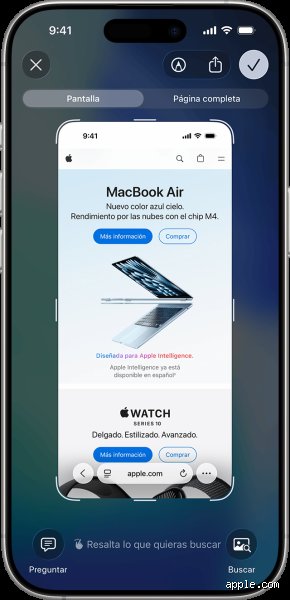
Cuando presionas el botón lateral y el de subir volumen simultáneamente en un modelo con Face ID, aparece una pequeña ventana flotante en la esquina inferior izquierda que permanece activa durante exactamente 4 segundos antes de desaparecer. No la ignores. Si la tocas de inmediato, entras en un editor avanzado que te permite previsualizar la imagen a pantalla completa, realizar anotaciones con el dedo y enviarla por correo sin necesidad de guardarla de forma permanente en tu memoria flash.
La barra de búsqueda como aliada inesperada
Pero el tema se pone interesante gracias al reconocimiento óptico de caracteres incorporado. Si vas a la pestaña de búsqueda e introduces una palabra que aparecía en la pantalla del teléfono cuando hiciste la captura, el iPhone la encontrará. El procesador analiza el texto interno de las imágenes guardadas. Puedes escribir términos como factura, código o el nombre de una calle y el sistema filtrará los resultados en menos de 0.5 segundos, una auténtica locura tecnológica que casi nadie aprovecha en su beneficio.
Alternativas de organización y el debate sobre el almacenamiento en iCloud
Depender exclusivamente de las herramientas nativas puede convertirse en una trampa a largo plazo si manejas volúmenes industriales de información visual debido a tu trabajo o tus estudios.
¿Merece la pena usar aplicaciones de terceros?
Existen herramientas externas en la App Store que prometen limpiar y categorizar estos archivos mediante inteligencia artificial avanzada. A pesar de que la sabiduría convencional dicta que las aplicaciones de fábrica son siempre las más seguras y eficientes, la realidad demuestra que se quedan cortas en funciones de descarte masivo. Hay utilidades que te permiten deslizar hacia la izquierda para borrar capturas antiguas de un plumazo, algo que el ecosistema estándar de Apple no permite hacer con tanta fluidez.
El impacto crítico en los 5 gigabytes gratuitos
Aquí es donde la situación se vuelve insostenible para la mayoría de los usuarios. Apple regala una cantidad ridícula de espacio en la nube con cada cuenta nueva. Si tienes activada la sincronización automática, esas capturas de pantalla pesadas, que a menudo alcanzan los 4 megabytes por unidad si se realizan en pantallas con tecnología Super Retina XDR, devorarán tu cuota de almacenamiento en cuestión de semanas. Eso lo cambia todo, obligándote a pasar por caja para adquirir planes superiores o forzándote a realizar limpiezas manuales tediosas durante tus ratos libres. Estamos lejos de que este problema se solucione de forma automática sin intervención humana.
Errores comunes o ideas falsas al buscar tus capturas de pantalla en iPhone
Mucha gente se desespera porque piensa que su teléfono ha borrado mágicamente sus imágenes. El problema es que el ecosistema de Apple tiene recovecos que confunden incluso a los usuarios veteranos. Pensar que todas las fotos aparecen en el mismo sitio es el primer paso hacia la frustración digital.
La confusión con la fototeca general y la sincronización
¿Dónde demonios está ese pantallazo que acabo de hacer? Seguro que has mirado en la pestaña principal de Fotos y no lo encuentras por ninguna parte. La realidad es que iOS organiza el contenido cronológicamente según la fecha de creación del archivo, no según el momento en que lo descargas o lo generas. Si modificas la fecha de tu dispositivo por algún motivo o si estás importando capturas antiguas desde iCloud, estas no aparecerán al final del carrete. Se colocarán en el orden temporal exacto que les corresponda en el pasado. Seamos claros: tu dispositivo no tiene un duendecillo que elimina archivos de forma aleatoria, simplemente los archiva con una precisión matemática que a veces choca con nuestra lógica humana.
El mito del almacenamiento duplicado y las carpetas
Existe la falsa creencia de que el álbum específico que genera el sistema duplica el espacio utilizado en la memoria interna del teléfono. Pero esto es un error conceptual grave. Los álbumes automáticos de iOS funcionan como etiquetas dinámicas o accesos directos inteligentes. Cuando decides ver capturas de pantalla en iPhone a través de su sección dedicada, no estás mirando archivos duplicados que consumen el doble de tus valiosos gigabytes. Es solo un filtro visual. Por lo tanto, borrar una imagen de la sección general la eliminará también de la carpeta específica, dejándote con un hueco vacío inesperado.
El truco del experto: Automatización salvaje con Atajos
Si manejas decenas de imágenes diarias por motivos de trabajo o estudios, el sistema nativo se te va a quedar ridículamente corto en cinco minutos. Aquí es donde entra la magia negra de iOS.
Exportación masiva y limpieza silenciosa
La aplicación Atajos permite programar una rutina que detecta cada nueva captura de pantalla en iPhone para enviarla directamente a una carpeta específica en Archivos o incluso a tu cuenta de Dropbox. Y lo mejor viene ahora. Puedes configurar el script para que, justo después de exportarla, elimine el archivo original del carrete de fotos sin pedirte confirmación constante. Salvó que te guste pasar los domingos por la tarde borrando basura visual a mano, esta automatización te devolverá horas de vida útil. La eficiencia real no consiste en saber buscar mejor, sino en conseguir que el propio teléfono organice el caos sin que tú tengas que mover un solo dedo.
Preguntas Frecuentes
¿Por qué no puedo ver capturas de pantalla en iPhone dentro de la app Fotos tras restaurar una copia de seguridad?
Este fenómeno ocurre porque el proceso de indexación de la base de datos interna tarda bastante tiempo en completarse, especialmente si almacenas más de 5000 imágenes en tu cuenta. El sistema operativo prioriza la descarga de los archivos de la fototeca principal antes de reconstruir los álbumes inteligentes decorativos. Deja el dispositivo conectado a una red Wi-Fi y al cargador durante unas 6 horas seguidas para que termine el proceso. Si la situación no cambia, cierra la aplicación por completo y fuerza el reinicio del terminal manteniendo presionados los botones correspondientes. Comprobarás que los filtros automáticos reaparecen mágicamente en cuanto el procesador termina las tareas de fondo pendientes.
¿Es posible ocultar estos archivos visuales para que nadie los cotillee al prestar el teléfono?
Por supuesto que se puede, aunque requiere un par de toques estratégicos en la pantalla. Selecciona las imágenes en cuestión, presiona el icono de los tres puntos superiores y elige la opción de ocultar. Estas fotos se trasladarán inmediatamente a una carpeta protegida que requiere Face ID o el código numérico de 4 o 6 dígitos para poder abrirse. Pero recuerda que desactivar la visualización de este álbum oculto en los ajustes globales evitará que aparezca incluso en la lista de carpetas disponibles. Y ojo, porque si alguien conoce tu contraseña del terminal tendrá acceso libre igualmente, así que no te confíes demasiado.
¿Ocupan más espacio este tipo de imágenes que una fotografía normal capturada con la cámara?
No, de hecho el peso en kilobytes suele ser significativamente menor debido a la naturaleza del contenido. Una fotografía estándar tomada con el sensor principal de 48 megapíxeles puede alcanzar fácilmente los 5 megabytes de peso en formato de alta eficiencia. En contraste, un pantallazo rara vez supera los 800 kilobytes porque el formato PNG comprime las zonas de colores planos y textos con una eficiencia brutal. Sin embargo, acumular cientos de ellas de forma compulsiva terminará minando la capacidad de tu cuenta de almacenamiento gratuito en la nube.
El veredicto sobre el orden digital en iOS
Depender exclusivamente de las herramientas básicas que Apple nos da por defecto es una soberana pérdida de tiempo. Nos hemos acostumbrado a acumular gigabytes de basura visual diaria (recibos falsos, memes absurdos que no dan gracia y mapas que nunca volveremos a consultar) simplemente porque nos da pereza limpiar el carrete. La obsesión por capturarlo todo nos ha convertido en diógenes digitales de manual. Si de verdad quieres dominar tu dispositivo, activa los filtros avanzados o utiliza los sistemas de detección de texto integrado para buscar palabras clave dentro de los pantallazos. Mantener el orden requiere mano dura y automatizaciones implacables. Al final, un teléfono inteligente solo es útil si su dueño demuestra ser un poco más inteligente que el software que lleva instalado.