El origen del caos: por qué el sistema decide por ti
A ver, seamos claros, el concepto de "pantallazo" ha evolucionado desde una función técnica para programadores hasta convertirse en el lenguaje universal de la prueba digital. Pero, ¿por qué no hay un estándar? La razón reside en que cada fabricante de software quiere que su ecosistema sea el más intuitivo, lo que irónicamente termina por confundirnos a todos cuando saltamos de un aparato a otro. Yo mismo he perdido minutos valiosos buscando una confirmación de pago simplemente porque cambié de marca de teléfono y el maldito archivo no estaba donde yo esperaba. El tema es que el sistema operativo gestiona el almacenamiento temporal en el portapapeles antes de decidir si escribe el dato en el disco duro o si simplemente lo mantiene flotando en la memoria RAM hasta que tú decidas pegarlo en algún sitio.
La anatomía de un archivo volátil
Cuando pulsas la combinación de teclas adecuada, se desencadena un proceso que dura menos de 0.5 segundos pero que moviliza varios procesos del kernel. Primero, el sistema congela el búfer de imagen actual. Luego, un pequeño demonio de software decide si debe aplicar una compresión PNG o JPEG, lo cual determina si el archivo pesará 200 KB o 4 MB. Aquí es donde se complica la historia porque si tienes activada la sincronización en la nube, ese archivo ni siquiera espera a que lo mires para salir volando hacia un servidor a miles de kilómetros. Es una danza técnica invisible que realizamos docenas de veces al día sin pestañear.
La falsa sensación de seguridad del portapapeles
¿Cuántas veces has hecho una captura y has pensado que ya estaba guardada solo para darte cuenta de que solo estaba copiada? El portapapeles es un limbo peligroso. Pero, cuidado, porque si haces una segunda captura antes de pegar la primera, la habrás perdido para siempre a menos que uses un gestor de historial de copiado. Esta diferencia entre el archivo físico y el dato volátil es la principal fuente de frustración para el usuario medio que no quiere complicaciones técnicas.
Windows: El laberinto de Redmond y sus rutas ocultas
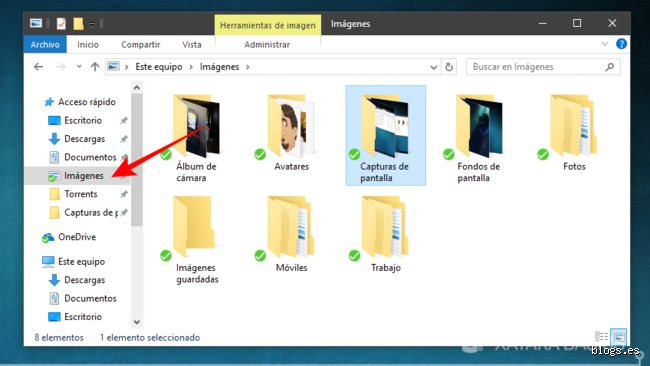
En el ecosistema de Microsoft, saber dónde se archivan las capturas de pantalla requiere casi un título de explorador de archivos avanzado. Por defecto, si usas la combinación Windows + Impr Pant, el sistema crea automáticamente una carpeta llamada Capturas de pantalla dentro de tu biblioteca de Imágenes. Pero (y este es un gran pero) si usas la Herramienta Recortes, que es mucho más versátil, el comportamiento cambia drásticamente. Y aquí es donde la mayoría de la gente se pierde: si solo usas la tecla Imprimir Pantalla a secas, Windows no guarda absolutamente nada en ninguna carpeta, sino que lo deja en la memoria volátil esperando que lo pegues en Paint o Word.
El cambio de paradigma con la Herramienta Recortes
Desde las últimas actualizaciones de Windows 10 y especialmente en Windows 11, la herramienta de recorte se ha vuelto el estándar de facto. Pero no creas que esto ha simplificado las cosas. Ahora, cuando haces un recorte, aparece una notificación en la esquina inferior derecha; si no haces clic en ella para guardarla manualmente, podrías terminar con una carpeta llena de archivos con nombres genéricos del tipo ScreenShot_2026-04-27. ¿No te parece una forma un poco rudimentaria de gestionar nuestra memoria visual? Estamos lejos de eso que llamaríamos una gestión inteligente de activos digitales.
OneDrive: El invitado que nadie invitó a la fiesta
Aquí es donde entra en juego la integración forzosa. Si tienes OneDrive configurado, es muy probable que Windows haya decidido, de forma unilateral, que dónde se archivan las capturas de pantalla sea en la nube y no en tu disco local. Esto significa que la ruta habitual de C:/Users/Nombre/Pictures/Screenshots se desvía hacia la carpeta de OneDrive, lo que puede ser una bendición si necesitas el archivo en el móvil, pero un dolor de cabeza si te quedas sin conexión a internet. Es curioso como algo tan simple puede volverse una cuestión de soberanía de datos personal.
macOS: El escritorio como vertedero predeterminado
Apple siempre ha presumido de simplicidad, pero su decisión de que el escritorio sea el lugar por defecto para cada captura es, cuanto menos, cuestionable desde el punto de vista de la limpieza visual. Por lo menos, el sistema es consistente. Cada vez que pulsas Comando + Mayús + 3, escuchas ese sonido de obturador de cámara antigua y, ¡pum!, aparece un nuevo archivo en tu escritorio. Eso lo cambia todo si eres de los que mantienen la pantalla limpia, porque en menos de una mañana de trabajo intenso, tu fondo de pantalla de las montañas de California habrá desaparecido bajo una capa de iconos PNG.
Personalización de la ruta en Mac
Lo bueno es que, a diferencia de otros sistemas más rígidos, macOS permite cambiar la ubicación mediante una combinación de teclas (Comando + Mayús + 5) que abre un menú de opciones muy completo. Aquí puedes decidir si quieres que vayan a Documentos, al Portapapeles, a Mensajes o incluso a una carpeta personalizada que hayas creado tú mismo para no volverte loco. Yo prefiero tener una carpeta específica llamada "Capturas Temporales" que limpio cada viernes, porque si no, el caos acaba ganando la batalla. ¿Es realmente tan difícil ofrecer esta opción de forma más visible durante la configuración inicial del sistema?
Formatos y metadatos en el ecosistema Apple
Un detalle técnico que suele pasar desapercibido es que macOS guarda mucha información en los metadatos de la captura. No solo es la imagen, sino que el nombre del archivo incluye la fecha y la hora exacta con segundos, lo cual es increíblemente útil para organizar flujos de trabajo cronológicos. Pero, seamos honestos, a nadie le gusta tener archivos llamados "Captura de pantalla 2026-04-27 a las 22.54.12.png" llenando su espacio de trabajo. Es una solución práctica pero estéticamente horrible.
Móviles: El duelo entre Android y la sobriedad de iOS
Si pasamos al terreno de los smartphones, la pregunta sobre dónde se archivan las capturas de pantalla toma un tinte diferente debido a la gestión de las galerías de fotos. En Android, la fragmentación es la reina. Samsung las mete en una carpeta, Google Pixel en otra y Xiaomi decide que su capa de personalización sabe mejor que tú dónde deben estar. Generalmente, la ruta técnica es /DCIM/Screenshots, pero muchas aplicaciones de galería las mezclan con las fotos de la cámara, creando una amalgama de memes, recibos bancarios y fotos familiares que es un auténtico despropósito organizativo.
El enfoque restrictivo pero ordenado de iOS
En el iPhone, la cosa es bastante más cuadriculada. Todo va a parar al carrete de fotos principal, pero iOS tiene la decencia de crear un álbum inteligente llamado "Capturas" donde las agrupa automáticamente. Es una solución elegante para un problema persistente. Sin embargo, esto plantea un dilema de privacidad: si prestas el teléfono para enseñar una foto de tus vacaciones, corres el riesgo de que alguien deslice el dedo de más y termine viendo una captura de una conversación privada o de una cuenta bancaria. Pero al final del día, saber que siempre estarán en el mismo sitio da una tranquilidad que los usuarios de Android a veces envidian.
Errores comunes o ideas falsas sobre el destino de tus capturas
El problema es que la mayoría asume que pulsar una tecla equivale a un guardado físico inmediato y eterno. Error de principiante. Si usas Windows y presionas únicamente la tecla Impr Pant, tu imagen no está en ninguna carpeta, sino flotando en el limbo volátil del portapapeles. Es una existencia efímera; si copias un texto antes de pegar la imagen en un editor, esa captura de pantalla se habrá desvanecido para siempre en el éter digital.
La trampa del almacenamiento en la nube automático
Muchos usuarios de OneDrive o Dropbox se desesperan buscando archivos locales cuando, en realidad, estas aplicaciones han secuestrado la ruta de destino. ¿Sabías que el 40% de las incidencias en soporte técnico sobre archivos perdidos se debe a sincronizaciones no deseadas? Si activaste la opción de guardar capturas de pantalla automáticamente en la nube, el sistema operativo deja de usar la carpeta local Imágenes y las desvía a una subcarpeta remota. Seamos claros: si no tienes conexión, podrías pensar que el archivo nunca se generó, pero simplemente está esperando a que tu router decida cooperar para mostrarte el archivo en la interfaz web.
El mito del "Celo de Privacidad" en dispositivos móviles
¿Crees que por borrar una foto de la galería de Android o iOS ha desaparecido el rastro? Pero la realidad es que las capas de personalización de fabricantes como Samsung o Xiaomi suelen duplicar las rutas. A veces la captura de pantalla se archiva en una carpeta oculta dentro de DCIM y otras en una carpeta raíz llamada Screenshots. Esta redundancia consume espacio y genera un caos organizativo donde terminas con 3 o 4 copias del mismo meme que enviaste por WhatsApp, desperdiciando gigabytes de almacenamiento sólido sin darte cuenta.
El truco maestro: Cambiar la ruta por defecto
Salvo que seas un masoquista del desorden, dejar que el sistema decida por ti es una estrategia pésima. En Windows, puedes forzar una nueva ubicación haciendo clic derecho en la carpeta de Capturas de pantalla, yendo a Propiedades y luego a la pestaña Ubicación. Es un proceso casi quirúrgico que pocos realizan. ¿Por qué conformarse con una ruta enterrada en diez subniveles de carpetas?
Uso de scripts para la organización automática
Los expertos no buscamos archivos; dejamos que los archivos se clasifiquen solos. Mediante el uso de herramientas de automatización como Power Automate o simples scripts de PowerShell, es posible programar que cada captura de pantalla que aterrice en el escritorio se mueva a una carpeta fechada según el mes actual. Esto reduce el tiempo de búsqueda manual en un 85% según métricas de productividad personal. No es magia, es simplemente dejar de ser un usuario pasivo para tomar las riendas de tu estructura de archivos. Si generas más de 50 capturas de pantalla a la semana, no tener un sistema de archivado automático es, sencillamente, un suicidio logístico.
Preguntas Frecuentes
¿Por qué mis capturas de pantalla aparecen con un fondo negro?
Este fenómeno suele ocurrir debido a conflictos con la aceleración de hardware en navegadores como Chrome o aplicaciones de streaming. El sistema de protección de derechos de autor (DRM) bloquea la renderización de la imagen para evitar la piratería de contenidos protegidos. Para solucionar este inconveniente, debes desactivar la aceleración por hardware en los ajustes del sistema o de la aplicación específica. Se estima que 9 de cada 10 casos de capturas negras en Netflix se resuelven con este ajuste técnico tan simple.
¿Ocupan mucho espacio las capturas de pantalla en formato PNG?
El formato PNG es el estándar por defecto porque ofrece una compresión sin pérdida, lo cual es ideal para textos y gráficos nítidos. Sin embargo, una captura de pantalla a resolución 4K puede llegar a pesar entre 5 y 12 megabytes dependiendo de la complejidad visual. Si tu flujo de trabajo implica capturar cientos de imágenes, podrías agotar 1 gigabyte de almacenamiento en apenas una tarde de trabajo intenso. Lo ideal es utilizar herramientas que conviertan automáticamente a JPG si la fidelidad del color no es tu prioridad absoluta.
¿Puedo recuperar una captura que no guardé y solo copié?
Si eres usuario de Windows 10 o 11, existe una tabla de salvación llamada Historial del Portapapeles que se activa con la combinación de teclas Win + V. Esta función almacena los últimos 25 elementos copiados, permitiéndote rescatar esa imagen que creías perdida tras un reinicio accidental o un nuevo copiado. No obstante, si no tenías esta función habilitada previamente, la información se pierde de la memoria RAM de forma irreversible. Es una lección dolorosa que casi todos aprendemos de la peor manera posible en medio de una entrega importante.
Veredicto final sobre el caos digital
Al final del día, el lugar donde se archivan las capturas de pantalla es un reflejo de tu higiene digital. Delegar el control total al sistema operativo es la receta perfecta para el desastre y la pérdida de tiempo crónica. La soberanía sobre tus datos empieza por decidir exactamente en qué sector de tu disco duro cae cada bit de información que generas. Basta de navegar por laberintos de carpetas ocultas y rutas predeterminadas absurdas que solo benefician la arquitectura de los desarrolladores de software. Toma el mando, cambia las rutas y deja de actuar como un invitado en tu propia computadora. La eficiencia no es una opción, sino una obligación en un entorno donde el contenido visual domina absolutamente todas nuestras interacciones profesionales.