El laberinto de iOS y la gestión del almacenamiento visual
A diferencia de lo que ocurre en el ecosistema de Android, donde existe un explorador de archivos que lo muestra todo sin pudor, Apple prefiere jugar al escondite con sus usuarios. El tema es que el almacenamiento en los iPhone funciona mediante un sistema cerrado que a veces resulta exasperante. ¿Por qué demonios no hay una única carpeta de descargas universal para todo el contenido visual? Básicamente, por una cuestión de seguridad perimetral que la compañía de la manzana mordida lleva grabada a fuego en su ADN desde el lanzamiento del iPhone original.
El concepto de almacenamiento en silos compartimentados
Cada aplicación en iOS vive en su propia burbuja aislada, un sandbox. Cuando descargas una foto desde Safari, el navegador tiene que pedirle permiso explícito al sistema para depositar ese archivo de 3 megabytes en un espacio común. Yo suelo desesperarme cuando busco un meme guardado hace cinco minutos y compruebo que se ha evaporado entre las sombras del almacenamiento interno. Aquí es donde se complica la experiencia de usuario si vienes de otros sistemas operativos más abiertos.
La llegada salvadora de la app Archivos en iOS 11
Hubo un punto de inflexión histórico en la evolución del teléfono. Apple introdujo la aplicación Archivos para intentar mitigar este caos organizativo, un movimiento que los usuarios más avanzados reclamábamos a gritos. Pero seamos claros: esto no solucionó el problema del todo, sino que creó una doble vía que confunde a la mitad de la población tecnológica. Ahora tienes dos lugares independientes compitiendo por almacenar el mismo jepg.
La ruta principal: El carrete de la app Fotos y sus secretos
El primer lugar donde debes buscar cuando te asalta la duda de ¿Dónde se guardan las imágenes descargadas en mi iPhone? es la aplicación nativa de Fotos. Entras ahí esperando ver tu imagen al final de todo, abajo del todo, pero resulta que no aparece. ¿Te ha pasado alguna vez? Esto ocurre porque el sistema a veces clasifica las descargas siguiendo un orden cronológico interno bastante puñetero. Si te bajas una fotografía que fue tomada originalmente en el año 2022, iOS es tan inteligente (o tan torpe) que podría colocarla en el bloque de ese año específico en tu biblioteca global, obligándote a hacer scroll hacia arriba como un loco para localizarla.
La pestaña Recientes frente a la Biblioteca global
Para evitar este dolor de cabeza, el truco infalible consiste en ignorar la pestaña principal de Fototeca e ir directo al álbum llamado Recientes. En esta sección las imágenes se ordenan estrictamente por la hora exacta en la que entraron en la memoria de tu dispositivo de 128 gigabytes o la capacidad que tengas. Da igual si la foto se capturó hace una década con una cámara réflex; si la descargaste hoy a las 14:30, estará en la esquina inferior derecha de ese álbum.
El impacto del formato HEIC introducido por Apple
Otro factor que altera la visibilidad de tus archivos es el formato. Apple implementó el contenedor HEIC para ahorrar espacio, reduciendo el peso de los archivos a la mitad en comparación con un JPG tradicional. Eso lo cambia todo en la trastienda del software, ya que algunas imágenes web que descargas se convierten automáticamente o se guardan en formatos extraños que la app Fotos no siempre procesa con la velocidad que desearíamos, provocando un retraso molesto en su aparición visual.
La ruta alternativa: Safari y la carpeta de descargas oculta
Cuando descargas algo desde la web usando el navegador Safari, el destino del archivo depende enteramente de una configuración que probablemente nunca hayas tocado. Si dejas pulsada una imagen en una página web y seleccionas guardar en fotos, irá al carrete. Pero si utilizas el botón de compartir y luego eliges guardar en archivos, el destino será completamente distinto. Estamos lejos de eso que llaman simplicidad intuitiva.
Configuración del destino de Safari en Ajustes
Si entras en el menú de Ajustes de tu iPhone y te desplazas hasta el apartado de Safari, encontrarás una opción llamada Descargas. Ahí dentro se esconde el verdadero selector del destino de tus recursos multimedia. Puedes elegir entre almacenar los elementos en iCloud Drive o directamente en el almacenamiento local de tu iPhone. Aquí es donde se complica el asunto para los que sufren problemas de espacio en la nube, porque una mala elección puede llenar tus 5 gigabytes gratuitos de iCloud en un abrir y cerrar de ojos.
Cómo navegar por la aplicación Archivos de forma eficiente
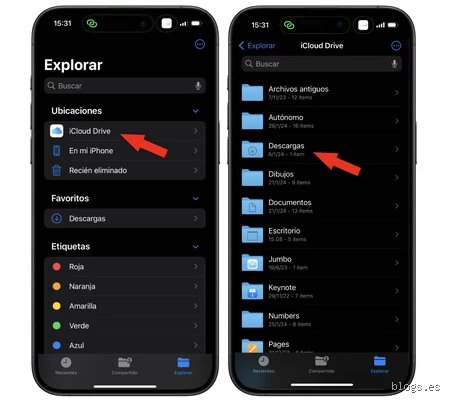
Una vez que localizas la app Archivos (esa con el icono de una carpeta azul que solemos meter en alguna carpeta olvidada), debes pulsar la pestaña Explorar. Si tu configuración de Safari apuntaba al almacenamiento local, verás una carpeta llamada Descargas. Y ahí estará tu imagen, aislada del resto de tus fotos familiares. Es una separación Iglesia-Estado digital que resulta útil para trabajar, pero que es un incordio absoluto si solo quieres enviar ese gráfico por WhatsApp.
Comparativa de almacenamiento: Fotos vs Archivos en iOS
Entender la diferencia operativa entre estos dos contenedores es vital para dominar tu dispositivo móvil. La app Fotos está diseñada para el consumo visual, ofreciendo sincronización automática, reconocimiento facial y compresión inteligente de datos. Por el contrario, la aplicación Archivos trata a la imagen como un mero paquete de datos binarios, respetando sus metadatos originales sin alterar un solo píxel del documento. Seamos claros: son herramientas pensadas para perfiles de usuario totalmente contrapuestos.
Ventajas operativas de usar el sistema de Archivos
Guardar tus descargas en la app Archivos te permite mantener una estructura limpia mediante subcarpetas personalizadas. Además, si manejas archivos PNG pesados de más de 20 megapíxeles, mantenerlos fuera del carrete principal evita que la sincronización de fotos en segundo plano ralentice el rendimiento general del teléfono durante tus jornadas de uso intensivo. Y es que el orden riguroso tiene un precio en comodidad que no todos están dispuestos a pagar en su rutina diaria.
Errores comunes o ideas falsas al buscar tus descargas
El mito de la carpeta única en iOS
Muchos usuarios de Apple creen que existe un directorio universal. Piensan que la palabra clave "descargas" en el buscador de la app Archivos resolverá mágicamente el caos de su almacenamiento. El ecosistema de Cupertino no funciona como Windows. Si usas WhatsApp, las fotos van por defecto al carrete, salvo que desactives la descarga automática en los ajustes de la aplicación. ¿Por qué Apple nos complica la existencia fragmentando el almacenamiento? Porque prima el aislamiento de procesos por seguridad informática.
Confundir iCloud Drive con el almacenamiento local
Creer que todo lo que descargas ocupa espacio físico inmediato en tu iPhone es otro tropiezo clásico. Si bajaste una imagen en Safari y tu destino predeterminado es la nube, ese archivo está flotando en los servidores de Cupertino. Seamos claros: ver la miniatura no significa tener el archivo real. De hecho, un 40% de los usuarios se desespera buscando fotos sin conexión a internet por culpa de esta sincronización invisible. Verás un icono de una nube con una flecha hacia abajo; presiónalo si quieres consolidar el archivo en los 128 GB o 256 GB físicos de tu dispositivo.
El dilema del navegador web de terceros
Chrome o Firefox guardan las cosas donde les da la gana (dentro de su propio contenedor privado en iOS). Si no configuras la ruta de forma manual, esos memes jamás aparecerán junto a tus fotos familiares en la biblioteca nativa. El problema es que asumes que todo navegador imita el comportamiento de Safari.
Aspecto poco conocido o consejo experto: El truco de la caché oculta
Cómo rescatar imágenes del limbo digital
Existe un rincón oscuro que casi nadie aprovecha: los metadatos de ubicación exacta y las carpetas ocultas del sistema de archivos compartidos. Cuando guardas una imagen desde portales de fotografía profesional, el iPhone a veces la clasifica según la fecha de captura original de la cámara