La ilusión del almacenamiento inmediato: ¿Existe realmente un historial?
Aquí es donde se complica la percepción del usuario promedio. La mayoría cree que cada vez que inmortaliza lo que ve en su monitor de 27 pulgadas, el sistema operativo organiza un registro cronológico impecable. Falso. Lo que realmente ocurre tras bambalinas es que el sistema operativo reserva un fragmento volátil de la memoria RAM para albergar ese mapa de bits exclusivo.
El mito de la papelera invisible
Yo he perdido capturas valiosísimas de transacciones bancarias simplemente por asumir que existía un respaldo automático. ¿Por qué los sistemas operativos no crean un archivo físico por cada pulsación? Principalmente por una gestión de recursos eficientes, ya que saturar el disco duro con 50 imágenes idénticas de un flujo de video sería un suicidio para el rendimiento del equipo. La realidad es que, a menos que configures un software específico, la captura anterior se destruye implacablemente en el momento exacto en que decides copiar un nuevo fragmento de texto o una URL.
El papel del portapapeles moderno
Afortunadamente, el panorama tecnológico ha cambiado para bien en los últimos 3 años. Los sistemas operativos actuales ya no retienen un solo elemento en su memoria inmediata. Ahora bien, este búfer avanzado requiere una activación manual previa por cuestiones estrictas de privacidad, puesto que nadie desearía que sus contraseñas copiadas queden flotando en un registro accesible para cualquiera.
Windows y su arquitectura oculta: Rescatando imágenes del olvido
El ecosistema de Microsoft maneja dos entornos paralelos para dar respuesta a la pregunta de cómo abrir el historial de capturas de pantalla. El primero es puramente efímero; el segundo es un directorio físico automatizado.
El comando maestro del portapapeles
Presiona la combinación física de Windows + V. Al hacer esto por primera vez, emergerá una ventana emergente minimalista que te solicitará activar el registro. Una vez concedido este permiso, el sistema comenzará a almacenar un máximo de 25 elementos recientes, incluyendo fragmentos de texto y, por supuesto, tus deseadas imágenes. Es una herramienta maravillosa. Pero hay un límite molesto: si tu captura supera los 4 megabytes de peso, el sistema la descartará silenciosamente sin notificarte, obligándote a buscar alternativas drásticas.
La ruta física de OneDrive y la carpeta nativa
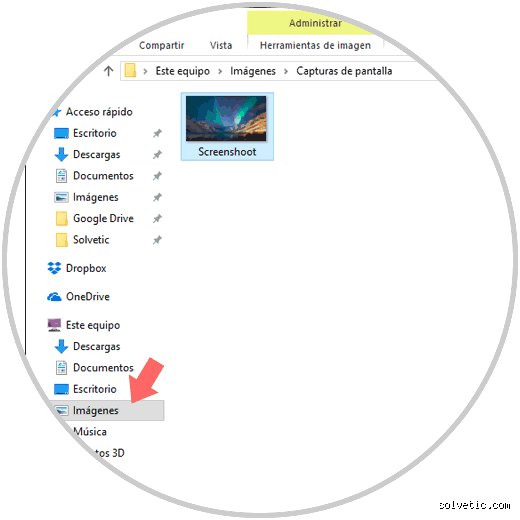
Si utilizas el atajo clásico de Windows + Impr Pant, el comportamiento del sistema cambia por completo. La pantalla se atenúa durante 0.2 segundos, una señal visual inequívoca de que el sistema ha creado un archivo PNG. ¿Dónde se aloja? Debes abrir el Explorador de archivos, navegar hacia la carpeta de Imágenes y ubicar la subcarpeta específica llamada Capturas de pantalla. Si tienes activa la sincronización en la nube, es altamente probable que la ruta real se haya desviado hacia la estructura de carpetas de OneDrive, modificando el acceso local estándar.
El registro dinámico de la Herramienta Recortes
La aplicación moderna de Recortes, actualizada drásticamente en las versiones recientes de Windows 11, incluye una función de guardado automático. Cada vez que realizas una selección parcial con Windows + Shift + S, el programa genera un archivo temporal en una ruta oculta del sistema denominada AppData. Para los usuarios avanzados, navegar por estos directorios ocultos representa la única salvación cuando la aplicación se cierra inesperadamente debido a un fallo del sistema.
El enfoque de Apple: ¿Dónde esconde macOS tus capturas?
En el universo de Cupertino, la lógica de funcionamiento respecto a cómo abrir el historial de capturas de pantalla difiere radicalmente de la filosofía de su competidor directo.
La interfaz flotante y los comandos avanzados
Al pulsar Command + Shift + 3 o su variante de selección Command + Shift + 4, macOS no utiliza un portapapeles visual de forma nativa como lo hace Windows. En su lugar, el sistema genera una miniatura flotante en la esquina inferior derecha de la pantalla que permanece activa durante exactamente 5 segundos. Si haces clic en ella antes de que desaparezca, se abrirá un editor básico; si la ignoras, se guardará directamente en el escritorio. ¿Qué pasa si deseas ver el registro histórico de lo que has capturado hoy? Debes invocar la aplicación nativa mediante Command + Shift + 5 y revisar las opciones de destino preconfiguradas.
Comparativa de almacenamiento: Portapapeles vs. Carpetas locales
Abordar la gestión de tus imágenes requiere entender las ventajas e inconvenientes de cada metodología de almacenamiento que ofrece tu ordenador.
La volatilidad del búfer virtual
El uso del portapapeles avanzado es inmediato, ágil y no ensucia tu disco duro con archivos basura de un solo uso. Sin embargo, eso lo cambia todo cuando el equipo sufre un apagón o decides reiniciar el sistema, ya que toda la información acumulada en la memoria RAM se evapora instantáneamente. Estamos lejos de que este método sea infalible para tareas de archivo a largo plazo.
El almacenamiento físico automatizado
Por otro lado, configurar tu sistema para que guarde cada imagen en el almacenamiento local garantiza la persistencia de los datos a costa de devorar espacio digital. Si calculamos que una captura de pantalla promedio en alta resolución ocupa aproximadamente 2.5 megabytes, realizar 100 de estas operaciones a la semana se traducirá rápidamente en 250 megabytes de espacio desperdiciado en tu unidad de estado sólido. La sabiduría convencional dicta que almacenar todo es la opción más segura, pero a menudo esto solo genera un cementerio digital ingobernable donde encontrar un archivo específico se vuelve una tarea titánica.
Errores comunes o ideas falsas al buscar tus capturas
Pensar que tu sistema operativo posee una memoria infinita y un orden pulcro es el primer tropiezo. Muchos usuarios asumen que el historial de capturas de pantalla retiene mágicamente cada imagen copiada en el portapapeles desde el día que encendieron el equipo por primera vez. Esto es un mito peligroso. Si no activaste explícitamente el almacenamiento en la nube o el historial extendido, esa captura tan importante del mes pasado simplemente se desvaneció en el limbo digital.
El portapapeles no es un archivador infinito
Seamos claros: presionar la tecla de imprimir pantalla solo guarda un elemento a la vez por defecto. ¿O creías que el sistema operativo reservaba gigabytes de RAM solo para tus imágenes? El almacenamiento volátil sobrescribe el contenido inmediatamente en cuanto ejecutas un nuevo comando de copiado. Si realizas 3 capturas seguidas sin guardar cada archivo de forma individual, habrás sepultado las dos primeras sin posibilidad de recuperación directa. Activar el historial del portapapeles mediante la combinación de teclas adecuada es la única salvación real, aunque este truco apenas retiene unos 25 elementos antes de empezar a reciclar el espacio.
La trampa de las carpetas ocultas de sincronización
Otro error clásico consiste en asumir que el destino por defecto de Windows o macOS siempre coincide con la carpeta de imágenes local. OneDrive, iCloud o Dropbox suelen secuestrar estas rutas durante las actualizaciones del sistema operativo. El problema es que buscas el historial de capturas de pantalla en tu disco local C mientras los archivos reales navegan en servidores remotos a miles de kilómetros de tu escritorio. Pero claro, nadie lee las ventanas emergentes de configuración cuando instala un programa de almacenamiento en la nube.
El truco maestro: El buffer silencioso que nadie aprovecha
Existe una dimensión paralela en la gestión de imágenes que los desarrolladores de software conocen perfectamente pero que el usuario promedio ignora por completo. Nos referimos a los archivos temporales generados por herramientas específicas de comunicación como Slack, Discord o Teams, las cuales retienen un registro fotográfico propio.
Extrayendo oro visual de los directorios AppData
Cuando utilizas una aplicación de mensajería para enviar un pantallazo rápido, el programa genera un duplicado en una carpeta temporal oculta (un comportamiento típico del software moderno). Si inspeccionas la ruta local dentro del directorio AppData de tu perfil, descubrirás un tesoro de archivos PNG olvidados. Este historial de capturas de pantalla alternativo sobrevive incluso si vaciaste la papelera de reciclaje principal de tu ordenador hace semanas. Salvo que ejecutes un limpiador de disco agresivo con regularidad, esos 400 megabytes de basura digital contienen exactamente la evidencia gráfica que dabas por perdida.
Preguntas Frecuentes
¿Cuánto tiempo se conservan las imágenes en el portapapeles activo?
El almacenamiento temporal del sistema retiene los datos hasta que apagas o reinicias el dispositivo electrónico. En Windows 11, el registro avanzado mantiene un límite estricto de 25 elementos multimedia en su memoria intermedia. Los archivos individuales no deben superar los 4 megabytes para poder coexistir en esta lista rápida de acceso. Si sobrepasas estos valores numéricos, el sistema operativo eliminará el contenido más antiguo de forma automática sin mostrar advertencias previas en la pantalla.
¿Por qué algunas aplicaciones bloquean el historial de capturas de pantalla?
Los sistemas bancarios, las plataformas de streaming y las aplicaciones de mensajería efímera implementan protocolos de seguridad avanzados basados en hardware. Estas herramientas activan una bandera de protección que transforma cualquier intento de copia digital en un recuadro completamente negro. Esta restricción anula el funcionamiento de las extensiones del navegador y de los atajos tradicionales del teclado por motivos de privacidad. Acceder al registro de imágenes en estos entornos protegidos resulta inviable a menos que utilices capturadoras externas físicas conectados al puerto HDMI.
¿Es posible recuperar capturas que no fueron guardadas en el disco duro?
La respuesta corta es que depende enteramente del estado de la memoria RAM de tu placa base. Existen herramientas de análisis forense digital que logran extraer mapas de bits residuales de la memoria volátil del sistema operativo. Sin embargo, la tasa de éxito disminuye drásticamente si continuaste utilizando el ordenador durante más de 15 minutos tras el incidente. Porque cada proceso nuevo que abres sobrescribe los bloques de memoria donde residía la estructura gráfica de tu imagen perdida.
La cruda realidad sobre tu orden digital
Delegar la seguridad de tus datos visuales en el automatismo de un sistema operativo es una negligencia tecnológica absoluta. Quienes confían ciegamente en que el historial de capturas de pantalla resolverá sus descuidos diarios terminarán lamentando la pérdida de información financiera o profesional sensible. La comodidad de presionar un botón no sustituye la disciplina básica de asignar un nombre de archivo y una ruta de almacenamiento físico en un disco duro externo. Los sistemas operativos modernos están diseñados para agilizar el trabajo inmediato, no para ejercer como guardianes eternos de tus descuidos digitales. Deja de apostar tu productividad a la suerte del portapapeles y configura hoy mismo un respaldo automatizado en un directorio local independiente.