La gran mentira de la papelera única: ¿Cómo gestiona Apple tus datos?
El ecosistema de Cupertino se vende como un templo de la simplicidad y la limpieza absoluta. Yo he pasado más de 10 años analizando la interfaz de estos teléfonos y sostengo que, bajo esa fachada minimalista, se esconde una dispersión caótica de registros que confunde al más pintado. No hay un botón mágico que borre tu vida entera en 1 clic. La filosofía de Apple fragmenta la información por motivos de privacidad estricta.
El aislamiento de aplicaciones o sandboxing
Aquí es donde se complica la arquitectura del teléfono. Cada herramienta instalada opera en su propia burbuja hermética, un proceso técnico conocido como aislamiento que impide que una aplicación meta las narices en los archivos de otra. Por eso, resolver el misterio de ¿Dónde veo el historial en iPhone? requiere que vayas puerta por puerta, app por app, mendigando los datos que tú mismo generaste ayer por la tarde. ¿Tiene sentido para el usuario común? Probablemente no, pero es el precio invisible que pagamos por un entorno blindado contra el malware.
La paradoja de iCloud y los servidores remotos
Pensamos que lo que borramos del dispositivo físico desaparece de la faz de la tierra. Pero estamos lejos de eso. Los servidores de sincronización guardan metadatos que a veces reaparecen como fantasmas cuando configuras un nuevo terminal desde una copia de seguridad antigua. La nube no olvida tan fácil como tu pantalla táctil te hace creer.
Safari y el rastro de la navegación web cotidiana
El punto de partida obvio para cualquiera que busque su actividad reciente es el navegador nativo. Entrar aquí es sumergirse en las páginas visitadas, las descargas y las cookies acumuladas durante meses de insomnio digital. Pero ojo, que hay matices ocultos entre las pestañas normales y el modo privado que no siempre funcionan como esperas.
El camino directo hacia las páginas visitadas
Abre el navegador. En la barra inferior verás el icono de un libro abierto que casi todo el mundo ignora. Al tocarlo, se despliega un menú con tres pestañas donde destaca un reloj analógico en miniatura. Ahí está tu mina de oro. El historial de navegación en iPhone se despliega cronológicamente, permitiéndote deslizar el dedo hacia la izquierda sobre cualquier enlace para fulminarlo individualmente sin dejar rastro aparente. Es un proceso rápido que apenas toma 2 segundos de tu tiempo.
La falsa seguridad del Modo Privado en iOS 17 y posteriores
Mucha gente activa la navegación privada pensando que se vuelve invisible para el universo entero. Gran error. Si bien el dispositivo no almacenará los sitios web en el registro local del libro abierto, tu proveedor de internet (ISP) y los enrutadores de tu empresa siguen registrando cada petición de DNS que realiza tu terminal. Y no olvidemos que el bloqueo con Face ID para estas pestañas ocultas —una novedad útil pero no infalible— solo evita que los curiosos físicos vean lo que dejaste abierto si te descuidas en la mesa del café.
Eliminación selectiva frente a limpieza total
Cuando decides borrar estos datos desde los ajustes generales del sistema, en la ruta de Configuración, Apple te ofrece 4 opciones temporales distintas: la última hora, hoy, hoy y ayer, o todos los datos. Optar por la última alternativa borra también las cookies de sesión, lo que significa que tendrás que volver a introducir tus contraseñas en las 50 plataformas que usas a diario.
El registro telefónico y la memoria de tus conversaciones
Pasemos al terreno de la comunicación clásica. Las llamadas de voz y los mensajes de texto tradicionales parecen elementos del siglo pasado, pero sus registros almacenan datos biométricos y de geolocalización implícitos que revelan mucho sobre tus hábitos diarios.
La aplicación Teléfono y su límite estricto de almacenamiento
La pestaña Recientes es el lugar natural donde se acumulan las interacciones telefónicas. Pero aquí hay una trampa técnica que casi nadie conoce en detalle: el iPhone solo muestra las últimas 100 llamadas en la pantalla, aunque internamente el sistema almacena hasta 1000 registros históricos. ¿Por qué ocultarnos esa información? Si necesitas ver quién te marcó hace 3 semanas y hablas mucho por teléfono, tendrás que borrar registros más nuevos para que los antiguos vayan emergiendo a la superficie como si salieran de un pozo profundo. Es una solución arcaica para un teléfono de última generación.
Mensajes de texto y la carpeta de eliminados recientes
Con la llegada de las actualizaciones recientes de iOS, borrar un SMS ya no es una acción definitiva e inmediata. Los textos eliminados se mudan a una especie de limbo digital dentro de la propia aplicación de Mensajes, en una carpeta oculta tras el botón de Editar en la esquina superior izquierda. Permanecen allí durante exactamente 30 días antes de ser triturados de forma irreversible por el procesador del dispositivo, dándote un margen de maniobra amplio si te arrepientes de un impulso acalorado.
Ubicaciones frecuentes: El mapa secreto de tus pasos
Si la dispersión de las llamadas te parece molesta, prepárate para adentrarte en el subsistema de localización profunda de Apple. Esto sí que roza lo persecutorio, aunque la compañía insista en que los datos están cifrados de extremo a extremo y nadie más puede leerlos.
Servicios del sistema y los lugares que frecuentas
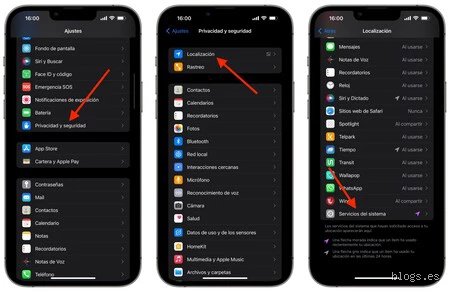
Para descubrir este registro tienes que ir a Configuración, luego a Privacidad y seguridad, entrar en Localización y bajar hasta el fondo absoluto para encontrar Servicios del sistema. Dentro de este menú interminable se esconde la opción Sitios importantes. Tras pasar el control de Face ID, verás un listado detallado de las ciudades y barrios específicos que visitas con regularidad. El teléfono utiliza estos 3 parámetros clave —hora de llegada, tiempo de permanencia y frecuencia de visitas— para predecir cuándo sales hacia el trabajo o cuándo regresas a tu hogar, optimizando así los widgets de transporte y mapas.
El impacto del registro de ubicaciones en la batería
Mantener este rastreo encendido obliga al chip GPS a despertar constantemente en segundo plano. Esto lo cambia todo si sufres por la autonomía de tu celda de energía. Desactivar esta casilla específica puede devolverte hasta un 8 por ciento de vida útil de batería al final de una jornada intensa de uso urbano.
Errores comunes o ideas falsas sobre el rastro digital
La mitología urbana del ecosistema iOS roza a veces el absurdo. Mucha gente asume que presionar el botón de limpiar historial en Safari borra milagrosamente cualquier rastro de su existencia digital. Seamos claros: eso es un placebo para la mente consciente. Apple fragmenta los registros en capas tan profundas que un simple clic superficial apenas rasguña el barniz exterior del sistema.
El mito del modo incógnito absoluto
¿Dónde veo el historial en iPhone si usé navegación privada? Pensar que el modo incógnito es un escudo invisible resulta ridículo. Tu proveedor de internet, la red Wi-Fi de tu oficina y los propios servidores de Google siguen registrando cada una de tus coordenadas virtuales. El iPhone no almacena esas páginas en el dispositivo local, pero los servidores DNS externos guardan un registro milimétrico de las peticiones a las 14:00 horas igual que a las 03:00 de la madrugada. La memoria caché técnica sobrevive latente en los recovecos del hardware, salvo que ejecutes un vaciado forzoso del sistema operativo.
Borrar la app no elimina el pecado
Otro autoengaño clásico consiste en desinstalar aplicaciones pesadas como Instagram o TikTok pensando que su recorrido desaparece con ellas. Los datos de diagnóstico y el identificador de publicidad IDFA permanecen anclados al llavero de iCloud. Cuando reinstalas la app meses después, mágicamente todo tu feed sabe exactamente qué te obsesiona. ¿Por qué ocurre esto? Porque Apple conserva los hilos de configuración en una partición protegida que requiere un formateo completo para ser erradicada del mapa.
El búnker oculto: Localizaciones importantes
Si quieres asustarte de verdad con el nivel de detalle que tu teléfono almacena silenciosamente, debes abandonar los navegadores. Existe un rincón oscuro enterrado bajo siete capas de menús que registra cada paso físico que das. No es un registro aproximado; detalla minutos exactos, frecuencias semanales y mapas de calor de tus ubicaciones habituales.
El espía geográfico de Cupertino
Para desenterrar este archivo, debes navegar a Ajustes, Privacidad y seguridad, Localización y luego descender hasta Servicios del sistema. Al fondo del abismo digital encontrarás Localizaciones importantes. Este registro utiliza el chip de posicionamiento para determinar dónde duermes, dónde trabajas y cuántas veces visitaste esa cafetería discreta el mes pasado. Apple asegura que este archivo cuenta con cifrado de extremo a extremo (un alivio parcial), pero el volumen de datos acumulado ahí dentro te hará replantearte la noción de privacidad de inmediato. Quien controla este menú descifra tu rutina entera sin pestañear.
Preguntas Frecuentes sobre el rastro en iOS
¿Dónde veo el historial en iPhone de las aplicaciones eliminadas recientemente?
No existe un botón directo en los ajustes generales que liste las páginas vistas de una app muerta. Sin embargo, si entras en la App Store y presionas tu foto de perfil, la sección Compradas te mostrará el orden cronológico exacto de descarga de software desde el año 2010. Para los datos internos, debes recurrir a una copia de seguridad antigua en una computadora Mac o PC. Programas externos de análisis forense digital permiten extraer las bases de datos SQL de esa copia para leer conversaciones antiguas que creías desterradas para siempre. El almacenamiento físico del iPhone retiene fragmentos de información residual en sectores de memoria que tardan hasta 180 días en sobreescribirse por completo.
¿Es posible recuperar el historial de Safari tras un borrado general?
La respuesta corta es que depende exclusivamente de tu velocidad para reaccionar. Si tienes activada la sincronización en la nube, iCloud realiza respaldos automáticos de tus marcadores y búsquedas de forma invisible para el usuario. Puedes intentar apagar el Wi-Fi inmediatamente tras el error, acceder a la web oficial de iCloud desde un ordenador y restaurar una versión del ecosistema de las últimas 24 horas. Esta maniobra técnica congela el tiempo informático y descarga la base de datos previa al desastre en tu terminal. En caso de que no uses la nube, la recuperación requerirá software especializado de recuperación de archivos que escanee los bloques de memoria flash desasignados.
¿Qué registros guarda el teclado predictivo de Apple sobre mi escritura?
El iPhone aprende tus peores vicios lingüísticos, contraseñas mal puestas y nombres propios mediante un diccionario local dinámico. Este registro no se envía a Cupertino, pero vive archivado en los datos de configuración del sistema de entrada de texto. Si notas que el corrector sugiere palabras sospechosas que preferirías olvidar, la única solución real es restablecer el diccionario del teclado desde los ajustes de transferencia del dispositivo. Al ejecutar esta limpieza, el sistema borra un archivo de unos 12 megabytes de texto plano que acumulaba tus patrones de redacción de los últimos 3 años. Un borrado drástico pero necesario si compartes tu dispositivo con familiares curiosos.
¿Dónde veo el historial en iPhone de los archivos descargados de internet?
La gestión de archivos en iOS suele ser confusa porque no imita el modelo tradicional de las computadoras de escritorio. Todo elemento descargado desde navegadores web va a parar directamente a la aplicación nativa Archivos, dentro de una carpeta específica asignada por el sistema. Si usas Chrome o Safari, la ruta por defecto se ubica en la sección En mi iPhone o en la nube según tu configuración previa. Dentro de esa carpeta encontrarás un orden estricto por fecha que delata el peso exacto en megabytes de cada documento guardado. Mantener limpia esta carpeta de descargas optimiza el rendimiento general del procesador al liberar espacio de lectura rápida.
¿Los mapas de Apple guardan mis búsquedas de rutas fijas?
La aplicación nativa de navegación mantiene un registro detallado de cada dirección introducida, los trayectos seleccionados y las paradas intermedias de tus viajes. Para limpiar este rastro, debes deslizar hacia arriba el panel de búsqueda principal dentro de la propia app de Mapas y revisar los elementos recientes. Aunque borres la lista superficial, los destinos frecuentes se mantienen enlazados a tus sugerencias de Siri para predecir cuándo saldrás hacia tu hogar. Desactivar las sugerencias basadas en ubicación es el único camino real para evitar que la pantalla de bloqueo te recuerde constantemente tus hábitos de transporte diarios.
El veredicto sobre el rastro en iOS
La obsesión contemporánea por borrar el historial web resulta enteramente inútil en un entorno hiperconectado donde el verdadero peligro reside en los metadatos estructurales de Apple. Pensamos que controlamos nuestra privacidad modificando un par de interruptores verdes en los ajustes del teléfono, pero la realidad técnica demuestra lo contrario. El iPhone está diseñado para recordar absolutamente todo con el fin de ofrecer esa experiencia de usuario intuitiva que tanto nos fascina pagar a precio de oro. Vivir con un smartphone implica aceptar este pacto de vigilancia silenciosa con la compañía tecnológica. La privacidad total en un iPhone es una fantasía comercial que solo existe en los anuncios de televisión, así que mejor aprende a gestionar tu rastro en lugar de intentar borrarlo desesperadamente.