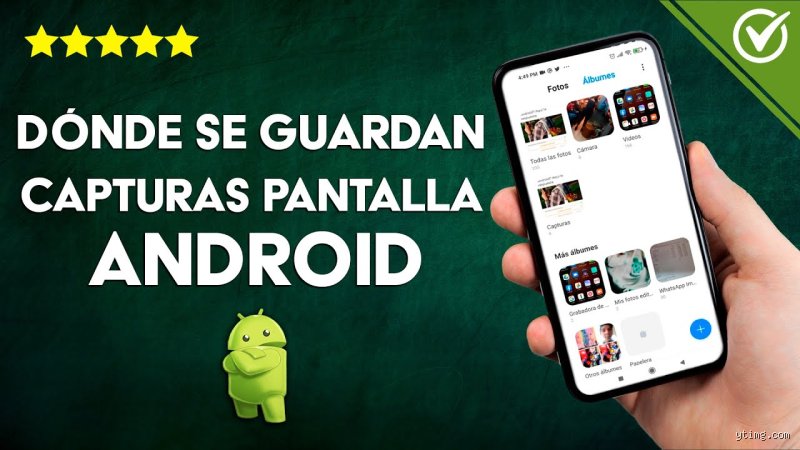
El laberinto digital: Entendiendo el almacenamiento de capturas
Para comprender realmente dónde se guarda una captura de pantalla en el móvil, primero debemos desentrañar el caos organizativo que ocurre detrás de los píxeles. Android e iOS gestionan la memoria interna de formas radicalmente opuestas. Yo prefiero la estructura abierta de Google, pero reconozco que el hermetismo de Apple evita que pierdas archivos sin querer. Cuando presionas el botón de encendido y el de bajar volumen simultáneamente, el sistema operativo genera una orden inmediata para congelar los datos que se muestran en el panel táctil en ese milisegundo exacto.
La carpeta oculta que todos los usuarios ignoran
No creas que tu teléfono arroja el archivo resultante al azar en el almacenamiento general. Existe una jerarquía estricta que los desarrolladores diseñaron hace más de 10 años para mantener el orden. El gran problema radica en que los fabricantes modernos deciden camuflar estas rutas físicas bajo interfaces atractivas llenas de animaciones abstractas. ¿Por qué nos ocultan la verdad? Supongo que asumen que el usuario promedio no quiere lidiar con extensiones .png o directorios raíz, lo cual me parece un insulto a nuestra inteligencia tecnológica.
El rol de la memoria caché y el volcado inmediato
El proceso es instantáneo. En el momento en que la pantalla parpadea, el procesador desvía un flujo de datos hacia la memoria RAM y, de inmediato, un algoritmo de compresión guarda el archivo en formato PNG o JPEG para evitar la pérdida de calidad gráfica. Pero las aplicaciones de limpieza suelen borrar carpetas temporales y ahí es donde se genera la confusión total de los usuarios.
El ecosistema Android y su caótico sistema de almacenamiento
Si usas el sistema operativo de Google, la pregunta sobre dónde se guarda una captura de pantalla en el móvil se vuelve una aventura impredecible. La libertad que tienen las marcas para modificar el código fuente genera una fragmentación salvaje. Android puro suele enviar todo a la ruta nativa de imágenes, pero marcas como Samsung o Xiaomi prefieren crear sus propios reinos independientes dentro del almacenamiento. Eso lo cambia todo si intentas buscar tus archivos conectando el dispositivo a un ordenador mediante un cable USB.
El estándar de Google: La ruta física real
En dispositivos con Android One, Pixel o Motorola, la ruta que debes seguir utilizando cualquier explorador de archivos es bastante predecible. Debes abrir la memoria interna, buscar la carpeta madre denominada Pictures y, justo dentro, tropezarás con el directorio específico de Screenshots. Es un camino limpio. Sin embargo, no te confíes demasiado porque muchas aplicaciones de mensajería crean subcarpetas paralelas que interceptan estas imágenes si decides compartirlas de forma inmediata.
La rebelión de Samsung, Xiaomi y la ruta DCIM
Aquí llega la gran contradicción que confunde a millones de personas a diario. Gigantes tecnológicos como Samsung deciden que las capturas pertenecen al mismo nivel que las fotografías de tu cámara principal de 50 megapíxeles. Por lo tanto, colocan la carpeta de capturas dentro del directorio DCIM (Digital Camera Images). Pero si cambias de marca a un dispositivo Xiaomi con su capa de personalización, te darás cuenta de que ellos a veces vuelven al sistema tradicional de la carpeta Pictures. Es una inconsistencia molesta que demuestra la falta de un criterio unificado en la industria telefónica actual.
El universo iOS: La simplicidad engañosa de Apple
En el terreno del iPhone las cosas parecen mucho más amables a primera vista, aunque estamos lejos de eso si buscas un control absoluto de tus archivos. Apple no te permite explorar las entrañas de su sistema de archivos con la misma ligereza que su competidor directo. ¿Dónde se guarda una captura de pantalla en el móvil de la manzana? La respuesta corta es en la aplicación Fotos, pero la infraestructura interna esconde dinámicas que merecen un análisis detallado.
El álbum inteligente y los metadatos ocultos
iOS soluciona el problema mediante el uso inteligente de etiquetas internas llamadas metadatos. Cuando realizas una captura en un iPhone 15, el sistema no duplica el archivo ni crea una carpeta física que puedas manipular libremente desde una consola de comandos. En su lugar, el sistema operativo inyecta una etiqueta invisible que clasifica la imagen de forma automática. Al abrir tu galería, verás una sección llamada Capturas que actúa simplemente como un filtro visual. Si borras la foto del carrete principal, desaparecerá también del álbum específico, una trampa mortal en la que caen miles de usuarios novatos cada temporada.
Gestores de archivos vs. Galerías nativas: Dónde buscar
Cuando te enfrentas a la tarea de localizar un pantallazo antiguo que no aparece en tu aplicación de galería habitual, debes entender la diferencia entre ver una interfaz bonita y analizar el almacenamiento real. Las aplicaciones de galería que vienen preinstaladas en tu teléfono son meros escaparates comerciales diseñados para indexar contenido multimedia rápidamente. A veces fallan. Un fallo en el escaneo de medios puede provocar que una imagen clonada de tu pantalla exista físicamente en el chip de memoria pero sea invisible para tus ojos.
El poder de los exploradores de archivos avanzados
Para solucionar este entuerto digital, la mejor opción es recurrir a herramientas de exploración profunda. Aplicaciones como Files de Google o gestores de terceros permiten ver la estructura de directorios tal y como es, sin filtros comerciales. Seamos claros: si una captura no aparece en la ruta de almacenamiento después de buscar en las carpetas raíz correspondientes, lo más probable es que un proceso en segundo plano del sistema operativo haya fallado durante el guardado. Eso lo cambia todo al buscar un archivo importante. Pero si instalas un explorador de calidad, descubrirás carpetas ocultas que ni imaginabas que existían en tu terminal.
Errores comunes o ideas falsas sobre el almacenamiento de capturas
Existe la extraña creencia de que una captura de pantalla en el móvil se evapora si el dispositivo se apaga de golpe. Falso. El almacenamiento flash retiene el archivo JPG o PNG en el milisegundo en que presionas los botones físicos, salvo que el sistema operativo sufra un pánico de kernel masivo. ¿Por qué demonios pensamos entonces que desaparecen? El problema es la fragmentación salvaje que imponen las capas de personalización. Samsung guarda los archivos en una ruta nativa indexada, mientras que Xiaomi o Pixel deciden derivar el contenido hacia subcarpetas ocultas dentro del directorio raíz.
El mito de la desaparición en la nube automatizada
Muchos usuarios juran que Google Fotos o iCloud eliminan las imágenes locales tras subirlas al servidor remoto. Seamos claros: la sincronización por defecto jamás borra el archivo físico de tu almacenamiento interno de 128 GB o 256 GB a menos que actives explícitamente la función de liberación de espacio. Si no encuentras tu captura de pantalla en el móvil en la aplicación de galería habitual, lo más probable es que la aplicación de respaldo la haya movido visualmente a una pestaña cronológica secundaria, despistando por completo tu búsqueda visual.
La confusión entre la caché temporal y el archivo real
¿Alguna vez has copiado una imagen al portapapeles y asumido que ya está guardada para siempre? Grave error conceptual. El portapapeles retiene los datos de la captura de pantalla en el móvil usando la memoria RAM volátil, consumiendo apenas unos 2 MB o 4 MB de espacio temporal. Pero si reinicias el teléfono antes de pegar la imagen en una conversación de mensajería o guardarla como archivo definitivo, esos píxeles se perderán en el olvido digital porque nunca llegaron a registrarse en el disco sólido de almacenamiento permanente.
El truco del explorador de archivos que los fabricantes ocultan
La interfaz gráfica de las galerías comerciales está diseñada para usuarios perezosos. Ocultan la verdad matemática del árbol de directorios. Si quieres dominar tu dispositivo, debes abandonar la aplicación nativa de fotos y descargar un gestor de archivos real de nivel técnico. La ruta absoluta donde se almacena una captura de pantalla en el móvil Android estándar no es un misterio místico; siempre responde al patrón físico indexado como almacenamiento interno emulado seguido de la carpeta DCIM o la carpeta Pictures, dependiendo exclusivamente de las decisiones de diseño del fabricante del chip.
Acceso forzado mediante comandos de almacenamiento interno
Modificar el destino final de estos archivos es una tarea casi imposible sin permisos de superusuario o accesos root. Sin embargo, existe un pasadizo técnico (que casi nadie aprovecha por miedo a estropear el sistema operativo) consistente en conectar el dispositivo a un ordenador mediante un cable de datos USB 3.2. Al activar el protocolo de transferencia de medios MTP, puedes saltarte las restricciones visuales de la galería móvil y gestionar los archivos directamente desde el explorador del ordenador, descubriendo carpetas fantasma que el propio teléfono se empeña en esconder bajo nombres encriptados o archivos temporales con extensión punto nomedia.
Preguntas Frecuentes sobre capturas de pantalla
¿Por qué mis capturas no aparecen en la galería principal?
Este fenómeno ocurre porque las aplicaciones de organización fotográfica aplican filtros automáticos basados en los metadatos Exif del archivo. Las imágenes capturadas con la cámara contienen información de geolocalización GPS y parámetros de apertura óptica concretos, mientras que una captura de pantalla en el móvil carece por completo de estos registros físicos de luz. Debido a esta ausencia de datos de origen, el software del teléfono a menudo relega estos archivos a una carpeta separada llamada Screenshots para evitar mezclar tus fotos artísticas con imágenes mundanas de textos o recibos bancarios. Si deseas verlas juntas, debes modificar los ajustes de visualización de la aplicación y activar la inclusión forzada de carpetas secundarias en la línea de tiempo principal.
¿Las capturas ocupan espacio en el almacenamiento interno si las borro de la papelera?
La eliminación directa en los smartphones modernos es una ilusión temporal diseñada para evitar arrepentimientos del usuario. Cuando presionas el icono del cubo de basura, el sistema operativo no destruye los bits del archivo, sino que los traslada a un directorio oculto de reciclaje donde permanecen guardados durante 30 días exactos. Durante ese periodo de un mes, el espacio ocupado (que suele rondar entre los 1.5 MB y los 8 MB por cada imagen de alta resolución) sigue restándose de tu capacidad total de almacenamiento disponible. Para recuperar esos gigabytes perdidos de forma inmediata, resulta obligatorio abrir manualmente la sección de la papelera dentro de los ajustes de la galería y pulsar el botón de vaciado permanente definitivo.
¿Es posible cambiar la carpeta por defecto donde se guardan?
La inmensa mayoría de las marcas comerciales bloquean esta opción en los menús de configuración estándar para garantizar la estabilidad del sistema operativo. Y es que cambiar la ruta por defecto rompería los enlaces lógicos de muchas aplicaciones de terceros que buscan el archivo de forma automática en las carpetas predeterminadas DCIM o Pictures. Únicamente las capas de personalización avanzadas permiten desviar este flujo de almacenamiento hacia una tarjeta de memoria microSD externa de 64 GB o superior para proteger la memoria interna. Si tu dispositivo no incluye esta función de fábrica, la única alternativa real consiste en instalar aplicaciones de automatización complejas que detecten la creación del archivo y lo muevan instantáneamente a otra ubicación mediante scripts internos.
Un veredicto firme sobre el caos del almacenamiento móvil
Depender ciegamente de los automatismos de los fabricantes para gestionar nuestros archivos locales es un billete directo hacia la frustración digital absoluta. La industria tecnológica ha decidido que los usuarios no debemos comprender cómo funciona la estructura interna de directorios de nuestros propios dispositivos de bolsillo. Reclamar el control total de cada captura de pantalla en el móvil exige dejar a un lado las galerías minimalistas y aprender a navegar por las entrañas del almacenamiento sólido mediante exploradores de archivos avanzados. Al final del día, tu información privada te pertenece a ti y no a un algoritmo de visualización caprichoso que cambia de criterio con cada actualización del sistema operativo. Domina las rutas físicas de tu teléfono y dejarás de perder tiempo buscando imágenes desesperadamente.