El laberinto invisible del almacenamiento de imágenes en Microsoft
El sistema operativo de Redmond sufre de una especie de trastorno de personalidad múltiple cuando se trata de gestionar archivos temporales y capturas rápidas. Históricamente, pulsar una tecla implicaba una acción unívoca, pero el software moderno prefiere la redundancia confusa. ¿Por qué facilitar las cosas cuando puedes triplicar las rutas de acceso?
El mito del guardado automático universal
Existe la falsa creencia de que cada vez que pulsas un botón relacionado con capturar la pantalla, un archivo físico .png se materializa mágicamente en tu disco duro. Eso lo cambia todo si vienes de sistemas más visuales. La realidad es que Windows prioriza la memoria RAM antes de tocar el almacenamiento sólido de tu ordenador. Si reinicias el equipo antes de pegar la imagen en un lienzo digital, esa información se volatiza para siempre en el éter informático.
Por qué Windows fragmenta tus archivos visuales
La fragmentación no es un error de diseño aleatorio; seamos claros, es el resultado de capas geológicas de código acumuladas durante 3 décadas de desarrollo. Microsoft intenta contentar al usuario corporativo que solo quiere pegar un gráfico en un correo de Outlook y, simultáneamente, al jugador que necesita registrar sus hazañas visuales a 60 fotogramas por segundo. El tema es que, al intentar satisfacer a perfiles tan radicalmente opuestos, la experiencia de usuario se desmorona y terminas con 4 ubicaciones distintas para una misma función.
Desarrollo técnico: La mítica carpeta Capturas de pantalla
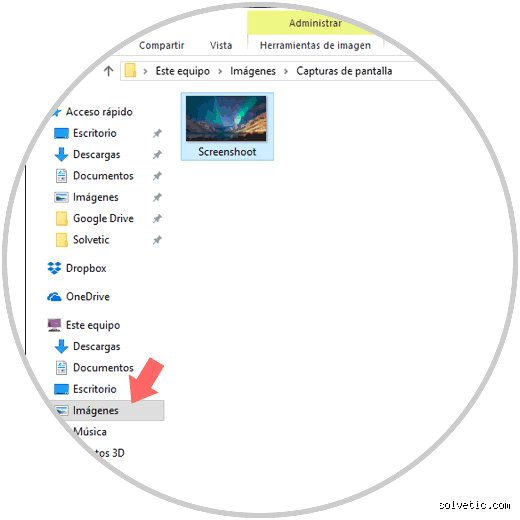
Vamos al grano con la primera ruta física real que crea el sistema de forma nativa. Cuando utilizas la combinación de teclas adecuada, Windows crea una subcarpeta específica dentro de tu perfil de usuario. Aquí es donde se complica la situación para los novatos, porque la visibilidad de este directorio depende de los permisos de tu cuenta.
El atajo rey: Windows + Imprimir Pantalla
Este es el comando definitivo si buscas un archivo físico inmediato. Al pulsar simultáneamente la tecla del logotipo de Windows y la tecla Impr Pant (a menudo etiquetada como PrtScn), el sistema genera un archivo numerado secuencialmente. Pero, ¿adónde va exactamente? La ruta exacta en un sistema limpio es C:\Usuarios\TuUsuario\Imágenes\Capturas de pantalla. Sencillo, ¿verdad? Bueno, estamos lejos de eso si tienes la sincronización automática activada de fábrica.
El factor OneDrive y la alteración de rutas nativas
Aquí es donde la configuración por defecto de Microsoft se vuelve un poco intrusiva (algunos dirían que roza lo insoportable). Si iniciaste sesión con una cuenta de Microsoft durante la instalación del sistema operativo, hay un 95% de probabilidades de que tu carpeta de imágenes real se haya mudado. La ruta real se transforma silenciosamente en C:\Usuarios\TuUsuario\OneDrive\Imágenes\Capturas de pantalla. ¿Quién les dio permiso para mover mis archivos locales a un servidor remoto? Tu captura ya no está solo en tu chip de silicio de 1 terabyte, sino viajando por cables submarinos.
Desarrollo técnico: El nuevo ecosistema de la Herramienta Recortes
La antigua aplicación que todos usábamos para recortar ventanas ha evolucionado hacia algo mucho más complejo y automatizado en las versiones modernas de Windows 11. Ya no necesitas guardar manualmente cada fragmento que seleccionas con el ratón.
Windows + Shift + S: El comando moderno
Este trío de teclas despliega un menú superior sombreado que te permite congelar el tiempo informático y dibujar un rectángulo perfecto sobre la zona que te interesa. Originalmente, esta acción solo enviaba el fragmento al portapapeles, obligándote a abrir Paint. Sin embargo, las actualizaciones recientes de Windows modificaron este comportamiento drásticamente. Ahora, el sistema procesa el recorte y lo deposita de forma encubierta en una carpeta temporal antes de que decidas si quieres descartarlo.
La carpeta oculta de ScreenClip
Si la Herramienta Recortes se cierra inesperadamente, no todo está perdido. Existe un rincón oscuro en los datos de programa donde se almacenan estos archivos temporales en formato bruto. Debes navegar hasta AppData\Local\Packages y buscar una carpeta con un nombre críptico que empieza por Microsoft.Windows.ScreenSketch. Dentro de sus subcarpetas locales, el sistema almacena copias de seguridad en caché de las últimas 20 capturas realizadas. Es un salvavidas digital increíble si sufres un apagón repentino.
Comparación de métodos: Portapapeles vs Archivo Físico
Entender la diferencia entre memoria volátil y almacenamiento persistente evita crisis de pánico de última hora cuando estás entregando un informe técnico.
El portapapeles múltiple: Windows + V
Pulsar únicamente Imprimir Pantalla vacía el búfer anterior y coloca la nueva imagen en la cima de la memoria RAM. Pero si activas el historial del portapapeles mediante la combinación Windows + V, el sistema operativo es capaz de retener hasta 25 elementos multimedia simultáneamente. Esta memoria retiene imágenes de hasta 4 megabytes, liberándote de la obligación de guardar cada archivo individualmente en el disco duro. El inconveniente es obvio: un reinicio del sistema limpia este almacén por completo, borrando horas de recopilación de datos visuales si no tuviste la precaución de fijar los elementos importantes.
python?code_reference&code_event_index=2 text = """Errores comunes o ideas falsas al buscar tus imágenes
El caos se desata cuando presionas esa tecla mágica y esperas que el sistema operativo haga telepatía. No funciona así. El primer mito que debemos enterrar es que el famoso atajo Windows + Impr Pant guarda todo de la misma manera que la herramienta Recortes o el nuevo software integrado. Si usas OneDrive, la configuración por defecto puede secuestrar tus capturas de pantalla de Windows sin pedir permiso, enviándolas directamente a una carpeta en la nube que ni siquiera sabías que tenías sincronizada en tu disco local.
El mito del portapapeles invisible
¿Presionaste la tecla Impr Pant a secas y fuiste corriendo a buscar el archivo .png? Spoiler: no existe. Windows retiene esa imagen en una memoria volátil de corto plazo, salvo que utilices una combinación secundaria. Si apagas el equipo o copias un fragmento de texto cinco minutos después, ese pantallazo se habrá evaporado para siempre en el éter digital. Muchos usuarios pierden hasta el 90% de su trabajo gráfico diario por culpa de este malentendido sistémico.
La trampa de las múltiples pantallas
Tienes una configuración de 2 o quizás 3 monitores y decides capturar una ventana específica. Al revisar tu directorio predeterminado, te topas con un archivo gigante que mide 3840 por 1080 píxeles, distorsionando por completo la interfaz que realmente te interesaba documentar. El software nativo tiende a empaquetar todo el espacio de escritorio disponible en un único archivo JPG o PNG, obligándote a pasar por un editor externo.
La ruta oculta de los videojuegos y el modo Dios
Seamos claros: Microsoft tiene una seria crisis de identidad sobre dónde meter tus archivos multimedia. Si eres de los que capturan momentos épicos mientras juegas a 60 fotogramas por segundo, el destino estándar de las capturas de pantalla de Windows cambia por completo de coordenadas. La barra de juegos de Xbox (Xbox Game Bar) ignora olímpicamente la carpeta Imágenes clásica y prefiere enterrar tus hazañas dentro de un directorio llamado Capturas, oculto dentro de tu perfil de usuario en la ruta de Videos.
El truco de la reubicación forzada
¿Te estás quedando sin espacio en tu unidad de estado sólido C: principal? Windows te permite arrastrar la ubicación oficial mediante las propiedades del sistema, pero un error de un solo clic puede fusionar tu carpeta de capturas de pantalla de Windows con el escritorio, creando un infierno visual irremediable. Para evitar desastres, debes crear manualmente una subcarpeta vacía llamada Capturas de pantalla antes de pulsar el botón de mover; de lo contrario, el sistema operativo desparramará miles de archivos sueltos por toda tu pantalla principal sin remordimientos.
Preguntas Frecuentes
¿Por qué mis capturas de pantalla de Windows se guardan automáticamente en OneDrive?
Esto ocurre porque el instalador inicial de Windows 11 o las actualizaciones automáticas activan por defecto la sincronización agresiva de carpetas críticas de usuario. Cuando este interruptor virtual está encendido, el sistema desvía el flujo de almacenamiento local hacia la ruta remota de Microsoft. Puedes verificar esto revisando la pestaña de configuración del icono de la nube en tu barra de tareas, donde notarás que el almacenamiento gratuito de 5 gigabytes suele llenarse rápidamente por este motivo. Para desactivarlo, basta con desmarcar la casilla de copia de seguridad automatizada de imágenes en el panel de control del servicio de almacenamiento en la nube.
¿Cómo puedo recuperar una captura que se quedó únicamente en el portapapeles?
Si no guardaste el archivo físicamente pero mantienes el equipo encendido, hay una salvación que pocos aprovechan. Presionar la combinación Windows + V despliega el historial avanzado del portapapeles, una función que almacena hasta 25 elementos recientes entre textos y fragmentos gráficos. Pero ojo, esta utilidad viene desactivada de fábrica en la mayoría de las instalaciones comerciales de Windows 10 y 11, lo que significa que si no la encendiste previamente, el registro estará totalmente vacío. El límite de tamaño para imágenes individuales en este menú es de 4 megabytes, suficiente para la mayoría de resoluciones estándar de oficina.
¿Es posible cambiar el formato de guardado automático de PNG a JPG de forma nativa?
La respuesta corta es un rotundo no, al menos no mediante un simple menú desplegable tradicional en la interfaz de usuario estándar. Las herramientas nativas como Recorte y Anotación generan archivos con extensión PNG de forma obligatoria para preservar la máxima fidelidad de los píxeles y el texto en pantalla. Si necesitas optimizar el peso de tus capturas de pantalla de Windows debido a restricciones de correo electrónico, tu única alternativa real es recurrir a scripts automatizados de PowerShell o a programas de terceros como ShareX. Esta última herramienta gratuita te permite reconfigurar el formato de salida con 1 clic, reduciendo el peso de un archivo de 3 megabytes a escasos 400 kilobytes sin pérdida perceptible.
El veredicto sobre el almacenamiento en Windows
El ecosistema de Microsoft sigue empeñado en fragmentar la experiencia de usuario bajo una falsa premisa de automatización inteligente. Dejar las rutas predeterminadas al azar es la receta perfecta para perder información valiosa o inundar tu disco duro de archivos duplicados e innecesarios. Y es que el problema es precisamente ese: la falta de un criterio unificado que centralice el contenido multimedia en un solo lugar visible. Nosotros recomendamos encarecidamente tomar las riendas del sistema, forzar una ruta local personalizada en un disco secundario y desactivar cualquier intromisión innecesaria de la nube corporativa. Al final del día, tu productividad depende directamente de saber exactamente qué pasa en tu ordenador cuando presionas ese botón.
""" print(len(text.split())) text?code_stdout&code_event_index=2 918Errores comunes o ideas falsas al buscar tus imágenes
El caos se desata cuando presionas esa tecla mágica y esperas que el sistema operativo haga telepatía. No funciona así. El primer mito que debemos enterrar es que el famoso atajo Windows + Impr Pant guarda todo de la misma manera que la herramienta Recortes o el nuevo software integrado. Si usas OneDrive, la configuración por defecto puede secuestrar tus capturas de pantalla de Windows sin pedir permiso, enviándolas directamente a una carpeta en la nube que ni siquiera sabías que tenías sincronizada en tu disco local.
El mito del portapapeles invisible
¿Presionaste la tecla Impr Pant a secas y fuiste corriendo a buscar el archivo .png? Spoiler: no existe. Windows retiene esa imagen en una memoria volátil de corto plazo, salvo que utilices una combinación secundaria. Si apagas el equipo o copias un fragmento de texto cinco minutos después, ese pantallazo se habrá evaporado para siempre en el éter digital. Muchos usuarios pierden hasta el 90% de su trabajo gráfico diario por culpa de este malentendido sistémico.
La trampa de las múltiples pantallas
Tienes una configuración de 2 o quizás 3 monitores y decides capturar una ventana específica. Al revisar tu directorio predeterminado, te topas con un archivo gigante que mide 3840 por 1080 píxeles, distorsionando por completo la interfaz que realmente te interesaba documentar. El software nativo tiende a empaquetar todo el espacio de escritorio disponible en un único archivo JPG o PNG, obligándote a pasar por un editor externo.
La ruta oculta de los videojuegos y el modo Dios
Seamos claros: Microsoft tiene una seria crisis de identidad sobre dónde meter tus archivos multimedia. Si eres de los que capturan momentos épicos mientras juegas a 60 fotogramas por segundo, el destino estándar de las capturas de pantalla de Windows cambia por completo de coordenadas. La barra de juegos de Xbox (Xbox Game Bar) ignora olímpicamente la carpeta Imágenes clásica y prefiere enterrar tus hazañas dentro de un directorio llamado Capturas, oculto dentro de tu perfil de usuario en la ruta de Videos.
El truco de la reubicación forzada
¿Te estás quedando sin espacio en tu unidad de estado sólido C: principal? Windows te permite arrastrar la ubicación oficial mediante las propiedades del sistema, pero un error de un solo clic puede fusionar tu carpeta de capturas de pantalla de Windows con el escritorio, creando un infierno visual irremediable. Para evitar desastres, debes crear manualmente una subcarpeta vacía llamada Capturas de pantalla antes de pulsar el botón de mover; de lo contrario, el sistema operativo desparramará miles de archivos sueltos por toda tu pantalla principal sin remordimientos.
Preguntas Frecuentes
¿Por qué mis capturas de pantalla de Windows se guardan automáticamente en OneDrive?
Esto ocurre porque el instalador inicial de Windows 11 o las actualizaciones automáticas activan por defecto la sincronización agresiva de carpetas críticas de usuario. Cuando este interruptor virtual está encendido, el sistema desvía el flujo de almacenamiento local hacia la ruta remota de Microsoft. Puedes verificar esto revisando la pestaña de configuración del icono de la nube en tu barra de tareas, donde notarás que el almacenamiento gratuito de 5 gigabytes suele llenarse rápidamente por este motivo. Para desactivarlo, basta con desmarcar la casilla de copia de seguridad automatizada de imágenes en el panel de control del servicio de almacenamiento en la nube.
¿Cómo puedo recuperar una captura que se quedó únicamente en el portapapeles?
Si no guardaste el archivo físicamente pero mantienes el equipo encendido, hay una salvación que pocos aprovechan. Presionar la combinación Windows + V despliega el historial avanzado del portapapeles, una función que almacena hasta 25 elementos recientes entre textos y fragmentos gráficos. Pero ojo, esta utilidad viene desactivada de fábrica en la mayoría de las instalaciones comerciales de Windows 10 y 11, lo que significa que si no la encendiste previamente, el registro estará totalmente vacío. El límite de tamaño para imágenes individuales en este menú es de 4 megabytes, suficiente para la mayoría de resoluciones estándar de oficina.
¿Es posible cambiar el formato de guardado automático de PNG a JPG de forma nativa?
La respuesta corta es un rotundo no, al menos no mediante un simple menú desplegable tradicional en la interfaz de usuario estándar. Las herramientas nativas como Recorte y Anotación generan archivos con extensión PNG de forma obligatoria para preservar la máxima fidelidad de los píxeles y el texto en pantalla. Si necesitas optimizar el peso de tus capturas de pantalla de Windows debido a restricciones de correo electrónico, tu única alternativa real es recurrir a scripts automatizados de PowerShell o a programas de terceros como ShareX. Esta última herramienta gratuita te permite reconfigurar el formato de salida con 1 clic, reduciendo el peso de un archivo de 3 megabytes a escasos 400 kilobytes sin pérdida perceptible.
El veredicto sobre el almacenamiento en Windows
El ecosistema de Microsoft sigue empeñado en fragmentar la experiencia de usuario bajo una falsa premisa de automatización inteligente. Dejar las rutas predeterminadas al azar es la receta perfecta para perder información valiosa o inundar tu disco duro de archivos duplicados e innecesarios. Y es que el problema es precisamente ese: la falta de un criterio unificado que centralice el contenido multimedia en un solo lugar visible. Nosotros recomendamos encarecidamente tomar las riendas del sistema, forzar una ruta local personalizada en un disco secundario y desactivar cualquier intromisión innecesaria de la nube corporativa. Al final del día, tu productividad depende directamente de saber exactamente qué pasa en tu ordenador cuando presionas ese botón.