La anatomía del recorte: ¿Por qué no basta con capturar todo?
La saturación de información visual en la que vivimos hace que enviar una imagen completa del escritorio sea, a menudo, una falta de cortesía profesional o un estorbo visual. El tema es que la eficiencia no reside en mostrarlo todo, sino en la capacidad de síntesis. Cuando buscamos cómo hacer capturas de pantalla recortadas, lo que realmente intentamos es dirigir el ojo del receptor hacia un punto específico, eliminando distracciones como pestañas abiertas de otros temas, la hora o notificaciones personales que nadie debería ver. Aquí es donde se complica la cosa para quienes se quedan en la superficie, porque la precisión milimétrica requiere conocer el software a fondo.
El fin de la era de la tecla Imprimir Pantalla
Esa tecla solitaria en la esquina superior derecha del teclado ha quedado obsoleta para el flujo de trabajo moderno. Resulta casi irónico que durante décadas fuera el estándar absoluto. Pero los tiempos cambian y la necesidad de agilidad obliga a saltarse pasos intermedios. Imagina que capturas una hoja de cálculo con 500 filas; enviarla entera es un pecado digital si solo necesitas la cifra del margen de beneficio. El recorte selectivo evita que el receptor tenga que hacer zoom, perdiendo calidad en el proceso, o que simplemente ignore el detalle importante por puro cansancio visual. Estamos lejos de aquel tiempo en que necesitábamos abrir Paint para realizar un simple ajuste de bordes.
La psicología de la atención selectiva en el trabajo remoto
En el entorno corporativo actual, la claridad es una divisa de alto valor. Un recorte bien ejecutado comunica profesionalidad y respeto por el tiempo ajeno. ¿Por qué forzar a un compañero a buscar una aguja en un pajar digital? Al emplear las funciones de recorte nativas del sistema operativo, el usuario demuestra un dominio técnico que va más allá de lo básico. Eso lo cambia todo en una cadena de correos electrónicos donde la velocidad de respuesta es crítica. Y aunque muchos piensen que el recorte es una función menor, es la base de cualquier manual de instrucciones o tutorial que aspire a ser comprendido a la primera.
Cómo hacer capturas de pantalla recortadas en Windows 11
Microsoft finalmente entendió que el usuario promedio necesitaba algo más que una herramienta rudimentaria de dibujo. La evolución desde la antigua Herramienta Recortes hasta el sistema actual integrado ha sido un camino largo pero necesario. Para aprender cómo hacer capturas de pantalla recortadas en este sistema, el usuario debe familiarizarse con la barra de herramientas que aparece en la parte superior tras pulsar la combinación de teclas mágica. No es solo un rectángulo; tienes opciones de forma libre que, aunque rara vez se usan con precisión, son salvavidas en contextos específicos donde los elementos no son cuadrangulares.
Dominando el atajo universal y sus variantes
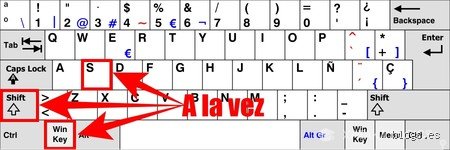
Al pulsar Windows + Shift + S, la pantalla se oscurece y el cursor se transforma en una cruz de precisión. Tienes exactamente 4 modos disponibles: rectangular, forma libre, ventana y pantalla completa. El primero es el rey indiscutible, permitiéndote dibujar un área que se guarda instantáneamente en el portapapeles. Es una maravilla técnica que funciona en el 99 por ciento de los casos. Pero hay un matiz que contradice la sabiduría convencional: a veces es mejor capturar la ventana completa (el tercer icono) para mantener la sombra paralela estética que Windows aplica, lo que da un aspecto mucho más limpio a las presentaciones profesionales.
La Herramienta Recortes: Más allá de lo inmediato
Si abres la aplicación directamente en lugar de usar el atajo, accedes a funciones de retardo. Esto permite configurar un temporizador de 3, 5 o 10 segundos. ¿Para qué sirve esto? Fundamentalmente para capturar menús desplegables que desaparecen en cuanto pulsas una tecla. Muchos usuarios se frustran intentando capturar un menú de clic derecho sin éxito. La solución es el retardo. Una vez realizada la captura, el editor permite resaltar texto con un marcador virtual que, curiosamente, endereza tus trazos de forma automática para que no parezcan hechos por un niño de cinco años. Sin embargo, no esperes milagros si tu pulso es un desastre absoluto.
Configuración avanzada para usuarios intensivos
Existe un truco que pocos aprovechan: cambiar el comportamiento de la tecla Imprimir Pantalla en la configuración de accesibilidad. Puedes hacer que, al pulsar esa única tecla, se active directamente el selector de recorte. Esto reduce el esfuerzo físico y mental a la mitad. Y si eres de los que pierden las capturas, recuerda que Windows las guarda automáticamente en la carpeta de Capturas de pantalla dentro de Imágenes, siempre que la configuración por defecto esté activa. Es una red de seguridad que te salva la vida cuando olvidas pegar la imagen antes de copiar otra cosa.
El ecosistema Apple: Eficiencia en macOS
Apple siempre ha presumido de una integración superior, y en el ámbito de las capturas no es diferente. Para entender cómo hacer capturas de pantalla recortadas en un Mac, hay que memorizar una coreografía de dedos que, una vez aprendida, es imposible de olvidar. El sistema de archivos de macOS gestiona estas imágenes de forma distinta a Windows, arrojándolas directamente al escritorio por defecto, lo que puede generar un caos visual si no se tiene cuidado. Pero la potencia del motor de captura compensa cualquier desorden inicial en tu carpeta de usuario.
La precisión del Command + Shift + 4
Al ejecutar este comando, el cursor muestra las coordenadas exactas en píxeles. Esto es oro puro para diseñadores web que necesitan medir espacios en tiempo real mientras capturan. Si además mantienes pulsada la barra espaciadora después de seleccionar un área, puedes mover ese cuadro de selección por toda la pantalla sin cambiar su tamaño. Es una funcionalidad brillante que Windows todavía no ha logrado copiar con la misma fluidez. Y si por alguna razón te equivocas, la tecla Escape es tu mejor amiga para cancelar todo antes de que se genere un archivo innecesario de 2 MB en tu disco duro.
Alternativas de terceros: ¿Merecen realmente la pena?
A pesar de que los sistemas nativos son excelentes, hay un mercado gigante de software dedicado exclusivamente a cómo hacer capturas de pantalla recortadas. Herramientas como Lightshot o Greenshot ofrecen algo que los gigantes no han perfeccionado: la subida inmediata a la nube con un enlace corto. Esto es extremadamente útil para desarrolladores o soporte técnico. Pero aquí reside la contradicción: instalar un programa que consume recursos en segundo plano solo para añadir una flecha o un enlace parece un exceso para el usuario común que solo quiere enviar un meme o un trozo de una factura.
Lightshot y la ligereza del flujo de trabajo
Lightshot se ha convertido en un estándar de facto por una razón: su selector es increíblemente rápido. Permite editar la imagen antes de guardarla, añadiendo cuadros, flechas y texto directamente sobre la zona sombreada. Porque, seamos honestos, a veces un recorte no es suficiente y necesitas señalar ese error en rojo chillón para que nadie lo pase por alto. La desventaja es la privacidad; subir imágenes a sus servidores públicos puede ser un riesgo si contienen datos sensibles, algo que muchos ignoran por pura conveniencia. Hay que ser cauteloso con lo que compartimos en servidores de terceros.
Errores de bulto y mitos del recorte digital
Muchos usuarios asumen que recortar una imagen tras capturarla es un proceso inocuo, pero la realidad técnica es bastante más caprichosa. Seamos claros: si estás utilizando la herramienta de recortes básica de Windows o el selector de área de macOS, podrías estar comprometiendo la integridad de tus metadatos sin siquiera sospecharlo. Existe la creencia generalizada de que un recorte elimina físicamente los píxeles sobrantes del archivo original, lo cual es una verdad a medias dependiendo del formato de salida. El problema es que muchos editores integrados realizan lo que llamamos edición no destructiva. ¿Qué significa esto para tu privacidad? Pues que, salvo que exportes la imagen de forma específica, los datos de la zona "oculta" podrían seguir ahí, agazapados en el código del archivo, esperando a que alguien con un poco de pericia técnica los recupere.
La trampa de la resolución interpolada
Otro desatino frecuente es pensar que puedes reescalar un recorte pequeño para que ocupe toda la pantalla sin perder nitidez. No es magia. Al seleccionar un área diminuta de un monitor de 1080p, estás trabajando con una densidad de información ridícula. Si intentas forzar ese fragmento a un tamaño superior, el software se inventa píxeles, generando un efecto de desenfoque que grita falta de profesionalidad. Hacer capturas de pantalla recortadas requiere entender que la calidad nace de la fuente original. Pero, claro, siempre habrá quien piense que un zoom digital del 400 por ciento se verá como una fotografía de National Geographic.
El mito del portapapeles infinito
Y aquí entra el error que nos ha pasado a todos: confiar ciegamente en el portapapeles. Copiar un recorte directamente sin guardarlo es jugar a la ruleta rusa con tu flujo de trabajo. Un reinicio inesperado o un simple "Copiar" accidental sobre otro elemento borra tu captura para siempre (y sí, el historial de portapapeles existe en Windows 10 y 11, pero casi nadie lo tiene activado por defecto). No es fundamental, es simplemente lógica de supervivencia digital.
El truco del "Scripting" y el flujo de alta velocidad
Si quieres pasar de nivel aficionado a experto, olvida el ratón por un segundo. El verdadero poder reside en la automatización de la captura selectiva mediante scripts o herramientas de terceros como ShareX o Keyboard Maestro. Imagina definir una coordenada exacta en tu monitor, digamos de 500 por 500 píxeles, y que con una sola tecla el sistema capture esa zona, le añada una marca de agua, la suba a la nube y te devuelva el enlace acortado. Todo en menos de 0.8 segundos. Esta es la diferencia entre perder 2 minutos editando y ser una máquina de productividad. Capturar zonas específicas de forma recurrente es una tarea mecánica que ningún humano debería realizar manualmente en pleno 2026.
Uso de OCR en el propio recorte
¿Sabías que puedes extraer texto directamente mientras recortas? Las versiones más recientes de las herramientas de sistema ya integran reconocimiento óptico de caracteres. Esto transforma una simple imagen estática en texto editable al instante. Es una funcionalidad que ahorra aproximadamente un 40 por ciento del tiempo en tareas de documentación técnica. Porque, seamos sinceros, transcribir a mano un mensaje de error o una línea de código desde una imagen es una actividad propia del siglo pasado. La clave no está en la imagen, sino en la utilidad de la información que contiene.
Preguntas Frecuentes
¿Pierdo calidad al capturar solo un área de la pantalla?
Técnicamente, la calidad del área seleccionada es idéntica a la visualización original del monitor, siempre que guardes en formatos sin pérdida como PNG. Sin embargo, si tu pantalla tiene una densidad de píxeles baja, el recorte mostrará cada imperfección y artefacto de compresión. En un monitor 4K, un recorte de 300 píxeles se verá aceptable, pero en un panel antiguo de 720p, el resultado será una sopa de bloques de color. Hacer capturas de pantalla recortadas en formato JPG suele ser un error si la imagen contiene texto, ya que la compresión crea ruidos visuales molestos alrededor de las letras. Recomendamos usar siempre PNG-24 para mantener la fidelidad absoluta de cada punto capturado.
¿Existe alguna forma de capturar menús desplegables que desaparecen al hacer clic?
Este es el dolor de cabeza de cualquier redactor de tutoriales, ya que los menús suelen cerrarse en cuanto intentas activar la herramienta de recorte manual. La solución técnica es el retardo de captura, una opción presente en casi todas las utilidades modernas que permite configurar una cuenta atrás de 3, 5 o 10 segundos. Activas el temporizador, abres el menú con calma y esperas a que el software congele la imagen por ti. Aproximadamente el 75 por ciento de los usuarios ignora esta función, prefiriendo pelearse con el teclado en una batalla perdida contra la interfaz de usuario. Es una técnica de precisión que separa a los usuarios casuales de los que realmente dominan su entorno operativo.
¿Puedo programar una captura recortada para que se ejecute sola?
Totalmente, aunque requiere el uso del Programador de Tareas en Windows o comandos de terminal en sistemas Unix y macOS. Mediante líneas de comando, es posible ordenar al sistema que tome una foto de una región específica cada 15 minutos, ideal para monitorizar gráficos de bolsa o procesos de renderizado largos. Esta automatización permite un seguimiento visual sin intervención humana, optimizando el rendimiento del procesador al no tener que grabar vídeo constantemente. Muchos profesionales de los datos utilizan este método para crear "timelapses" de áreas críticas de su escritorio. La versatilidad de las herramientas de recorte modernas va mucho más allá de simplemente guardar un meme para enviarlo por chat.
Síntesis y postura final sobre la captura selectiva
La obsesión por el recorte perfecto no es un síntoma de perfeccionismo estéril, sino una declaración de respeto hacia quien recibe la información. Navegamos en un océano de ruido visual donde enviar una captura de pantalla completa con 40 pestañas abiertas y la barra de tareas visible es, sencillamente, una falta de cortesía profesional. Mi posición es tajante: si no puedes recortar la información relevante en menos de 5 segundos, estás fallando en tu alfabetización digital básica. Dominar el recorte es dominar el foco comunicativo en una era de distracciones constantes. No se trata solo de pulsar teclas, sino de aplicar un criterio quirúrgico a lo que decidimos mostrar al mundo. Al final del día, la eficacia de tu comunicación depende más de lo que decides eliminar que de lo que decides dejar en el encuadre.