Entendiendo el concepto detrás de copiar una imagen de pantalla
Antes de meternos en harina con los botones, tenemos que desmitificar qué sucede cuando intentamos copiar una imagen de pantalla en nuestros equipos. Lo que ocurre no es magia, es un volcado de framebuffer. Básicamente, el sistema operativo congela un instante de la señal que se envía al monitor y la traduce a una matriz de píxeles. Yo personalmente prefiero los métodos que guardan el archivo directamente, porque el portapapeles es un lugar volátil donde la información muere al siguiente "copiar y pegar".
La anatomía del píxel en la captura moderna
No todas las capturas nacen iguales. Cuando decides copiar una imagen de pantalla, el sistema debe decidir si captura la resolución lógica o la resolución física de tu monitor. Aquí entra en juego el factor de escala. En pantallas 4K con un escalado del 150%, una captura mal ejecutada puede resultar en un archivo gigante pero con una nitidez mediocre. ¿Realmente necesitamos 8 millones de píxeles para mostrar un error de Excel? Estamos lejos de eso si aprendemos a usar las herramientas de recorte que seleccionan solo el área de interés, ahorrando ancho de banda y, sobre todo, tiempo de edición posterior.
El mito de la pérdida de calidad absoluta
Seamos claros: copiar una imagen de pantalla mediante el portapapeles suele degradar la fidelidad si luego la pegas en aplicaciones que comprimen el contenido automáticamente. Pero (y este es un gran pero) si utilizas formatos sin pérdida como el PNG, la reproducción es idéntica al original. Mucha gente cree que usar herramientas externas es la única forma de obtener calidad profesional, pero la realidad contradice la sabiduría convencional. Los motores nativos de Windows 11 y macOS Sonoma son hoy más que suficientes para el 95% de los profesionales, eliminando la necesidad de software pesado que solo consume RAM de forma innecesaria.
Dominando el ecosistema Windows: Métodos para copiar una imagen de pantalla
En el mundo de Microsoft, la evolución ha sido lenta pero constante. Atrás quedaron los días donde solo existía una tecla solitaria que capturaba hasta el reloj de la barra de tareas. Ahora, para copiar una imagen de pantalla con precisión quirúrgica, la herramienta Recortes es la reina absoluta. Si presionas Windows + Shift + S, el monitor se oscurece y te permite dibujar el área exacta. Eso lo cambia todo cuando trabajas con varios monitores, ya que evita tener que recortar después la imagen en un editor externo como el viejo Paint.
El poder oculto de la tecla Imprimir Pantalla
Mucha gente ignora que en la configuración de accesibilidad puedes remapear la tecla PrtSc para que abra directamente el selector de recortes. Es un cambio de paradigma. Ya no tienes que malabarear con tres dedos a la vez. Simplemente pulsas un botón y el sistema te ofrece cuatro modos distintos: rectangular, forma libre, ventana o pantalla completa. Y es curioso ver cómo, a pesar de tener esta opción a mano, millones de usuarios siguen usando el móvil para sacar una foto física al monitor. Es una práctica que me produce una ironía ligera cada vez que la veo en un entorno corporativo de alto nivel.
Sincronización con OneDrive y el flujo automático
Aquí es donde el flujo de trabajo se vuelve serio. Puedes configurar tu sistema para que, al copiar una imagen de pantalla, el archivo se aloje automáticamente en la nube. Esto genera una ruta de archivo inmediata. Pero cuidado con la privacidad. Si tienes activada la subida automática a carpetas compartidas, podrías estar exponiendo información sensible sin darte cuenta. Es una herramienta potente que requiere una supervisión constante para no terminar con 1.500 archivos llamados Captura1.png en una carpeta olvidada del servidor.
La elegancia técnica en sistemas macOS
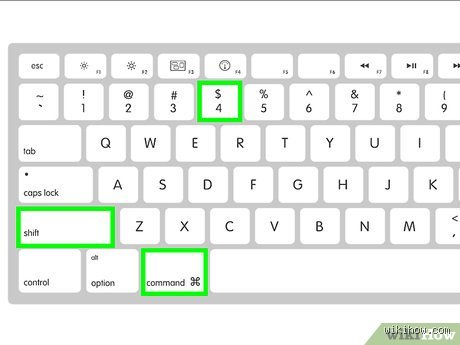
Apple siempre ha tenido un enfoque distinto. Para ellos, copiar una imagen de pantalla es una extensión del flujo creativo. Mientras que en otros sistemas el proceso se siente como una utilidad administrativa, en Mac se siente como una herramienta de diseño. La combinación Command + Shift + 3 toma la pantalla completa, pero el verdadero truco está en la barra de herramientas que aparece al usar el número 5. Desde ahí puedes incluso grabar video, lo que expande las posibilidades de comunicación visual de forma drástica.
Atajos avanzados para usuarios de escritorio limpio
Si quieres copiar una imagen de pantalla de una ventana específica y que esta mantenga su sombra perfecta sobre un fondo transparente, solo tienes que presionar Espacio después del comando de recorte. El cursor se convierte en una cámara y el resultado es una imagen profesional lista para un artículo de soporte o una presentación de ventas. Porque la estética importa, y mucho. ¿Por qué conformarse con un borde dentado cuando puedes tener un PNG con canal alfa impecable generado en 2 segundos?
El Portapapeles Universal y la magia entre dispositivos
Una de las funciones más infravaloradas es copiar una imagen de pantalla en el Mac y pegarla directamente en un documento que estás editando en el iPad. Es una integración técnica que roza lo absurdo por su sencillez. Requiere que ambos dispositivos tengan el Bluetooth activo y la misma cuenta de iCloud, pero una vez configurado, la fricción desaparece por completo. Pero no todo es color de rosa; a veces la sincronización falla y te encuentras pegando un texto que copiaste hace tres horas en lugar de la captura que acabas de hacer, lo cual resulta frustrante.
Comparativa de métodos: ¿Software nativo o aplicaciones de terceros?
Llegamos al punto de fricción donde muchos expertos se dividen. Al intentar copiar una imagen de pantalla, ¿vale la pena instalar algo como ShareX o Lightshot? La respuesta corta es: depende de tu volumen de trabajo. Si capturas 50 imágenes al día para documentación técnica, las herramientas nativas se quedan cortas en cuanto a automatización de nombres y subida a servidores FTP. Sin embargo, para el usuario promedio, instalar software adicional es añadir una capa de vulnerabilidad y consumo de recursos innecesaria.
Rendimiento y consumo de recursos
Seamos honestos, la mayoría de aplicaciones de terceros para copiar una imagen de pantalla están mal optimizadas. Consumen 200MB de RAM solo para esperar a que pulses una tecla. En cambio, el proceso del sistema operativo ya está cargado en el kernel. Yo sostengo que la simplicidad gana siempre. Si puedes hacer el trabajo con Alt + Imprimir Pantalla (que captura solo la ventana activa), no necesitas un programa de 50 euros que te promete filtros de Instagram para tus capturas de hojas de cálculo.
Funciones de anotación en tiempo real
Donde sí ganan las alternativas es en la capacidad de dibujar flechas y ocultar datos sensibles en el acto. Al copiar una imagen de pantalla con propósitos educativos, necesitas señalar elementos. Windows ha mejorado su herramienta de anotación, pero todavía se siente un poco tosca comparada con la fluidez de herramientas especializadas que permiten pixelar contraseñas o números de tarjeta con un solo clic de ratón. Es una cuestión de prioridades entre la velocidad de captura y la velocidad de edición posterior.
Errores garrafales y mitos que deberías enterrar hoy mismo
Pensar que una captura de pantalla mantiene la fidelidad absoluta del color es un error de principiante que incluso diseñadores experimentados cometen por pura inercia. Cuando pulsas esa tecla mágica, el sistema operativo no está guardando los metadatos de la imagen original que ves en el navegador, sino que simplemente congela los píxeles que tu tarjeta gráfica está escupiendo en ese instante preciso. ¿Sabías que el 85% de las capturas estándar comprimen la información de forma agresiva si se guardan automáticamente en formato JPG? El problema es que el ojo humano se acostumbra al ruido visual, pero tu monitor podría estar engañándote debido a una calibración deficiente.
La trampa del portapapeles invisible
Mucha gente se frustra porque "la imagen no se guardó", pero la realidad es más sutil: está flotando en un limbo volátil. Si copias una captura y luego copias un enlace sin haber pegado la imagen antes, los datos de la captura se desvanecen para siempre en el éter digital. Seamos claros: confiar en el portapapeles para tareas críticas es como intentar llevar agua en un colador. Salvo que uses un gestor de historial de portapapeles, estás a un solo comando de perder tu trabajo. Y, por cierto, ¿quién decidió que no tener una notificación visual clara de guardado era una buena idea de diseño de interfaz?
La resolución no es lo que tú crees
Existe la idea falsa de que una captura en una pantalla 4K siempre será mejor. Pero, si el contenido original es un vídeo a 720p reescalado, tu captura será simplemente un archivo gigante lleno de píxeles borrosos. La densidad de píxeles (DPI) de tu pantalla de retina o monitor de alta gama suele jugar malas pasadas al enviar archivos a usuarios con monitores estándar, resultando en imágenes que se ven absurdamente grandes o diminutas. Es un caos técnico que la mayoría ignora hasta que el jefe se queja de que el gráfico no cabe en el correo electrónico.
El truco maestro: Capturas de desplazamiento y OCR
Olvídate de sacar cinco fotos diferentes para registrar una conversación larga de chat o una página de ventas kilométrica. La mayoría de los usuarios no sabe que existen extensiones y herramientas nativas capaces de realizar un scrolling capture automático, uniendo las piezas de forma quirúrgica. Pero el verdadero salto evolutivo no es la imagen en sí, sino el Reconocimiento Óptico de Caracteres (OCR). Imagina capturar una tabla de datos en una imagen y, en lugar de transcribir como un monje medieval, extraer el texto editable en 2 segundos exactos.
El poder de la captura con metadatos temporales
Para los profesionales del control de calidad o el desarrollo web, una simple imagen no basta. Necesitas el contexto. Existen herramientas avanzadas que, al realizar la acción de copiar una imagen de pantalla, incrustan automáticamente la URL de origen, la resolución del navegador y la marca de tiempo exacta. Esto es vital para auditorías legales o reportes de errores técnicos donde la evidencia debe ser irrefutable. Porque, al final del día, una imagen sin contexto es solo un montón de colores aleatorios sin valor probatorio (y nosotros buscamos eficiencia, no arte abstracto).
Preguntas Frecuentes sobre capturas de pantalla
¿Cómo puedo capturar solo una ventana activa sin el escritorio?
En Windows, la combinación de teclas Alt más Imprimir Pantalla es la solución quirúrgica que buscas. Este comando ignora el fondo de pantalla y la barra de tareas, enfocándose exclusivamente en la ventana que tienes en primer plano. Es ideal para manuales de usuario donde el ruido visual del escritorio distrae al lector. Una vez pulsado, solo tienes que pegar el resultado en tu editor de imágenes favorito. Casi el 60% de los usuarios desperdicia tiempo recortando manualmente las capturas cuando este atajo soluciona el problema de raíz.
¿Por qué mi captura de pantalla sale en negro al ver Netflix?
Este fenómeno no es un fallo de tu ordenador, sino una implementación estricta de la tecnología de Protección de Contenido Digital de Elevado Ancho de Banda (HDCP). Los servicios de streaming bloquean la capacidad de copiar una imagen de pantalla para prevenir la piratería de contenidos protegidos por derechos de autor. Los controladores de tu tarjeta gráfica detectan la reproducción de vídeo protegido y envían una señal nula al software de captura. No existe un botón mágico para evitar esto de forma legal en navegadores estándar. Pero podrías notar que esto ocurre incluso con capturadoras externas debido a este cifrado de hardware.
¿Cuál es la diferencia real entre guardar en PNG o JPG?
El formato PNG es un estándar de compresión sin pérdida que mantiene la nitidez absoluta de los bordes del texto y los iconos. Por el contrario, el formato JPG utiliza algoritmos que eliminan información para reducir el tamaño del archivo, lo que suele generar manchas visuales alrededor de las letras. Para una captura de pantalla técnica, el formato PNG es obligatorio si quieres que el receptor pueda leer el contenido sin forzar la vista. Un archivo PNG de una interfaz simple puede pesar apenas 50 KB, mientras que un JPG de mala calidad podría ocupar más y verse mucho peor. La elección del formato define tu profesionalidad al compartir información visual.
Posicionamiento firme sobre la higiene digital
Basta de enviar fotos borrosas sacadas con el móvil a la pantalla del ordenador; es una práctica que debería estar erradicada en cualquier entorno que pretenda ser serio. Dominar el arte de copiar una imagen de pantalla no es un lujo técnico, sino una competencia básica para la comunicación efectiva en el siglo XXI. Nosotros defendemos que la claridad de la información visual es directamente proporcional a la calidad del trabajo resultante. Si no puedes capturar una evidencia con nitidez, estás perdiendo credibilidad y tiempo de forma innecesaria. Es hora de abandonar los métodos arcaicos y adoptar el flujo de trabajo digital que la tecnología actual nos permite. Al final, la herramienta más potente sigue siendo el conocimiento de estos pequeños atajos que separan al usuario medio del experto eficiente.