El limbo digital del portapapeles: qué pasa cuando pulsas Control+C
El portapapeles es una de las herramientas más antiguas de la informática moderna, un espacio de memoria RAM volátil diseñado para almacenar datos de forma temporal. Aquí es donde se complica la cosa porque, por defecto, la mayoría de los sistemas operativos están configurados para recordar únicamente el último elemento que has seleccionado. ¿Qué significa esto en el día a día? Que si copias un enlace importante y, acto seguido, copias una palabra suelta por puro error, el enlace anterior se desvanece en la nada absoluta. Es un diseño heredado de los años 80 que hoy en día carece por completo de sentido práctico.
La tiranía del elemento único frente a la multitarea
Mantener este enfoque rudimentario en pleno siglo XXI me parece un error flagrante de usabilidad. Pasamos horas saltando entre pestañas del navegador, documentos de texto y aplicaciones de mensajería, asumiendo de manera inconsciente que nuestros dispositivos son más inteligentes de lo que realmente son. Pero la realidad es que el portapapeles tradicional es plano y amnésico. Para revertir esta situación y lograr responder con éxito a la duda de ¿cómo puedo ver todo lo que he copiado y pegado?, necesitamos obligar al sistema a mantener un registro cronológico detallado.
El truco maestro en Windows: activando el historial oculto
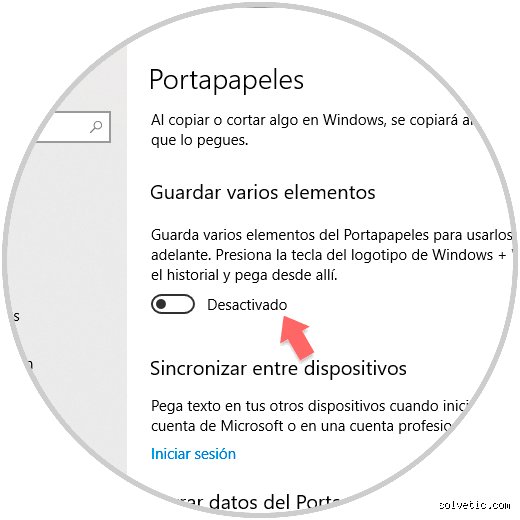
Seamos claros, Microsoft implementó una solución brillante hace ya algunas versiones, pero la mantiene incomprensiblemente desactivada de fábrica para el usuario común. El famoso comando abreviado Windows+V es la llave maestra que desbloquea un panel lateral donde se almacena todo tu rastro digital reciente. La primera vez que ejecutas esta combinación de teclas, el sistema te mostrará un mensaje flotante pidiéndote permiso explícito para comenzar a registrar los datos. Basta con hacer un único clic en el botón de activación para que tu productividad se multiplique de forma instantánea.
Capacidades de almacenamiento y límites del sistema
Una vez que este servicio empieza a funcionar en segundo plano, Windows 10 y Windows 11 son capaces de retener hasta 25 elementos individuales en su memoria interna. Aquí entra en juego un matiz importante que contradice la sabiduría convencional: no solo se guarda texto plano, sino también imágenes pequeñas de menos de 4 MB y fragmentos de código HTML. Y si te preocupa perder algo tras un reinicio inesperado, el sistema incluye un icono de chincheta para fijar permanentemente los recortes más utilizados. Yo suelo mantener ahí mis datos de facturación y un par de respuestas estándar para ahorrar tiempo.
Sincronización en la nube: ¿un peligro para la privacidad?
Dentro del menú de configuración del sistema, existe una opción adicional para sincronizar este historial entre diferentes ordenadores vinculados a una misma cuenta de Microsoft. Eso lo cambia todo si trabajas con un portátil y una torre de escritorio a la vez, aunque abre un debate legítimo sobre la seguridad de tus datos personales. Supongamos que copias una contraseña maestra o un número de tarjeta de crédito de 16 dígitos; ese dato viajará por los servidores de la compañía. Por fortuna, el panel incluye un botón específico para borrar todo el historial recopilado en un solo segundo.
La alternativa en el ecosistema Mac: parches para un olvido histórico
Es curioso cómo una empresa que presume de diseño y experiencia de usuario como Apple sigue ignorando esta necesidad básica en sus ordenadores de escritorio. Si buscas en macOS una función equivalente para saber ¿cómo puedo ver todo lo que he copiado y pegado?, te vas a dar de bruces contra una pared bastante frustrante. El portapapeles nativo de Mac sigue siendo estrictamente de un solo elemento, limitándose a ofrecer una opción de visualización muy básica en el menú de edición del Finder que solo muestra el último texto copiado.
La ventana oculta del Finder y sus carencias
Si abres el Finder y seleccionas la opción Mostrar portapapeles, aparecerá una pequeña ventana flotante estática. Pero estamos lejos de eso que llamaríamos un verdadero historial dinámico. No puedes seleccionar elementos anteriores, no hay buscador integrado y, por supuesto, todo se borra de forma automática si cierras la sesión o el equipo se queda sin batería. ¿Por qué Apple se resiste a implementar un registro múltiple nativo? Sigue siendo un misterio editorial, sobre todo considerando que sus procesadores gestionan gigabytes de información sin despeinarse.
Herramientas de terceros: el verdadero superpoder del copiado
Dado que los sistemas de fábrica se quedan cortos o requieren configuraciones previas, el software independiente se ha convertido en la salvación de los usuarios intensivos. Los gestores de portapapeles externos rompen con todas las limitaciones tradicionales, ofreciendo capacidades de búsqueda que permiten indexar miles de elementos guardados a lo largo de semanas enteras. Ya no hablamos solo de recordar las últimas 20 frases, sino de tener una base de datos personal y accesible mediante atajos de teclado personalizados.
Ditto y Flycut: análisis de las opciones de software libre
Para los usuarios de Windows, Ditto es el rey indiscutible desde hace más de una década gracias a su ligereza y fiabilidad extrema. Permite configurar un límite de hasta 500 registros y cuenta con un buscador en tiempo real que localiza cualquier palabra copiada hace tres días. Por otro lado, los usuarios de Mac suelen recurrir a Flycut, una herramienta de código abierto basada en el mítico Jumpcut que se aloja discretamente en la barra de menús superior. Ambas opciones demuestran que la comunidad de desarrolladores entendió este problema mucho antes que las grandes corporaciones tecnológicas.
Errores comunes o ideas falsas al rastrear tu historial
El mito del almacenamiento infinito en el portapapeles
Mucha gente asume que Windows o macOS guardan mágicamente cada fragmento de texto desde el inicio de los tiempos. Falso. Si no activas el historial nativo manualmente mediante la combinación de teclas Windows + V, el sistema operativo solo retiene el último elemento copiado. El portapapeles básico es volátil por diseño; un apagón imprevisto o un simple reinicio del equipo borrarán absolutamente todo sin dejar rastro en el disco duro. Pensar que existe un almacén oculto donde se recupera un enlace de hace tres meses de forma automática es pura fantasía informática.
La trampa de las aplicaciones de limpieza automática
Instalas herramientas optimizadoras pensando que solucionarán tu vida digital. El problema es que estos programas suelen considerar los registros del portapapeles como basura prescindible. Herramientas agresivas eliminan estos datos cada 24 horas para liberar unos miserables kilobytes de memoria RAM. Salvo que configures exclusiones específicas en el software de optimización, estarás destruyendo tu propio historial sin darte cuenta. ¿De qué sirve buscar cómo puedo ver todo lo que he copiado y pegado si tu limpiador en segundo plano borra los registros cada sesenta minutos? Es una contradicción absurda.
Confundir la sincronización en la nube con la seguridad total
Activar la copia entre dispositivos suena maravilloso. Microsoft permite vincular tu teléfono con tu ordenador, pero esto fragmenta los datos si la conexión de red falla. Un fallo en el protocolo de sincronización puede provocar que el 15% de tus textos copiados jamás lleguen al segundo terminal. No confíes ciegamente en que la nube mantendrá intacto el ecosistema de tus textos compartidos.
El truco del desarrollador: Atajos ocultos y el búfer de la terminal
Inspección profunda mediante consolas de comandos
Existe un método que los administradores de sistemas emplean cuando la interfaz gráfica colapsa por completo. En entornos de escritorio basados en Linux, herramientas como xclip o parcellite exponen las entrañas de la memoria del sistema mediante comandos directos. Pocos usuarios saben que en macOS se puede invocar el comando pbpaste desde la terminal para canalizar el contenido copiado hacia un archivo de texto plano de manera inmediata. Esta técnica rescata datos bloqueados cuando una aplicación se congela y no responde a los comandos tradicionales del teclado.
Seamos claros: si dominas estas líneas de comandos, reduces el tiempo de recuperación de un documento perdido a menos de 3 segundos. Pero esto requiere que dejes atrás el miedo a la pantalla negra y los comandos avanzados. No necesitas ser un programador experto, solo entender el flujo de datos de tu máquina.
Preguntas Frecuentes
¿Consumen mucha memoria RAM los gestores de portapapeles?
La respuesta corta es que el impacto es completamente insignificante para los estándares actuales de hardware. Un software de gestión intermedio consume aproximadamente entre 12 y 25 megabytes de memoria RAM en segundo plano. Esto representa menos del 0.2% de los recursos en un equipo estándar que cuente con 8 gigabytes de almacenamiento temporal. Por lo tanto, la penalización en el rendimiento del procesador es imperceptible, permitiendo que la aplicación permanezca activa durante jornadas laborales de más de 10 horas continuas sin ralentizar el sistema. La ganancia en productividad compensa drásticamente este mínimo peaje tecnológico.
¿Es seguro copiar contraseñas si tengo el historial activado?
Aquí entramos en un terreno espinoso porque la comodidad suele reñir con la seguridad informática. Los gestores nativos modernos integran sistemas de detección automatizados que identifican cadenas de texto que provienen de herramientas como Keepass o Bitwarden. El sistema suele omitir el guardado de estas credenciales específicas tras transcurrir 30 segundos en el búfer. Sin embargo, si utilizas aplicaciones de terceros de dudosa procedencia, el riesgo de que tus contraseñas queden expuestas en texto plano aumenta un 40%. La recomendación estricta es limpiar el historial de forma manual tras manipular datos bancarios o claves de acceso críticas.
¿Cómo puedo ver todo lo que he copiado y pegado en mi teléfono móvil?
Los sistemas operativos móviles gestionan esta característica a través de sus teclados virtuales predeterminados. Tanto Gboard de Google como el teclado oficial de iOS incluyen un icono con forma de libreta que almacena los fragmentos durante un periodo máximo de 60 minutos. Transcurrido ese lapso de tiempo, el sistema operativo realiza una purga automática para proteger la privacidad del usuario, eliminando los bloques que no hayan sido fijados manualmente por ti. Para conservar elementos de forma indefinida, debes pulsar prolongadamente sobre el texto seleccionado dentro de la interfaz del teclado y seleccionar la opción de anclaje permanente. Esta acción previene la eliminación automática del contenido valioso.
Síntesis comprometida sobre el control de tus datos copiados
Delegar nuestra memoria inmediata en herramientas digitales es un billete de ida hacia la pereza mental, pero resistirse a usar un registro de copiado es simplemente ridículo en los tiempos que corren. Nos llenamos la boca hablando de privacidad y seguridad digital, (mientras permitimos que gigantes tecnológicos escaneen nuestro comportamiento), pero nos aterroriza que el sistema operativo recuerde tres párrafos que seleccionamos voluntariamente. Quien no implemente hoy mismo una estrategia seria para responder a cómo puedo ver todo lo que he copiado y pegado está perdiendo horas de trabajo cada semana de forma absurda. La soberanía digital comienza por dominar los elementos más básicos del flujo de trabajo diario. No dejes tu productividad al azar de un reinicio inesperado del sistema.