La tragedia del dato perdido y el funcionamiento del portapapeles
El concepto original del portapapeles nació como una zona de almacenamiento temporal de un solo nivel. Copias algo, lo pegas y la información anterior se destruye sistemáticamente para dejar espacio a la nueva. Es una eficiencia brutal pero peligrosa. Durante décadas, nos hemos conformado con este sistema binario donde solo existe el presente inmediato. El tema es que, en un flujo de trabajo moderno, donde manejamos 15 pestañas de navegador y tres documentos de Word simultáneamente, esta limitación resulta casi prehistórica. ¿A quién se le ocurrió que solo querríamos recordar la última cosa que seleccionamos?
¿Por qué los sistemas operativos ocultan esta función por defecto?
Existe una razón de peso detrás de esta opacidad inicial: la privacidad del usuario. Imagina que copias tu contraseña del banco y esa cadena de caracteres se queda flotando en una lista accesible para cualquiera que pase por delante de tu monitor. Por eso, tanto Windows como macOS o Android suelen pedir un permiso explícito antes de empezar a registrar cada fragmento de texto o imagen que capturas. Pero seamos claros, el beneficio de no perder una hora de redacción porque se te olvidó guardar un párrafo supera con creces el riesgo, siempre que uses el sistema con un mínimo de sentido común.
La evolución hacia el portapapeles múltiple
Pasamos de un espacio de 0 a 1 posiciones a sistemas que pueden almacenar hasta 25 o 50 entradas recientes. Eso lo cambia todo. Ya no estamos limitados por la inmediatez. Pero (aquí es donde se complica la cosa) no todos los sistemas guardan el mismo tipo de contenido. Algunos solo registran texto plano, mientras que otros son capaces de almacenar capturas de pantalla, archivos completos o incluso código formateado. Yo creo firmemente que un sistema operativo que no te permita retroceder en tus acciones de copiado es, hoy por hoy, una herramienta incompleta.
Windows 10 y 11: El atajo de teclado que te salvará la vida
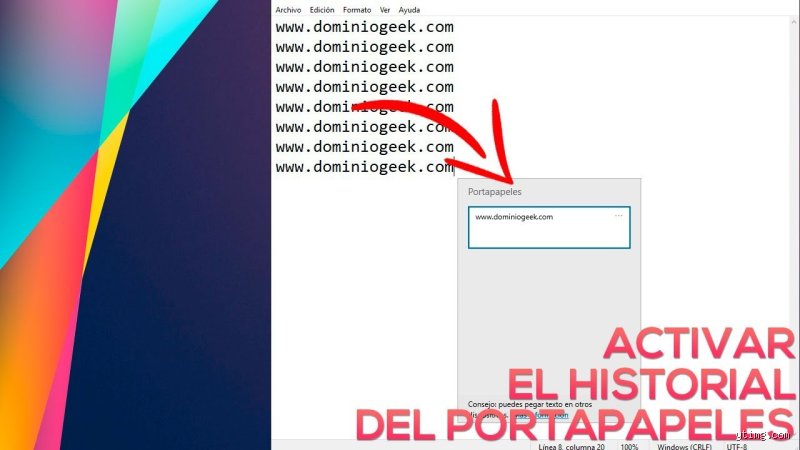
Si eres usuario de Microsoft, tienes la solución delante de tus narices y probablemente nunca la has usado. La pregunta sobre cómo puedo ver lo que copie antes en Windows se resuelve con una combinación de dos teclas: Windows + V. Es así de simple. Sin embargo, la primera vez que lo hagas, el sistema te preguntará si quieres activar el historial. Si no dices que sí, seguirás viviendo en la edad de piedra del pegado único. Una vez activo, se despliega un panel lateral derecho que es, básicamente, una máquina del tiempo para tus textos.
Sincronización en la nube y dispositivos vinculados
Windows dio un paso más allá hace un par de años. No solo puedes ver lo que copiaste en tu PC actual, sino que puedes sincronizar esos datos con otros dispositivos donde uses la misma cuenta de Microsoft. Estamos lejos de eso que algunos llaman "magia", pero se le parece mucho cuando copias un enlace en tu portátil y, tres segundos después, lo tienes disponible para pegar en tu sobremesa de la oficina. Eso sí, ten cuidado con los datos sensibles. Si compartes equipo, esta función puede ser un arma de doble filo porque cualquiera con acceso a tu sesión verá tus 10 últimos movimientos.
Gestión y anclaje de elementos frecuentes
A veces hay frases o fragmentos de código que usamos constantemente. ¿Para qué copiarlos una y otra vez de un archivo TXT perdido en el escritorio? El portapapeles moderno de Windows te permite anclar elementos. Al hacerlo, esos datos no se borrarán aunque limpies el historial o reinicies el ordenador. Es una pequeña victoria para la eficiencia diaria. Pero, ¿qué pasa si el panel se llena demasiado? El sistema tiene un límite de 25 entradas aproximadamente, y las más antiguas van desapareciendo para dejar paso a las nuevas, a menos que las protejas con el icono del chincheta.
Android y la integración con teclados inteligentes
En el terreno móvil, la respuesta a cómo puedo ver lo que copie antes suele estar escondida dentro del teclado. Gboard, el teclado de Google que viene preinstalado en la mayoría de los terminales, tiene una sección específica para esto. Solo tienes que pulsar el icono del portapapeles sobre las letras. Pero ojo, que aquí la persistencia es menor. Por defecto, Android suele borrar los elementos después de una hora de inactividad por pura seguridad. Es frustrante, pero comprensible cuando llevamos el móvil a todas partes.
Configuración de Gboard para un historial duradero
Para que esta función sea realmente útil, debes entrar en los ajustes del teclado y asegurarte de que el interruptor del historial esté encendido. Una vez hecho, verás que cada vez que seleccionas un texto, este aparece en una fila horizontal. ¿No te parece increíblemente útil para rellenar formularios donde te piden el DNI, la dirección y el código postal por separado? Puedes copiar los tres datos seguidos en tu aplicación de notas y luego ir pegándolos uno a uno sin cambiar de aplicación constantemente. Es, sin duda, una de esas funciones que una vez que descubres, no puedes dejar de usar.
Capas de personalización: Samsung y Xiaomi
Aquí es donde la experiencia de usuario se fragmenta. Si tienes un Samsung, el portapapeles está integrado en el Edge Panel o directamente en el teclado de la marca, permitiendo incluso ver imágenes copiadas recientemente. Xiaomi, por su parte, lo oculta en sus propios menús de MIUI. A veces me pregunto por qué los fabricantes insisten en rediseñar la rueda (un inciso: suele ser para obligarte a usar sus ecosistemas). Al final, si te lías con las capas de cada marca, lo mejor es instalar Gboard y unificar la experiencia.
La alternativa de las aplicaciones de terceros: Potencia vs Simplicidad
Para los profesionales que necesitan ir más allá del límite de 25 elementos, las soluciones integradas se quedan cortas. Existen gestores de portapapeles dedicados que son auténticas bases de datos de tu actividad. Programas como Ditto en Windows o CopyClip en Mac permiten buscar entre miles de entradas antiguas. ¿Cómo puedo ver lo que copie antes? Con estas herramientas, la respuesta es "buscando por palabras clave en una base de datos de hace seis meses". Es un nivel de control casi obsesivo, pero vital para redactores o programadores.
Seguridad y consumo de recursos en herramientas externas
Instalar un software que vigila absolutamente todo lo que copias tiene sus riesgos. Algunos de estos programas son ligeros, consumiendo menos de 15 MB de RAM, mientras que otros son auténticos monstruos que ralentizan el inicio del sistema. Pero el riesgo real es el registro de contraseñas. Las aplicaciones de alta calidad detectan cuando estás en un campo de contraseña y detienen el registro automáticamente. Si vas a elegir una, no te vayas por la primera que veas en una web de descargas dudosa; busca opciones de código abierto donde la comunidad haya auditado el comportamiento del software. Al fin y al cabo, les estás dando las llaves de tu vida digital.
Errores comunes o ideas falsas sobre el historial de copiado
Mucha gente asume que el sistema operativo posee una memoria infinita por defecto, pero la realidad es que el portapapeles estándar de Windows o macOS suele ser un espacio volátil y efímero. El problema es que si no activaste manualmente el historial en la configuración de sistema antes del incidente, esos datos simplemente se han desvanecido en el éter digital. Seamos claros: no existe un botón mágico de deshacer para recuperar un texto que nunca fue registrado por el servicio de indexación del equipo. Pero, ¿por qué insistimos en creer que el software nos cuida las espaldas sin nuestra intervención previa?
La falacia de la persistencia tras el reinicio
Un mito extendido sugiere que al apagar el ordenador, el contenido copiado se guarda en algún rincón del disco duro. Falso. Salvo que utilices gestores de terceros con bases de datos SQL persistentes, el 95 por ciento de las veces el portapapeles reside en la memoria volátil RAM. Al cortar el flujo eléctrico, los electrones dejan de sostener esa información y tu dirección de correo o ese párrafo brillante se pierden para siempre. Es una bofetada de realidad técnica. El sistema prioriza la limpieza para evitar fugas de memoria innecesarias en procesos secundarios.
Confundir la sincronización con el almacenamiento local
¿Cómo puedo ver lo que copie antes en otros dispositivos? Aquí reside un error de bulto. Activar la sincronización en la nube no implica que todo tu pasado esté disponible; usualmente solo el último ítem copiado viaja entre tu móvil y tu PC. Creer que la nube es un almacén histórico es un exceso de optimismo tecnológico. La latencia y el ancho de banda imponen límites severos a lo que Microsoft o Apple están dispuestos a subir a sus servidores de forma gratuita por cada usuario.
Aspectos poco conocidos o consejos de experto
Existe un rincón oscuro en la gestión de datos que pocos exploran: el aislamiento de procesos de seguridad. En entornos corporativos con Windows 10 u 11, las políticas de grupo (GPO) pueden deshabilitar el historial por razones de cumplimiento normativo, impidiendo que el comando Win + V muestre algo útil. Y aquí viene lo interesante. Si trabajas con máquinas virtuales o escritorios remotos, el portapapeles se fragmenta. A veces, la solución no es buscar en tu máquina, sino revisar el portapapeles compartido del hipervisor.
El poder de los scripts automáticos
Para quienes buscan un control absoluto, recurrir a herramientas como AutoHotkey permite crear un log de texto plano de cada copia realizada. Es una solución ruda pero infalible. Imagina un archivo .txt que registre la hora exacta y el contenido de cada Ctrl + C. Da un poco de miedo, ¿verdad? No obstante, para un redactor o un programador, este seguro de vida digital evita dramas innecesarios ante un cierre inesperado del navegador. La eficiencia radica en la redundancia, no en la fe ciega en el sistema operativo predeterminado.
Preguntas Frecuentes
¿Existe un límite de caracteres en el historial de Windows?
Efectivamente, el historial nativo de Windows limita cada elemento individual a menos de 4 MB de tamaño total. Si intentas copiar una imagen en altísima resolución o un archivo de texto gigantesco, el sistema probablemente lo ignorará para el listado histórico. Solo los primeros 25 elementos se mantienen visibles en la interfaz estándar antes de que el más antiguo sea reemplazado por el nuevo. Esto significa que si copias 26 veces seguidas pequeños fragmentos, ese enlace importante que guardaste hace diez minutos habrá sido expulsado de la cola. Mantener un ojo en este límite de 25 entradas es vital para no perder información valiosa por exceso de actividad.
¿Pueden las aplicaciones móviles ver lo que copié en mi ordenador?
Solo si tienes configurada la experiencia de dispositivo cruzado mediante cuentas vinculadas de Microsoft o servicios de continuidad de Apple. En el ecosistema Android, aplicaciones como SwiftKey permiten una integración profunda con el historial de Windows 10 y 11, facilitando el trasvase de datos en tiempo real. Sin embargo, por razones de privacidad introducidas en las versiones de Android 12 en adelante, las apps ya no pueden leer el portapapeles en segundo plano sin mostrar una notificación al usuario. Esta barrera de seguridad impide que software malicioso recoja contraseñas copiadas previamente sin que te des cuenta. La transparencia ha mejorado, pero ha sacrificado la fluidez extrema que disfrutábamos hace un lustro.
¿Cómo puedo borrar mi historial por completo por seguridad?
Para purgar cualquier rastro de datos sensibles, debes dirigirte al apartado de Configuración, Sistema y luego Portapapeles, donde encontrarás el botón específico de Borrar. Realizar esta acción es recomendable si has manejado claves bancarias o datos personales en un equipo que no te pertenece. No basta con copiar un espacio en blanco para sobrescribir el último registro, ya que las otras 24 entradas anteriores seguirán siendo accesibles para cualquiera que presione la combinación de teclas adecuada. En sistemas macOS, el comando de terminal pbcopy < /dev/null limpia el buffer inmediato, pero no siempre afecta a gestores de terceros instalados. La higiene digital es una responsabilidad que el usuario suele ignorar hasta que es demasiado tarde.
Sintesis comprometida
Depender de la memoria del software es un deporte de riesgo que no deberías practicar si aprecias tu tiempo de trabajo. Seamos claros: el portapapeles no es un archivador, es una mesa de operaciones donde lo viejo se desecha para dejar sitio a lo nuevo. Nos hemos vuelto perezosos confiando en que una pulsación de teclas nos salvará del olvido, pero la tecnología es inherentemente traicionera ante la falta de previsión. Si realmente te preguntas cómo puedo ver lo que copie antes, la respuesta honesta es que deberías haber instalado un gestor profesional hace meses. Basta de excusas sobre la privacidad cuando regalamos datos a cada red social; protege tu productividad con herramientas locales robustas. Al final del día, el único responsable de ese párrafo perdido eres tú por no configurar el entorno adecuadamente.