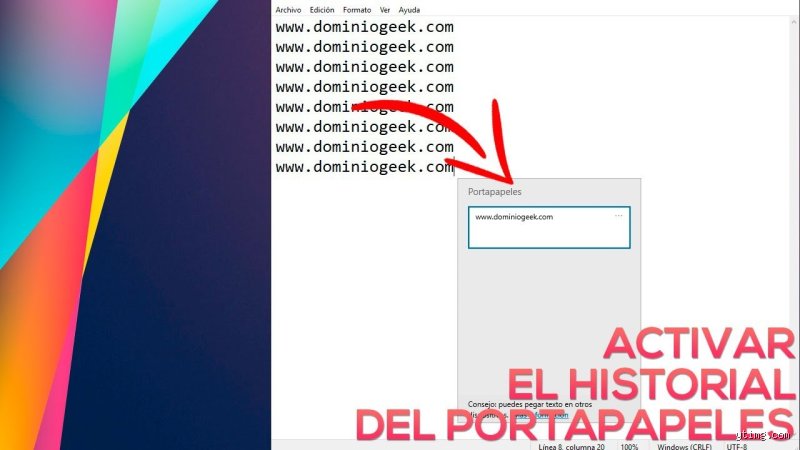
El mito de la memoria infinita: cómo funciona el portapapeles clásico
Para entender el problema, debemos desmantelar la idea de que tu ordenador lo guarda todo por el mero hecho de ser tecnológico. El portapapeles tradicional nació en la década de los años 80 como un espacio de almacenamiento volátil de un solo elemento (lo que en informática llamamos arquitectura LIFO, aunque aquí es más bien un "el último que entra echa al anterior"). Copias algo y lo anterior se autodestruye de forma fulminante. Pero la evolución de los sistemas operativos modernos ha cambiado las reglas del juego de forma radical.
La volatilidad de la memoria RAM
¿Por qué ocurre este desastre informático de perder la información? Sencillo. El portapapeles básico vive en la memoria RAM, un componente ultra rápido pero que se vacía por completo en cuanto apagas el equipo o cuando otra aplicación sobreescribe el espacio asignado. Yo mismo he perdido fragmentos enteros de artículos por culpa de este mecanismo tan primitivo. Seamos claros: depender del portapapeles clásico para guardar información valiosa es jugar a la ruleta rusa digital con tus datos más preciados.
El cambio de paradigma en el software moderno
Por suerte, los desarrolladores se dieron cuenta de que los usuarios necesitaban una red de seguridad. Aquí es donde se complica la cosa para los nostálgicos, ya que mantener un registro constante implica un consumo extra de recursos y, por supuesto, ciertos riesgos de privacidad que no todo el mundo está dispuesto a asumir en su día a día. ¿Realmente queremos que un historial registre nuestras contraseñas copiadas?
Windows 10 y Windows 11: La salvación integrada de Microsoft
Si eres usuario del sistema operativo de Redmond, estás de enhorabuena porque la solución viene de fábrica, aunque desactivada por un exceso de celo en la privacidad del usuario. El famoso comando Windows + V es la llave maestra que abre un menú flotante donde se despliegan tus últimos elementos copiados. Eso lo cambia todo si trabajas con textos de forma constante.
Activación y límites del almacenamiento local
Para empezar a usarlo, solo tienes que pulsar esa combinación de teclas por primera vez y hacer clic en el botón activar. A partir de ese preciso instante, el sistema empezará a registrar un máximo de 25 elementos de forma local. Pero hay un matiz que contradice la sabiduría convencional: este historial tiene un límite estricto de tamaño de 4 megabytes por elemento, lo que significa que las imágenes de alta resolución saturarán el espacio asignado de inmediato. Y si reinicias el ordenador, todo el historial desaparecerá por completo a menos que utilices la función de anclar, un pequeño icono de chincheta que blinda tus textos más recurrentes frente a los apagados inesperados.
La sincronización en la nube
Existe una opción avanzada dentro del menú de configuración (en el apartado Sistema, portapapeles) que permite vincular este historial entre diferentes dispositivos que usen la misma cuenta de Microsoft. ¿Es una ventaja real? A primera vista parece genial poder copiar un texto en tu torre y pegarlo en tu portátil de inmediato. Pero la realidad es que la velocidad de sincronización depende de los servidores de Azure, lo que a veces genera retrasos de hasta 10 segundos que rompen el ritmo de trabajo fluido.
El ecosistema Apple: El portapapeles universal y sus carencias
En el mundo Mac la filosofía es radicalmente opuesta a la de Microsoft, priorizando la estética y la continuidad entre dispositivos sobre el almacenamiento histórico. Si te preguntas si puedo ver todo mi historial del portapapeles en macOS de forma nativa, la respuesta te va a decepcionar bastante. Apple ofrece una función llamada portapapeles universal, que permite copiar en un iPhone y pegar en un MacBook Pro de 14 pulgadas de forma casi mágica.
El menú "Mostrar portapapeles" en Finder
Si vas al menú edición del Finder, encontrarás una opción que dice textualmente mostrar portapapeles. Sin embargo, no te dejes engañar por las apariencias. Esta ventana emergente solo te enseñará el mismísimo último elemento que hayas copiado, sin opción alguna de hacer scroll hacia el pasado o recuperar textos de hace una hora. Es una herramienta de verificación, no un registro histórico real. Estamos lejos de eso que los usuarios de Windows disfrutan de forma gratuita.
La obsesión por la seguridad en Cupertino
La razón detrás de esta carencia tan flagrante no es la falta de capacidad técnica de los ingenieros de Apple, sino una postura firme sobre la privacidad de tus datos personales. Un historial del portapapeles persistente es un caramelo muy goloso para el malware, que podría rastrear tus datos bancarios copiados de un gestor de contraseñas. Y aunque esta visión defensiva es muy loable, resulta exasperante cuando estás editando un documento complejo y pierdes un párrafo entero por un error de combinación de teclas.
Android contra iOS: La batalla del copiado en movilidad
En las pantallas táctiles el dilema se agudiza porque la gestión de ventanas es mucho más incómoda que en un entorno de escritorio clásico. Aquí la fragmentación manda, y tu experiencia dependerá al 100 por cien de la marca de teclado que tengas instalada por defecto.
Gboard y el almacenamiento temporal en Android
El teclado de Google, instalado en la inmensa mayoría de teléfonos Android actuales, cuenta con un gestor propio realmente potente. Cuando copias texto, este se almacena en el teclado durante 60 minutos antes de borrarse de forma automática para liberar espacio. Puedes acceder haciendo clic en el icono del portapapeles situado en la barra de herramientas superior del teclado. Además, te permite fijar textos importantes para que no expiren después de esa hora de cortesía, ofreciendo un equilibrio fantástico entre utilidad diaria y limpieza del sistema.
Errores comunes o ideas falsas sobre el almacenamiento de datos temporales
Pensar que tu sistema operativo guarda absolutamente todo lo que copias es un billete de ida hacia la frustración digital. Existe la falsa creencia de que al activar el historial del portapapeles en Windows 11 o macOS, la memoria RAM se convierte en un archivo infinito. Nada más lejos de la realidad. El almacenamiento por defecto tiene límites estrictos de tamaño y formato que la mayoría de los usuarios ignora por completo hasta que pierden un fragmento de código crítico.
El mito del texto enriquecido e imágenes pesadas
¿Puedo ver todo mi historial del portapapeles si copio un archivo de diseño gráfico de 50 megabytes? Rotundamente no. Los sistemas operativos modernos descartan automáticamente los elementos que superan un umbral específico de kilobytes para salvaguardar el rendimiento del equipo. Windows, por ejemplo, limita los elementos del historial del portapapeles a un peso máximo de 4 megabytes por fragmento. Si intentas almacenar un gráfico masivo o un PDF multipágina, el portapapeles simplemente mantendrá el último elemento activo pero ignorará la acumulación en la lista histórica. Pero el verdadero drama llega cuando confías en que las imágenes se guardarán indefinidamente, ya que el espacio asignado suele colapsar tras los primeros 25 elementos multimedia.
La ilusión de la persistencia tras el reinicio
Mucha gente asume con total ligereza que el portapapeles funciona como un disco duro secundario. Seamos claros: la volatilidad es su naturaleza intrínseca. Salvo que utilices la función específica de anclar un elemento (disponible mediante el atajo de teclado Windows + V), un simple reinicio del sistema por una actualización automática borrará instantáneamente el 99 por ciento de tu información copiada. La memoria volátil no perdona los despistes informáticos. No importa si pasaste 3 horas recopilando enlaces de investigación; si el ordenador se apaga o la sesión se cierra, la base de datos temporal se reduce a cero de forma fulminante e irreversible.
Aspecto poco conocido o consejo experto para maximizar el control
El verdadero potencial oculto para responder afirmativamente a la duda sobre si puedo ver todo mi historial del portapapeles radica en la manipulación directa del búfer a través de la consola de comandos. Los sistemas operativos ocultan estas herramientas al usuario promedio para evitar desastres de privacidad. Sin embargo, los desarrolladores avanzados y los administradores de sistemas emplean scripts automatizados en PowerShell o Bash para redirigir el flujo del copiado de datos hacia archivos de texto plano indexados localmente.
El truco del volcado automatizado en texto plano
Existe una técnica quirúrgica para esquivar las limitaciones nativas de las interfaces gráficas. Consiste en crear una tarea programada que monitorice el portapapeles cada 10 segundos utilizando el comando Get-Clipboard de PowerShell. Este script almacena las cadenas de caracteres en un documento con extensión CSV protegido en tu disco local. Con esta estrategia casera no solo eludes el límite de los 25 elementos tradicionales, sino que extiendes la retención a meses de uso continuo. Eso sí, debes configurar exclusiones estrictas para herramientas de gestión de contraseñas. De lo contrario, terminarás exponiendo tus claves bancarias en un archivo de texto sin cifrar, lo cual sería un suicidio en términos de seguridad cibernética.
Preguntas Frecuentes
¿Existe algún límite de tiempo en el que los datos permanecen guardados en el historial del portapapeles?
Los sistemas operativos no imponen un temporizador de cuenta atrás estricto para eliminar los fragmentos copiados, pero la renovación constante actúa como un borrador natural. En entornos Windows 10 y 11, la lista almacena un máximo absoluto de 25 elementos de forma simultánea antes de empezar a descartar los más antiguos de la cola. El problema es que los elementos que no han sido explícitamente anclados desaparecerán de inmediato en cuanto decidas apagar o reiniciar el equipo informático. Y las aplicaciones de terceros varían drásticamente este comportamiento, permitiendo a veces configuraciones personalizadas que retienen la información durante un ciclo completo de 30 días naturales. En terminales móviles como Android, la retención nativa de Gboard suele estar limitada estrictamente a 60 minutos antes de la purga automática de datos.
¿Puedo ver todo mi historial del portapapeles de forma remota entre diferentes dispositivos?
La sincronización en la nube permite esta función específica, siempre y cuando configures correctamente las cuentas de usuario unificadas en ambos extremos tecnológicos. Microsoft permite enlazar el historial mediante la infraestructura de Azure, permitiendo que un texto copiado en un ordenador de escritorio aparezca instantáneamente en una computadora portátil vinculada a la misma cuenta digital. Apple ejecuta una acción similar mediante su ecosistema cerrado con la función denominada Portapapeles Universal, la cual opera gracias a la conectividad Bluetooth y Wi-Fi de corto alcance. Sin embargo, esta transferencia requiere que ambos dispositivos compartan obligatoriamente la misma identidad digital y estén situados a una distancia física menor a 10 metros. Ten en cuenta que los archivos pesados o formatos extraños no se transmitirán por esta vía debido al ancho de banda asignado a estas tareas secundarias.
¿Es seguro dejar activada la función de historial del portapapeles en entornos laborales?
Mantener esta característica encendida de forma permanente representa un riesgo de seguridad latente que muchos departamentos de soporte técnico prefieren prohibir mediante directivas de grupo corporativas. Si utilizas habitualmente gestores de credenciales, los códigos de acceso de un solo uso y las contraseñas complejas quedarán registrados visualmente en la interfaz pública del portapapeles. Cualquier persona con acceso físico a tu equipo de trabajo podría pulsar la combinación de teclas rápida y visualizar información confidencial de la empresa en menos de 2 segundos. Porque los atacantes informáticos diseñan malware específico orientado a la lectura silenciosa de este almacenamiento temporal para perpetrar fraudes financieros. Los expertos recomiendan limpiar manualmente el búfer utilizando el comando cmd /c echo off | clip al finalizar cada jornada de trabajo en la oficina.
Sintesis comprometida sobre la gestión de la memoria temporal
La obsesión contemporánea por registrar cada paso digital nos empuja a querer almacenar de forma permanente lo que fue diseñado para ser efímero. Responder a la pregunta sobre si puedo ver todo mi historial del portapapeles exige aceptar que la tecnología actual prioriza el rendimiento inmediato sobre el archivo histórico. Consideramos un error garrafal confiar la información valiosa a un búfer que depende de la estabilidad de la memoria RAM. La automatización extrema del copiado genera una falsa sensación de seguridad que suele terminar en catástrofes informáticas cuando el sistema decide hacer una limpieza de recursos. (La comodidad del usuario nunca debería cotizar por encima de la protección básica de sus datos privados). Gestionar el portapapeles con madurez implica entender que su propósito real es actuar como un puente transitorio, no como una base de datos definitiva donde almacenar tu vida profesional.