La evolución del portapapeles: de la memoria efímera al registro persistente
Durante décadas, el portapapeles fue un rincón solitario y bastante limitado de nuestros ordenadores. Seamos claros: el concepto original solo permitía almacenar un elemento a la vez, una estructura de datos tipo LIFO donde lo nuevo canibalizaba a lo viejo sin piedad alguna. Eso lo cambia todo cuando trabajas en entornos multitarea. Yo he perdido párrafos enteros de artículos técnicos por un simple descuido al copiar una URL de referencia, un error que antes era irreparable. Sin embargo, la arquitectura actual de los sistemas modernos ha mutado para ofrecer una base de datos temporal que retiene múltiples entradas, permitiendo que el usuario navegue hacia atrás en el tiempo digital de sus acciones de copiado.
¿Por qué el sistema no guarda todo por defecto?
La razón por la que saber cómo acceder al historial de recortes implica un paso previo de activación reside en la privacidad y el consumo de recursos del sistema. Imagina que copias la contraseña de tu cuenta bancaria o un código de seguridad de 6 dígitos; si el sistema guardara cada rastro sin supervisión, cualquier persona con acceso físico a tu equipo podría ver tus datos sensibles con un simple comando. Por eso, Microsoft y Apple mantienen esta función bajo llave hasta que el usuario decide cruzar el umbral de la conveniencia frente a la seguridad absoluta. No es un capricho técnico, sino una barrera de protección necesaria.
El mito de la pérdida de rendimiento al usar historiales
Muchos usuarios temen que mantener un registro de 25 o 50 elementos copiados ralentice el procesador o devore la memoria RAM de forma indiscriminada. Pero aquí es donde se complica la narrativa técnica para los miedosos: el impacto es prácticamente despreciable en equipos con al menos 8 GB de memoria. Los fragmentos de texto suelen pesar apenas unos cuantos bytes, e incluso las imágenes capturadas se gestionan mediante archivos temporales optimizados que el sistema purga periódicamente. Es un intercambio de recursos sumamente justo por el beneficio de recuperar ese dato que creías perdido para siempre en el limbo de los bits.
Activación y dominio del historial de recortes en el ecosistema Windows
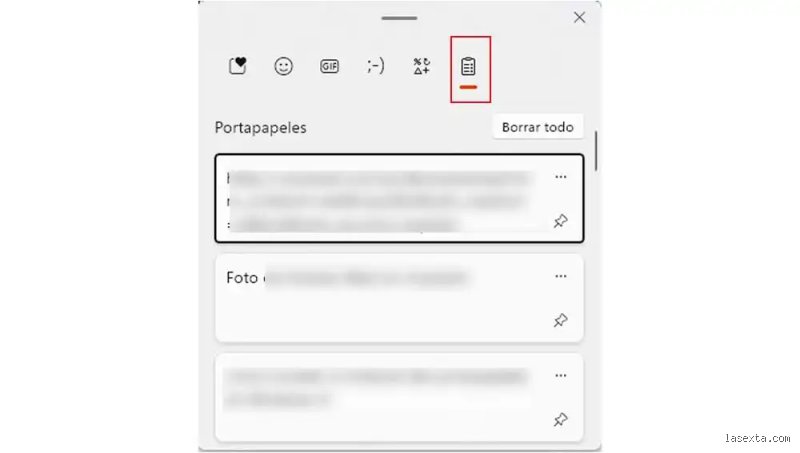
Para dominar cómo acceder al historial de recortes en el entorno de Microsoft, el primer paso es derribar la puerta de la configuración predeterminada. Si pulsas la combinación de teclas mencionada anteriormente y ves un cuadro de diálogo vacío pidiéndote permiso, estás en el punto de partida. Una vez que haces clic en activar, el sistema empieza a indexar cada fragmento de texto, imagen o código HTML que envías al portapapeles. Es fascinante cómo algo tan pequeño altera radicalmente tu flujo de trabajo diario, eliminando esa ansiedad constante por no "perder" el texto actual.
La interfaz oculta de Windows + V y sus funciones avanzadas
El panel que aparece no es solo una lista estática de textos olvidados. En Windows 11, por ejemplo, puedes anclar elementos específicos para que no desaparezcan incluso después de reiniciar el ordenador, lo cual es oro puro para firmas de correo o fragmentos de código recurrentes. ¿Qué pasa si quieres limpiar el rastro? Existe un botón de borrar todo que actúa como un botón de pánico para tu privacidad. Pero, ¿realmente confiamos en que al borrar el historial de la interfaz se elimina de la memoria profunda? La mayoría de los expertos coinciden en que para un uso doméstico es suficiente, aunque en entornos corporativos de alta seguridad se recomienda un borrado manual del caché del sistema.
Sincronización entre dispositivos: la nube al servicio del recorte
Aquí es donde la utilidad se vuelve casi futurista para el usuario promedio. Si tienes vinculada tu cuenta de Microsoft, el historial de recortes puede viajar entre tu portátil de la oficina y el PC de tu casa sin cables de por medio. Esto permite copiar un párrafo en un equipo y pegarlo en otro a kilómetros de distancia. Pero cuidado, porque activar la sincronización en la nube implica que tus datos viajan por los servidores de la compañía, un matiz que contradice la sabiduría convencional de mantener los datos locales para maximizar la privacidad. Tú decides si la comodidad vale el riesgo de la exposición remota de tus fragmentos copiados.
Estrategias avanzadas para usuarios de macOS y la ausencia de un historial nativo
Entramos en terreno pantanoso cuando hablamos de Apple. A diferencia de su competidor directo, macOS no ofrece una interfaz visual nativa para gestionar un historial extenso de forma predeterminada, limitándose al portapapeles universal que solo permite ver el último elemento copiado. El tema es que, para saber cómo acceder al historial de recortes en un Mac, tienes que recurrir a herramientas de terceros o comandos de terminal que no son aptos para cardíacos. Es una decisión de diseño deliberada por parte de Cupertino para mantener la simplicidad, aunque para los profesionales de la edición resulta una carencia casi imperdonable.
Portapapeles universal de Apple: la magia del ecosistema
Lo que le falta en profundidad histórica, Apple lo compensa con integración horizontal. Si copias una dirección en tu iPhone, puedes pegarla instantáneamente en tu iMac mediante el protocolo Handoff. Esta función utiliza Bluetooth de baja energía y Wi-Fi para transferir los datos en un radio de unos 10 metros. No es un historial en el sentido estricto, ya que seguimos atrapados en la limitación de un solo elemento, pero la fluidez con la que se mueve la información entre dispositivos compensa en parte la falta de una lista cronológica. ¿Es suficiente? Para muchos, estamos lejos de eso, y por ello el mercado de aplicaciones externas florece con soluciones que Apple se niega a implementar.
Comparativa técnica: ¿Software nativo o gestores externos especializados?
Cuando analizamos cómo acceder al historial de recortes, surge el debate eterno sobre si conformarse con lo que viene en la caja o instalar utilidades dedicadas como Ditto, Paste o CopyClip. Los gestores externos suelen ofrecer capacidades que el sistema operativo ni sueña, como la creación de carpetas, el filtrado por tipo de archivo o incluso la capacidad de editar el texto antes de pegarlo. Sin embargo, estas aplicaciones añaden una capa extra de procesos en segundo plano que pueden entrar en conflicto con las actualizaciones de seguridad del kernel. Yo prefiero la estabilidad de la función nativa de Windows por su integración visual, pero reconozco que para un programador, el poder de búsqueda de una aplicación dedicada es simplemente imbatible.
Capacidades de almacenamiento y límites de caracteres
Si hablamos de números fríos, el historial nativo de Windows suele limitarse a los últimos 25 elementos, con un tamaño máximo por elemento que ronda los 4 MB para imágenes. En cambio, aplicaciones de terceros pueden almacenar hasta 500 registros o incluso mantener un historial infinito limitado solo por el espacio en tu disco duro. Estamos ante un equilibrio delicado. Mantener un registro demasiado extenso puede convertir la búsqueda del historial de recortes en una tarea más lenta que volver a escribir el texto original, perdiendo así toda la eficiencia que buscábamos al principio.
Errores comunes o ideas falsas
El mito del guardado eterno
Muchos usuarios asumen que, una vez activada la función, el historial de recortes se convierte en una bóveda infinita de datos. El problema es que Windows impone un límite severo de 25 elementos antes de empezar a descartar los más antiguos de forma silenciosa. Y si decides reiniciar el equipo sin haber "anclado" los fragmentos vitales, prepárate para el vacío absoluto. Salvo que utilices herramientas de terceros con bases de datos SQL locales, la volatilidad es la norma imperante aquí. ¿Realmente crees que tu sistema operativo prioriza tus capturas de pantalla de hace tres semanas frente a la gestión de la memoria RAM? Seamos claros: la memoria del portapapeles es efímera por diseño, no por accidente.
La confusión entre Win+V y la herramienta de recorte
Existe una desconexión cognitiva frecuente entre la aplicación "Recortes" y el servicio del portapapeles. Mientras la primera captura la imagen, la segunda es la encargada de gestionar el historial de recortes para su posterior recuperación. Pero aquí reside el caos: si copias un texto plano inmediatamente después de capturar una imagen, el orden jerárquico en la interfaz puede volverse errático. No basta con presionar el atajo; hay que entender que el portapapeles en la nube (si está activo) envía tus datos a servidores externos con una latencia de aproximadamente 150 milisegundos, lo que puede generar duplicados fantasma en otros dispositivos vinculados a tu cuenta de Microsoft.
Privacidad y seguridad mal entendidas
Se suele pensar que este historial es inaccesible para ojos ajenos, pero cualquier proceso con privilegios de usuario puede leer el contenido del portapapeles mediante la API de Windows. Si copias contraseñas o datos bancarios, están ahí, expuestos en texto plano dentro del visor. Borrar los datos de navegación no limpia este registro. Es un vector de ataque que el 90% de los profesionales ignora por completo mientras se centran en firewalls complejos.
Aspecto poco conocido o consejo experto
Sincronización entre dispositivos y el portapapeles en la nube
Pocos explotan la capacidad de copiar un elemento en un ordenador de sobremesa y pegarlo directamente en un portátil a través del historial de recortes sincronizado. Esta funcionalidad requiere que ambos equipos operen bajo la misma identidad digital y tengan habilitada la "Sincronización entre dispositivos" en los ajustes de sistema. Sin embargo, existe un truco de experto: el uso de la tecla "Anclar". Al marcar un recorte con el icono de la chincheta, evitas que el comando de limpieza general lo borre, manteniéndolo disponible incluso tras un apagado forzado del sistema. Es la única forma de convertir lo temporal en permanente sin software adicional. ¿Por qué Microsoft oculta esta opción tras un menú tan pequeño? Porque fomenta un consumo de recursos que prefieren evitar en hardware de gama baja.
Optimización mediante limpieza selectiva
Gestionar el historial no es solo saber entrar, sino saber salir. Si tu flujo de trabajo implica manejar archivos pesados, como