El rompecabezas de la mensajería instantánea y su almacenamiento volátil
WhatsApp nació para la inmediatez, no para ser un archivo histórico, y eso lo cambia todo cuando intentamos rescatar palabras que el tiempo (o un dedo torpe) podría borrar. Tenemos que entender que un chat no es un documento de Word estático; es una base de datos dinámica que vive bajo una encriptación de extremo a extremo que protege tus secretos, pero también dificulta el traslado masivo de información hacia plataformas externas. Yo mismo he visto a gente perder horas intentando seleccionar cientos de mensajes uno a uno cuando existen rutas mucho más inteligentes y menos dolorosas para los dedos. ¿Realmente creemos que un simple comando de portapapeles es suficiente para guardar un año de amor o de disputas legales? Estamos lejos de eso si pretendemos mantener la integridad de los metadatos como la hora exacta o el remitente original.
¿Por qué no basta con un simple pantallazo?
La captura de pantalla es el recurso del perezoso, pero carece de la versatilidad del texto plano cuando necesitamos buscar una palabra clave específica o editar el contenido para un informe. Al copiar y pegar una conversación de WhatsApp, transformamos píxeles en caracteres editables. Esto permite que el contenido sea procesado por herramientas de análisis o simplemente que ocupe menos espacio en tu almacenamiento en la nube que 150 fotos de una charla nocturna. Pero ojo, porque la estructura visual se pierde por el camino y terminas con un bloque de texto que parece un jeroglífico si no sabes cómo formatearlo a posteriori.
La limitación de los 100 mensajes seleccionados
Existe un muro invisible en la aplicación. Si intentas marcar demasiados elementos a la vez —digamos que superas la barrera de los 60 o 70 mensajes dependiendo de tu versión de Android o iOS— el sistema a veces se vuelve errático y no te muestra la opción de copiado. Seamos claros: WhatsApp quiere que te quedes dentro de su ecosistema. Por eso, el método de selección manual es ideal para fragmentos cortos, citas directas o datos bancarios, pero resulta una tortura china para debates extensos. La aplicación prioriza la agilidad del chat sobre la exportación, lo que nos obliga a ser selectivos con lo que decidimos extraer hacia el portapapeles de nuestro smartphone.
Dominando el arte de copiar y pegar una conversación de WhatsApp en Android
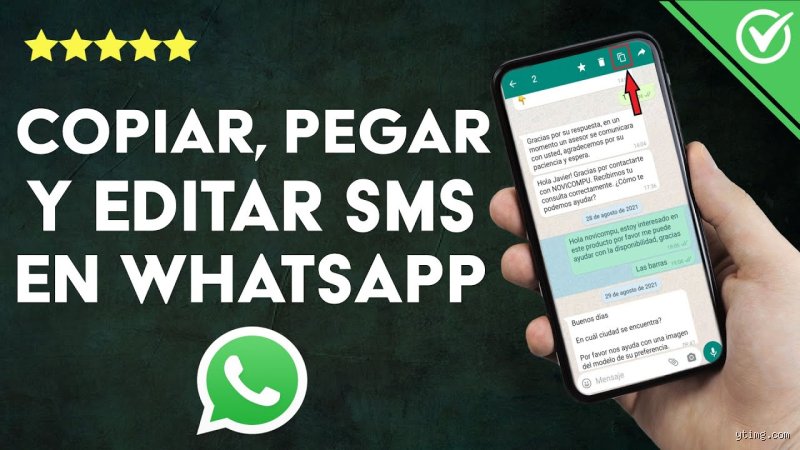
En el sistema operativo de Google, el procedimiento tiene sus propias mañas que conviene conocer para no morir en el intento. Primero, debes entrar en el chat y buscar ese mensaje que brilla por su importancia. Mantienes el dedo encima. El mensaje se torna de un color azulado suave (en la mayoría de los temas estándar) y arriba, en la barra de herramientas que aparece de la nada, verás el icono de copiar. Al tocarlo, el sistema te confirmará con un pequeño aviso de texto copiado. Pero aquí hay un matiz que contradice la sabiduría convencional: si copias varios mensajes a la vez, WhatsApp no siempre añade la fecha y la hora a cada uno, lo que puede arruinar la cronología si tu intención es presentar esto como una prueba fidedigna en cualquier ámbito serio.
El truco del portapapeles extendido
Muchos no lo usan, pero el portapapeles de teclados como Gboard permite almacenar hasta 10 o 15 fragmentos distintos de forma simultánea. Esto es oro puro. Puedes ir saltando por el chat de arriba abajo, copiando frases sueltas y luego, al ir a la aplicación de destino, pegarlas todas en el orden que prefieras. Y es que la eficiencia no trata de hacerlo todo de una vez, sino de saber usar las herramientas intermedias. Si no activas el historial del portapapeles, estarás limitando tu capacidad de recolección a un solo impacto por cada acción de pegado.
¿Qué pasa con los archivos multimedia y los emojis?
Aquí es donde la realidad nos da un golpe de humildad. Al copiar y pegar una conversación de WhatsApp, las imágenes, los audios y los vídeos se quedan fuera de la ecuación de manera automática. Solo se transfiere el texto. Los emojis, por suerte, suelen sobrevivir al viaje gracias al estándar Unicode 15.0, pero su apariencia puede cambiar drásticamente si los pegas en un editor de texto antiguo o en un sistema que no soporte las últimas actualizaciones gráficas. Es frustrante ver cómo un icono lleno de matices se convierte en un cuadrado vacío o en un signo de interrogación negro. Porque, a fin de cuentas, la tecnología tiene límites claros cuando saltamos de una plataforma cerrada a una abierta.
La experiencia en iPhone: Gestos y matices de iOS
Apple siempre quiere ser diferente, y en el caso de copiar y pegar una conversación de WhatsApp, la interfaz es ligeramente más limpia pero igual de restrictiva en ciertos aspectos. En un iPhone, tras la pulsación larga, aparece un menú contextual flotante en lugar de una barra superior. Tienes que pulsar en Copiar y listo. La gran diferencia radica en la sensibilidad táctil y en cómo iOS gestiona la selección múltiple. Si mantienes pulsado un mensaje y, sin soltar, usas otro dedo para tocar más mensajes, puedes agruparlos, aunque esta técnica requiere una coordinación digna de un cirujano. Es un método elegante, casi artístico, pero que falla estrepitosamente si tienes las manos grandes o poca paciencia.
Sincronización con el ecosistema Mac
Si tienes un MacBook y un iPhone configurados con la misma cuenta de iCloud, el portapapeles es universal. Esto significa que puedes copiar el texto en tu móvil y, por arte de magia, darle a comando mas V en tu ordenador dos segundos después. Esta integración ahorra un 40 por ciento de tiempo en tareas administrativas o de estudio. Pero cuidado, la conexión Bluetooth debe estar activa y ambos dispositivos deben estar cerca. ¿No es increíble que algo tan básico como mover palabras de un sitio a otro todavía dependa de que dos aparatos se estén mirando a los ojos digitalmente?
Alternativas cuando el portapapeles se queda pequeño
Cuando la charla es kilométrica, el comando tradicional es un insulto a nuestra productividad. En esos casos, la función de Exportar chat es la reina absoluta de la pista. Te permite generar un archivo .txt con miles de mensajes en menos de 5 segundos. Solo tienes que ir a los ajustes del chat, seleccionar Más y luego Exportar chat. Aquí tienes una decisión vital: ¿incluir archivos multimedia o no? Si decides incluirlos, el peso del archivo puede dispararse de los 200 KB a los 500 MB en un parpadeo, dependiendo de cuántos memes os hayáis enviado ese mes. La diferencia es abismal y puede colapsar tu bandeja de entrada de correo electrónico si no tienes cuidado.
El formato TXT frente al copiar y pegar manual
El archivo generado por la exportación oficial tiene una estructura rígida: fecha, hora, nombre del remitente y mensaje. Es mucho más profesional que el pegote de texto que obtienes al usar el método manual. Sin embargo, carece de la inmediatez de simplemente reenviar un chiste a un grupo de amigos. Para un uso profesional, la exportación gana por goleada; para la vida diaria, el copiar y pegar de toda la vida sigue siendo el rey indiscutible. Hay que saber elegir la batalla y la herramienta, porque no vas a usar un cañón para matar a una mosca, ni un clip para sujetar una viga de acero.
Errores garrafales y mitos que entorpecen tu flujo de trabajo
Creer que copiar y pegar una conversación de WhatsApp es un proceso infalible equivale a pensar que el wifi nunca falla en medio de una videollamada de trabajo. El primer tropiezo sistémico ocurre con la selección múltiple. Muchos usuarios intentan arrastrar el dedo como si estuvieran en un procesador de textos de escritorio, pero la interfaz móvil tiene sus propios caprichos de diseño. Si seleccionas más de 100 mensajes de golpe, la aplicación suele colapsar o, peor aún, omite los metadatos de tiempo, dejando un bloque de texto amorfo que nadie logra descifrar.
El espejismo de los archivos multimedia
Seamos claros: cuando ejecutas la acción de copiar, las imágenes y los audios no viajan en el portapapeles. Es una limitación técnica que frustra a cualquiera. Si intentas llevarte un hilo donde los memes son el hilo conductor, terminarás con un documento lleno de huecos ilegibles. ¿Acaso alguien entiende un chiste sin el remate visual? La realidad es que el portapapeles solo procesa caracteres Unicode, ignorando los 2 o 3 archivos binarios que daban sentido a la charla. Salvo que utilices la función de exportar chat, te quedarás con un esqueleto textual bastante deprimente.
La trampa del formato enriquecido
¿Por qué el texto pierde las negritas al cambiar de app? Porque WhatsApp utiliza una codificación propia basada en símbolos como asteriscos para dar estilo. Al copiar y pegar una conversación de WhatsApp en un correo electrónico, esos marcadores pueden desaparecer o quedar impresos de forma literal, destrozando la estética del mensaje. Pero no todo es culpa del software; a veces el problema es nuestra impaciencia por no verificar la codificación del destino. Y es que el pegado especial existe por una razón, aunque casi nadie se moleste en buscarlo en el menú contextual de su smartphone.
El truco maestro: El uso de la versión Web como puente profesional
Si buscas eficiencia real, olvida la pantalla táctil de cinco pulgadas. El verdadero consejo de experto reside en sincronizar WhatsApp Web o la aplicación de escritorio. Aquí es donde la potencia del ratón transforma una tarea tediosa en un movimiento de tres segundos. Al usar el cursor, puedes saltar las restricciones de selección que impone la versión de Android o iOS. Además, el portapapeles de un sistema operativo como Windows o macOS gestiona mucho mejor los volúmenes ingentes de datos que el sandbox limitado de un dispositivo móvil.
Uso de extensiones de navegador para backups selectivos
Existen herramientas de terceros, extensiones de Chrome específicamente, que permiten filtrar la conversación por fechas antes de realizar el copiado. Es una maniobra algo más técnica, pero salva vidas cuando tienes 5000 mensajes y solo necesitas los 15 donde se discutió el presupuesto del proyecto. Pero cuidado con la privacidad, pues otorgar permisos a cualquier extensión desconocida es abrir la puerta de tu casa a un extraño. La clave está en buscar aquellas con auditorías abiertas o una base de usuarios sólida que valide su comportamiento. Al final, copiar y pegar una conversación de WhatsApp desde el navegador te permite limpiar el ruido visual, como las notificaciones de llamadas perdidas o los cambios de cifrado, que solo ensucian el documento final.
Preguntas Frecuentes
¿Existe un límite máximo de caracteres al copiar mensajes?
Aunque WhatsApp no impone un muro infranqueable de forma oficial, la memoria RAM de tu dispositivo es la que dicta la sentencia final. En pruebas técnicas, superar los 45000 caracteres suele provocar lag o cierres inesperados de la aplicación en teléfonos de gama media. El sistema operativo Android suele fragmentar el portapapeles si el volumen de datos excede los 2 MB de texto plano. Lo ideal es realizar copias en bloques de máximo 50 mensajes para garantizar que el formato se mantenga estable. Si el texto es demasiado largo, notarás que al pegar solo aparece una fracción del inicio de la conversación.
¿Se puede mantener la hora y el autor al pegar en Word?
El pegado directo rara vez conserva la estructura de columnas o la diferenciación clara entre emisor y receptor. Para lograr un resultado profesional, debes recurrir a la función de exportar chat en formato .txt, la cual genera un registro cronológico exacto. Una vez tienes ese archivo, lo abres en un editor de texto y lo trasladas con un comando de copiar tradicional. Esta es la única forma de que aparezcan las marcas de tiempo con precisión de milisegundos. Y es que el simple gesto de mantener pulsado el mensaje solo captura el contenido bruto, ignorando la identidad de quién escribió qué.
¿Es legal usar estos mensajes como prueba judicial?
La validez jurídica de un pantallazo o de un texto pegado es extremadamente volátil en los tribunales modernos. Debido a que el texto plano es fácilmente manipulable, los peritos informáticos exigen el archivo de base de datos original para verificar la integridad. Copiar y pegar no genera una firma digital ni un hash de verificación que demuestre que no has alterado las palabras de tu interlocutor. No obstante, sirven como indicio inicial para iniciar una investigación más profunda. Siempre es recomendable acompañar el texto copiado con una exportación completa que incluya los metadatos de seguridad originales del servidor.
Conclusión: La cruda realidad del portapapeles
Nos hemos acostumbrado a soluciones mediocres para problemas complejos. Confiar en que copiar y pegar una conversación de WhatsApp resolverá tus necesidades de archivo histórico es, cuanto menos, una postura ingenua. La herramienta es útil para una referencia rápida o para enviar una dirección, pero carece de la robustez necesaria para la gestión documental seria. Mi posición es firme: si la información es vital, deja de jugar con el portapapeles y empieza a usar la exportación por correo electrónico. No hay término medio entre la comodidad y la seguridad de los datos. Al final, lo que hoy parece un simple ahorro de tiempo, mañana puede convertirse en un galimatías de mensajes sin contexto ni dueño. No seas el usuario que pierde un contrato por no saber gestionar su historial de chats.