El gran misterio de la memoria invisible de tu pantalla
A ver, seamos claros desde el principio. El portapapeles no es un almacén infinito que va acumulando gigabytes de información textual desde el día que compraste el dispositivo en la tienda de telefonía. Es una sección volátil de la memoria RAM, un espacio efímero gestionado por el sistema operativo que, por defecto, suele tener una alarmante falta de memoria a largo plazo. ¿Por qué los fabricantes nos complican tanto la existencia con algo tan básico?
La diferencia entre copiar y almacenar de verdad
Cuando mantienes el dedo pulsado sobre una frase y seleccionas la opción nativa, el sistema operativo genera un archivo temporal que se sobrescribe de inmediato al realizar una acción idéntica posterior. Yo considero que esta arquitectura es un error de diseño garrafal que arrastramos desde los tiempos de Android 4.0, aunque la sabiduría convencional insista en que se hace para proteger nuestras contraseñas bancarias de ojos ajenos. Pero aquí es donde se complica la jugada, porque los teclados modernos han decidido rebelarse contra esta tiranía tecnológica implementando sus propios registros independientes.
El dilema de la privacidad frente a la maldita comodidad
Imagínate el peligro latente si el historial de portapapeles guardara de forma indefinida absolutamente todo lo que pasa por tus dedos. Hablamos de códigos de verificación de 6 dígitos, números de tarjetas de crédito con sus respectivos códigos CVV y algún que otro mensaje comprometido que nunca debió salir de la app de notas. Por eso, el ecosistema móvil limita de forma nativa este almacenamiento a un único elemento activo, obligándonos a buscar alternativas si queremos gestionar un volumen superior de información diaria.
El método universal para Android usando Gboard
Si tienes un teléfono inteligente moderno, lo más probable es que el teclado de Google sea tu herramienta diaria de escritura predeterminada. Esta aplicación es, sin duda alguna, la forma más rápida y limpia de resolver el dilema de ¿cómo ver el historial del Portapapeles en celular? sin tener que romperte la cabeza instalando herramientas extrañas llenas de publicidad invasiva. Eso lo cambia todo si sabes configurar los parámetros correctos desde el primer instante.
Activación del interruptor oculto en el teclado de Google
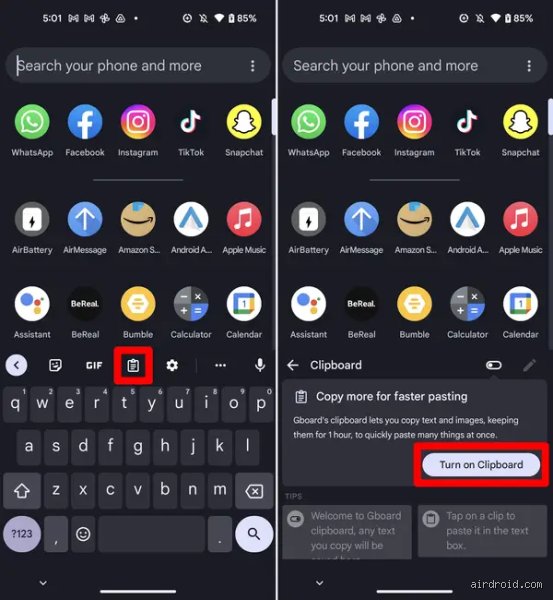
Abre cualquier aplicación que te permita escribir un texto largo —la app de mensajes o un bloc de notas cualquiera sirve perfectamente— para que el teclado se despliegue en la mitad inferior de la pantalla de tu smartphone. Verás una barra de herramientas superior justo encima de las letras del teclado físico virtual. Ahí encontrarás un icono con forma de libreta de anotaciones pequeña que representa al gestor de textos copiados. ¿Qué pasa si no lo ves a simple vista? Simple, toca el botón de los cuatro cuadrados o los tres puntos suspensivos para abrir el menú expandido de herramientas ocultas. Al pulsar ese icono por primera vez, el sistema te mostrará un mensaje directo pidiéndote autorización explícita para activar el registro histórico de capturas de texto.
Gestión inteligente de los fragmentos de texto guardados
Una vez que has completado este paso fundamental, Gboard empezará a registrar de forma silenciosa cada elemento que selecciones en tu rutina digital. Cuando desees recuperar una dirección de correo electrónico copiada hace 45 minutos, solo debes regresar a este apartado específico. El sistema te mostrará una cuadrícula ordenada cronológicamente con los últimos textos. Un toque rápido sobre cualquiera de ellos lo pegará instantáneamente en tu barra de escritura actual. Pero cuidado, porque estos elementos no son eternos; el teclado de Google tiene un límite de almacenamiento temporal estricto de exactamente 60 minutos antes de borrarlos de forma automática para liberar espacio en el sistema.
El truco de la chincheta para textos permanentes
Para evitar que tus textos más valiosos desaparezcan al cumplirse esa hora de caducidad, existe una función magnífica pero extrañamente infravalorada. Si mantienes presionado el dedo sobre uno de los bloques de texto del portapapeles, aparecerá un menú flotante con tres opciones claras: pegar, eliminar o fijar. Al seleccionar la opción de fijar (representada habitualmente por el dibujo de una chincheta metálica), ese fragmento de texto se moverá a una categoría superior inmune a las limpiezas automáticas del software. Esto es ideal para conservar plantillas de mensajes, direcciones físicas o datos que uses con una frecuencia muy alta durante tus jornadas de trabajo o estudio.
La alternativa integrada de Samsung y su ecosistema
Si en tu bolsillo descansa un dispositivo de la gigante surcoreana Samsung, la situación cambia por completo porque ellos decidieron implementar una solución propia mucho antes de que Google se dignara a reaccionar. Su capa de personalización One UI integra una de las herramientas más potistas del mercado actual para gestionar textos e incluso imágenes capturadas de forma simultánea.
Acceso mediante el teclado nativo de One UI
El procedimiento inicial para descubrir ¿cómo ver el historial del Portapapeles en celular? de la marca coreana requiere usar su teclado propietario. Despliega la interfaz de escritura y busca el símbolo de la carpeta con un papel saliendo de ella en la zona de accesos rápidos. La gran ventaja competitiva de este sistema frente a la competencia directa es que no solo almacena cadenas de caracteres alfanuméricos simples. Si realizas una captura de pantalla completa o guardas una imagen de una página web, ese archivo visual también aparecerá reflejado en el mismo historial, permitiéndote recuperarlo sin necesidad de rebuscar en la galería del teléfono.
El Panel Edge como alternativa ultrarrápida
Pero supongamos que detestas el teclado nativo de Samsung y prefieres usar otra aplicación de terceros para escribir tus mensajes diarios. No pasa nada. Puedes acceder a esa misma base de datos de elementos copiados activando la función denominada Pantalla Edge en los ajustes generales de pantalla del terminal. Al deslizar esa pequeña pestaña translúcida ubicada en el borde lateral derecho de tu panel curvo, puedes configurar un panel dedicado exclusivamente al portapapeles. Esto te permite arrastrar textos e imágenes directamente a cualquier aplicación abierta en modo de pantalla dividida, potenciando tu productividad a niveles insospechados.
Comparativa de herramientas externas vs soluciones nativas
Llegados a este punto del análisis, estamos lejos de eso que llaman una solución perfecta para todos los perfiles de usuario. Las herramientas que vienen preinstaladas en el sistema operativo ofrecen una seguridad lógicamente superior porque no transmiten datos fuera del dispositivo físico, pero sus opciones de personalización suelen quedarse extremadamente cortas para creadores de contenido o profesionales digitales.
Aplicaciones dedicadas en tiendas oficiales
En las tiendas digitales como Google Play existen alternativas legendarias como Clipper o Clipboard Manager que rompen todas las limitaciones impuestas por los fabricantes de teléfonos móviles. Estas aplicaciones especializadas permiten crear categorías personalizadas, realizar búsquedas instantáneas mediante palabras clave dentro de textos copiados hace meses y, lo más sorprendente, ofrecen sincronización directa mediante la nube con ordenadores personales. Sin embargo, instalar este tipo de software de terceros implica conceder permisos de accesibilidad de alto nivel, lo que significa que la empresa desarrolladora podría potencialmente leer cada interacción que realizas en tu pantalla. Es un equilibrio delicado entre la comodidad absoluta y el riesgo informático asumible.
Errores comunes o ideas falsas sobre el historial de copias
Pensar que tu teléfono tiene una memoria infinita para los textos copiados es el primer tropiezo. La mayoría de los usuarios asume que al usar el historial del portapapeles en celular todo queda guardado para siempre, pero la realidad técnica es destructiva. Salvo que configures una aplicación externa, el sistema operativo limpia estos datos de forma automática tras un periodo que rara vez supera las 24 horas.
El mito del almacenamiento eterno
¿En serio creías que podías recuperar ese enlace de la semana pasada de forma nativa? Seamos claros: la memoria RAM gestiona este espacio y su prioridad es liberar bytes para que el dispositivo no se ralentice. Los fabricantes limitan el almacenamiento a un máximo de 10 a 20 elementos clonados simultáneamente. Si copias un vigésimo primer elemento, el primero de la lista se esfuma sin dejar rastro.
La trampa de la sincronización automática
Existe la creencia ciega de que Windows y Android comparten este ecosistema de manera mágica desde el primer segundo. Pero esto no funciona así de fábrica, ya que requiere activar permisos específicos de telemetría y cuentas idénticas de Microsoft en ambos lados. Si no realizas este emparejamiento manual, buscar el historial del portapapeles en celular que copiaste en la computadora es una pérdida de tiempo absoluta.
Aspectos ocultos y el truco maestro del teclado
Pocos saben que los teclados virtuales modernos, como Gboard o SwiftKey, gestionan esta herramienta de forma completamente aislada del núcleo del sistema operativo. Esto representa una ventaja táctica brutal si aprendes a dominar las funciones de anclaje.
Fijar textos para vencer al borrado automático
El verdadero secreto de los power users consiste en utilizar la función de "anclar" o "fijar". Al mantener presionado un fragmento dentro del menú flotante, evitas que el sistema lo elimine durante las limpiezas de caché rutinarias. Puedes conservar hasta 5 textos recurrentes, como tu documento de identidad o direcciones largas, ahorrando minutos valiosos cada día. Y lo mejor es que esta información sobrevive incluso si decides reiniciar el dispositivo por completo.
Preguntas Frecuentes
¿Consume mucha batería tener activo el historial del portapapeles en celular?
El impacto energético de esta función nativa es inferior al 0.5% del consumo diario total de la batería del dispositivo. Los teclados modernos optimizan este proceso ejecutando hilos de fondo ultra ligeros que solo despiertan cuando el usuario interactúa con un campo de texto legible. Las aplicaciones de terceros mal optimizadas sí podrían generar un drenaje superior si analizan constantemente la pantalla. Por eso, se recomienda priorizar las herramientas que ya vienen preinstaladas por el fabricante en lugar de saturar el almacenamiento.
¿Es seguro copiar contraseñas o datos bancarios en este espacio?
Definitivamente no deberías confiar información crítica a este almacenamiento temporal sin tomar precauciones previas. El historial del portapapeles en celular es un vector de ataque bastante jugoso para aplicaciones maliciosas que buscan credenciales mediante técnicas de superposición de pantalla. Android 13 y las versiones posteriores mitigan este riesgo difuminando las vistas previas de textos que contienen estructuras numéricas similares a tarjetas de crédito de 16 dígitos. Sin embargo, la regla de oro sigue siendo borrar manualmente cualquier clave bancaria inmediatamente después de pegarla.
¿Por qué desaparecen mis capturas de pantalla del menú de copias?
Las imágenes ocupan un espacio de memoria volátil significativamente mayor que una simple cadena de caracteres alfanuméricos. El sistema operativo prioriza el texto plano y suele descartar los archivos multimedia del portapapeles para evitar problemas de saturación en la memoria caché del teclado. Algunas capas de personalización permiten almacenar hasta 3 imágenes simultáneas, pero las descartarán si abres una aplicación de alta demanda gráfica como un juego o un editor de video. Si necesitas conservar una captura de pantalla, la galería siempre será un lugar mucho más seguro.
El veredicto sobre la gestión de tus datos temporales
Dejar la seguridad y la eficiencia de tus textos copiados al azar del sistema operativo es un error amateur que pagarás con información perdida. La comodidad de acceder al historial del portapapeles en celular no debe nublar tu juicio crítico respecto a la privacidad de tus datos diarios. Activar las funciones de anclaje en un teclado confiable es la única postura inteligente para dominar esta herramienta sin sufrir dolores de cabeza. Deja de acumular basura digital de forma masiva y gestiona tu portapapeles como un verdadero profesional de la tecnología.