La evolución del recorte digital y por qué un pantallazo completo es un error de principiante
Desde los tiempos del rudimentario botón ImpPnt, el concepto de capturar lo que vemos ha mutado drásticamente hasta convertirse en una herramienta de productividad indispensable. ¿Cómo crear una captura de pantalla recortada? ya no es una pregunta sobre software, sino sobre eficiencia comunicativa. Capturar la pantalla entera, con sus 1920 por 1080 píxeles llenos de pestañas de navegador irrelevantes y notificaciones personales, es un ruido innecesario que distrae al receptor. Estamos lejos de aquel caos inicial donde necesitábamos pegar la imagen en Paint para quitarle los bordes sobrantes. Pero, paradójicamente, tener mejores herramientas no nos ha hecho más hábiles, sino más perezosos (y eso se nota en los manuales de usuario actuales).
El fin de la era del botón Imprimir Pantalla tradicional
Atrás quedaron esos días oscuros donde el portapapeles era una caja negra de la que solo salía una imagen gigante y deforme. Hoy, el sistema operativo entiende que el usuario quiere fragmentos, no el mapa completo de su escritorio desordenado. Pero cuidado, porque aunque las herramientas nativas son potentes, todavía carecen de esa delicadeza que requiere un diseñador o un programador cuando intenta documentar un error específico. Eso lo cambia todo cuando el tiempo apremia. Si disparas una captura total, estás obligando a la otra persona a jugar a buscar a Wally en una imagen saturada de elementos. Y, seamos claros, nadie tiene tiempo para eso hoy en día.
La anatomía técnica de un recorte perfecto en alta resolución
Un recorte no es simplemente "cortar" una imagen, es definir un nuevo lienzo con coordenadas específicas dentro de una matriz de píxeles. Cuando ejecutas la acción de cómo crear una captura de pantalla recortada, el sistema congela la renderización de la GPU para que puedas trazar un rectángulo vectorial sobre el mapa de bits. Es un proceso fascinante que ocurre en milisegundos. ¿Sabías que una captura mal ejecutada puede perder hasta el 30 por ciento de nitidez si el escalado del sistema no es el correcto? Aquí entra en juego la densidad de píxeles, especialmente en pantallas 4K donde un recorte pequeño puede resultar en una imagen minúscula si no se gestiona con el software adecuado.
Protocolos avanzados para Windows 11 y la integración del Portapapeles Inteligente
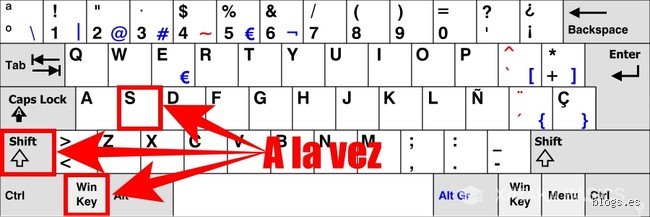
En el ecosistema de Microsoft, la herramienta Recortes ha pasado de ser un accesorio olvidado a ser el eje central de la interacción visual. Para entender cómo crear una captura de pantalla recortada de manera experta, debemos mirar más allá del atajo básico. Windows 11 ha introducido el reconocimiento de texto (OCR) dentro del mismo proceso de recorte, permitiendo que esa imagen que acabas de seleccionar se convierta en datos editables al instante. Pero no nos engañemos, la interfaz a veces se siente pesada y el retardo de entrada puede arruinar una captura de un video en movimiento. Es una mejora sustancial, aunque todavía arrastra vicios de versiones anteriores que desesperan al usuario avanzado que busca velocidad pura.
Configuración del modo de recorte: de la forma libre al rectángulo fijo
La mayoría de los usuarios se limitan al rectángulo clásico, ignorando que el modo de forma libre permite siluetear elementos orgánicos con una precisión aceptable. Para activar esta variante, debes fijarte en la barra superior que aparece tras el comando de teclado, donde 4 iconos distintos definen tu destino visual. El modo de ventana es particularmente útil porque elimina el fondo del escritorio automáticamente, manteniendo las sombras estéticas de la interfaz de usuario. Sin embargo, hay un problema: el sistema a veces recorta demasiado cerca del borde y corta píxeles críticos de la sombra paralela. Es un detalle técnico que solo los ojos más entrenados notan, pero que arruina la limpieza visual de una presentación corporativa.
Automatización y almacenamiento en la nube mediante OneDrive
Aquí es donde se complica la gestión de archivos si no tienes cuidado con la configuración por defecto. Windows tiende a guardar cada pequeño fragmento en una carpeta oculta, llenando tu almacenamiento de basura digital si no limpias regularmente. Cómo crear una captura de pantalla recortada de forma eficiente implica también saber dónde mueren esas imágenes. Si configuras la sincronización automática, cada vez que presiones la tecla, el archivo se subirá a la red, generando un enlace que puedes compartir en menos de 5 segundos. Es una ventaja competitiva brutal, pero —y este es un gran pero— plantea riesgos de privacidad si capturas información sensible por accidente sin revisar los permisos de compartición de tu cuenta institucional.
El ecosistema macOS y la superioridad del flujo de trabajo gráfico
Apple siempre ha jugado en otra liga en lo que respecta al manejo de activos visuales, y su método para cómo crear una captura de pantalla recortada no es la excepción. La elegancia de Command + Shift + 4 es legendaria, transformando el cursor en una mira telescópica que muestra las coordenadas exactas de los ejes X e Y en tiempo real. Esto permite una precisión que Windows solo sueña con replicar sin aplicaciones de terceros. Pero incluso en este paraíso de la usabilidad, hay trampas. El formato por defecto suele ser PNG, lo que garantiza calidad pero dispara el peso del archivo a unos 8 o 10 megabytes si la pantalla es Retina, algo prohibitivo para enviar por correos electrónicos con límites estrictos de adjuntos.
Uso de la barra espaciadora para capturas de capas específicas
Existe un truco que separa a los aficionados de los verdaderos expertos en Mac: la barra espaciadora. Tras presionar la combinación de teclas para el recorte, si pulsas espacio, el cursor se convierte en una cámara que selecciona ventanas completas de forma inteligente. Es la respuesta definitiva a cómo crear una captura de pantalla recortada con un acabado profesional, ya que añade automáticamente un borde limpio y una sombra suave alrededor de la ventana. Es una genialidad de diseño, pero irónicamente, mucha gente prefiere seguir arrastrando el ratón de forma manual y torpe. Yo prefiero este método porque garantiza que todas las capturas de un manual tengan exactamente las mismas proporciones, evitando ese efecto de "salto" visual cuando pasas diapositivas en una reunión.
Software de terceros frente a herramientas nativas: el dilema del profesional
Llega un punto en que las herramientas del sistema se quedan cortas y necesitamos artillería pesada. Aunque el sistema operativo nos da lo básico, buscar cómo crear una captura de pantalla recortada en herramientas como ShareX o CleanShot X abre un mundo de posibilidades tácticas. Estas aplicaciones permiten añadir flechas, difuminar datos privados y numerar pasos en un solo flujo de trabajo ininterrumpido. El tema es que meter más software al inicio de sesión puede ralentizar tu equipo. Aquí es donde los usuarios se dividen: los que prefieren la ligereza de lo nativo y los que sacrifican 200 megas de RAM por funciones de edición inmediata que ahorran horas de trabajo a la semana.
La potencia del código abierto con ShareX
ShareX es el gigante de las capturas en Windows, una herramienta tan potente que su menú de configuración parece el panel de control de un transbordador espacial. No exagero. Permite definir regiones fijas de, por ejemplo, 800 por 600 píxeles, asegurando que cada recorte sea idéntico al anterior. Para alguien que está aprendiendo cómo crear una captura de pantalla recortada, puede resultar abrumador. Pero una vez superada la curva de aprendizaje, el hecho de que puedas subir la imagen directamente a un servidor FTP o a Imgur con un solo clic es sencillamente imbatible. ¿Es necesario para todo el mundo? Probablemente no, pero si tu trabajo depende de documentar procesos, no usarlo es casi negligente.
Errores comunes o ideas falsas al recortar
La falacia de la resolución infinita
Muchos usuarios asumen que por recortar una imagen pequeña dentro de una pantalla 4K, el resultado tendrá una nitidez quirúrgica. El problema es que el recorte digital no añade píxeles, solo elimina el ruido periférico. Si capturas un icono minúsculo de 16x16, ampliarlo después para que ocupe toda la pantalla solo resultará en una papilla de colores borrosos. Pero, ¿quién decidió que más grande es siempre mejor? Salvo que utilices herramientas de reescalado por inteligencia artificial, lo que ves es lo que hay. No busques magia donde solo hay una matriz de puntos fija porque terminarás con un archivo inservible para impresión profesional o presentaciones de alta calidad.
El mito del formato universal
Seamos claros: guardar cada captura de pantalla recortada en formato JPEG es un error técnico que debería estar penado. El JPEG aplica una compresión con pérdida que destroza los bordes definidos de los textos y las ventanas del sistema operativo. Si tu recorte contiene letras, el 92% de las veces el formato PNG será tu mejor aliado. Este formato conserva la transparencia y la fidelidad del color sin añadir esos molestos artefactos visuales alrededor de las fuentes. Y no te engañes pensando que el peso del archivo es prohibitivo hoy en día. Un recorte de 500 píxeles en PNG apenas ocupa unos pocos kilobytes en tu disco duro, haciendo que la excusa del espacio sea totalmente irrelevante en 2026.
Confundir capturar con compartir
Otro tropiezo habitual radica en creer que la herramienta de recorte gestiona la privacidad por ti. El hecho de que recortes una parte de la pantalla no significa que los metadatos del archivo original hayan desaparecido por completo. Algunos editores mediocres guardan el historial de edición dentro del propio archivo. Esto implica que alguien con conocimientos técnicos podría, en teoría, revertir el proceso. Asegúrate siempre de exportar el archivo final como una copia plana para evitar fugas de información. Y sí, esto incluye esos números de tarjeta de crédito que creíste ocultar simplemente tapándolos con un pincel translúcido en lugar de borrarlos de verdad.
Aspecto poco conocido o consejo experto
El poder de la captura retardada y los scripts
¿Alguna vez has intentado capturar un menú desplegable que desaparece en cuanto pulsas una tecla? Es una pesadilla logística que frustra al más paciente. El secreto de los profesionales no es la velocidad de sus dedos, sino el temporizador de captura. Configurar un retraso de 5 segundos antes de activar el recorte te permite posicionar el cursor y abrir los menús contextuales exactamente como deseas. Pero si quieres elevar el nivel, el verdadero truco reside en los scripts de automatización. Mediante pequeñas líneas de comando, puedes programar tu sistema para que realice una captura de pantalla recortada de una coordenada específica de la pantalla cada vez que ocurra un evento determinado. Esto es especialmente útil para monitorizar gráficos de bolsa o procesos de renderizado largos sin tener que estar presente.
Imagina por un momento que pudieras automatizar la creación de tutoriales. Al definir