El universo de los sistemas operativos modernos está diseñado para facilitar la interacción del usuario con la interfaz gráfica, (ofreciendo múltiples herramientas nativas para documentar la pantalla). Y es que la captura de pantalla se ha convertido en una acción cotidiana indispensable para millones de personas en todo el mundo. Pero muchos usuarios novatos y avanzados experimentan una constante confusión al intentar localizar el destino exacto de sus imágenes. Porque la versatilidad de Windows permite almacenar estas capturas en diferentes ubicaciones dependiendo enteramente del método abreviado o la aplicación utilizada.
Uno de los métodos más tradicionales y antiguos dentro del entorno de Microsoft Windows implica el uso exclusivo de la tecla Imprimir Pantalla, (conocida formalmente como PrtScn en la mayoría de los teclados modernos). Y esta acción inicial no genera un archivo físico guardado directamente en el disco duro, sino que deposita una copia temporal en la memoria volátil del sistema. But este comportamiento suele desconcertar a quienes esperan ver una imagen nueva dentro de sus carpetas habituales inmediatamente después de pulsar la tecla. Porque para rescatar esa captura es obligatorio abrir un software compatible como Paint o Word y pegar el contenido manualmente antes de proceder al almacenamiento definitivo.
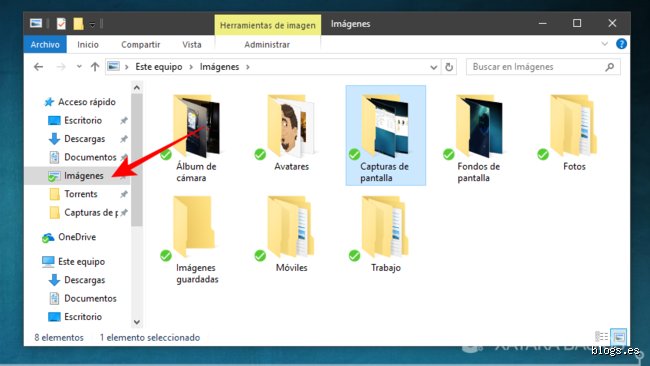
Para solventar la limitación del portapapeles y agilizar el proceso operativo, el ecosistema de Windows incorporó un atajo verdaderamente revolucionario combinando la tecla de Windows con Imprimir Pantalla, (un método directo que automatiza completamente el guardado). Y cada vez que el usuario ejecuta esta combinación específica, la pantalla parpadea sutilmente para indicar que se ha capturado una instantánea digital de todo el escritorio. Pero el misterio principal radica en saber con exactitud dónde se archiva ese archivo PNG recién generado en las profundidades del sistema de archivos. Porque por defecto, Windows crea una carpeta específica llamada "Capturas de pantalla" dentro del directorio principal de Imágenes del usuario.
Otra alternativa sumamente popular empleada por profesionales de la informática es la famosa Herramienta Recortes, (la cual ha evolucionado notablemente desde sus primeras versiones en sistemas operativos anteriores). Y este programa versátil permite seleccionar áreas rectangulares, ventanas específicas o trazos libres según las necesidades particulares de cada proyecto visual. Pero al realizar el recorte, la imagen no siempre se guarda en una carpeta fija de forma automática, requiriendo una acción deliberada por parte del operador. Porque el software suele abrir una ventana de previsualización donde es necesario hacer clic en el icono del disquete o usar el comando de guardado manual.
Con la llegada de las actualizaciones más recientes implementadas en Windows 11, la Herramienta Recortes introdujo un comportamiento automatizado muy útil, (guardando cada captura instantáneamente en una subcarpeta dedicada dentro de Imágenes). Y esta mejora sustancial evita que los usuarios pierdan su trabajo si cierran la ventana por descuido sin haber almacenado el archivo previamente. Pero es fundamental revisar la configuración interna de la aplicación para verificar si dicha función de guardado automático se encuentra activa o desactivada. Porque muchos equipos nuevos vienen con configuraciones predeterminadas diferentes que pueden alterar la ruta esperada de los archivos multimedia.
Un aspecto técnico sumamente avanzado que todo usuario experto debe dominar es la capacidad de modificar la ubicación predeterminada de almacenamiento, (evitando la saturación del disco principal o unidad de estado sólido). Y mediante las propiedades avanzadas de la carpeta de capturas de pantalla, es posible redirigir todos los archivos hacia un disco secundario o servicio en la nube. Pero este proceso requiere seguir una serie de pasos precisos en el explorador para evitar errores de ruta o pérdida de permisos del sistema. Porque una mala configuración en las rutas de acceso puede provocar que Windows falle al intentar registrar nuevas imágenes.
Adicionalmente, no podemos pasar por alto las funciones integradas de la barra de juegos de Windows, (conocida originalmente como Xbox Game Bar y accesible mediante el comando correspondiente). Y esta interfaz orientada al entretenimiento multimedia también captura imágenes de alta calidad durante la ejecución de videojuegos o aplicaciones pesadas. Pero los archivos generados por esta barra no van a la misma carpeta que los atajos tradicionales, sino que se alojan en una ruta específica dentro de los videos del usuario. Porque el sistema clasifica automáticamente estos elementos multimedia bajo la categoría de capturas de juegos y clips grabados.
Además, la integración profunda con servicios de almacenamiento en la nube como OneDrive altera frecuentemente estas rutas predeterminadas, (sincronizando automáticamente las capturas en línea sin previo aviso). Y muchos usuarios se sorprenden al descubrir que sus imágenes aparecen repentinamente en ordenadores remotos vinculados a la misma cuenta de Microsoft. Pero este respaldo automático en la nube ofrece una capa adicional de seguridad frente a posibles fallos de hardware en el equipo principal. Porque la sincronización en tiempo real garantiza que ningún archivo importante se pierda ante imprevistos técnicos o formateos accidentales del sistema.
En resumen, comprender el funcionamiento integral de las rutas de guardado en Windows optimiza notablemente la gestión documental diaria, (ahorrando tiempo valioso en la búsqueda de archivos perdidos). Y a lo largo de esta primera parte hemos explorado los métodos principales, desde el portapapeles básico hasta los atajos automáticos y barras especializadas. Pero en la siguiente sección profundizaremos en la resolución de problemas avanzados y recuperación de archivos eliminados por error. Porque dominar cada rincón del sistema operativo marca la diferencia entre un usuario básico y un verdadero experto en informática.
Métodos avanzados y gestión inteligente: ¿Dónde se alojan otras capturas en Windows?
Si en la primera parte de este análisis técnico exploramos las rutas clásicas y más inmediatas —como el portapapeles, la combinación universal de Windows + Impr Pant y el directorio predeterminado de la carpeta Imágenes > Capturas de pantalla—, es momento de profundizar en los escenarios avanzados. Windows es un sistema operativo versátil que ofrece múltiples herramientas nativas para la captura de pantalla, cada una con su propia lógica de almacenamiento, compresión y gestión de archivos.
A continuación, analizaremos a fondo dónde van a parar tus archivos cuando utilizas utilidades especializadas, cómo cambiar estas rutas a tu medida y qué hacer cuando las capturas parecen evaporarse del sistema.
1. La Herramienta Recortes (Snipping Tool): Rutas temporales y guardado manual
La Herramienta Recortes (o Snipping Tool, que ahora integra las funciones de la antigua aplicación Recortes y anotación) es la navaja suiza de las capturas en Windows 11 y 10. A diferencia del método automático de pantalla completa, esta utilidad opera bajo demanda.
¿Dónde se guardan inicialmente? Por defecto, cuando realizas un recorte (ya sea rectangular, de ventana, de pantalla completa o a mano alzada), la imagen no se guarda automáticamente en el disco duro. Se aloja de manera temporal en la memoria RAM y en el portapapeles interno de la propia aplicación.
El portapapeles de la aplicación: Si cierras la herramienta sin guardar, el recorte se pierde a menos que lo hayas pegado manualmente en un software compatible (como Paint, Word o Photoshop). Sin embargo, la interfaz moderna de la aplicación cuenta con un historial interno accesible mediante la combinación de teclas Windows + Shift + S (que abre el panel flotante) o directamente abriendo la app, donde se listan los últimos recortes realizados.
Ubicación de guardado manual: Cuando decides hacer clic en el botón de "Guardar" (o presionas Ctrl + S), Windows te sugiere por defecto la carpeta Imágenes, pero eres tú quien define la ruta exacta. A diferencia de las capturas automáticas de la tecla Windows, aquí no hay un subdirectorio fijo automático a menos que tú lo establezcas la primera vez que guardes un archivo en esa sesión.
2. Xbox Game Bar: El refugio de las capturas en juegos y aplicaciones
Si eres aficionado a los videojuegos o utilizas aplicaciones multimedia exigentes en pantalla completa, la Barra de Juegos de Xbox (invocada con Windows + G) es la herramienta predeterminada del sistema para capturar tanto imágenes estáticas (screenshots) como secuencias de video en alta definición.
La ruta predeterminada exacta: A diferencia de las capturas de escritorio tradicionales, las imágenes capturadas con Xbox Game Bar tienen una ruta de almacenamiento específica dentro de tu perfil de usuario:
C:\Users\[TuNombreDeUsuario]\Videos\Capturas(o en su defecto, la biblioteca de Videos > Capturas en español).Formato y organización: Las imágenes se guardan automáticamente en formato PNG de alta calidad, acompañadas a menudo de metadatos si provienen de un videojuego compatible con la plataforma Xbox.
Personalización del directorio: Si tu unidad principal de almacenamiento (normalmente el disco SSD C:) cuenta con poco espacio libre, puedes redirigir esta carpeta fácilmente. Para ello, accede a la Configuración de Windows > Juegos > Capturas, y allí encontrarás la opción directa para abrir o reubicar la carpeta de almacenamiento de tus clips y capturas de juego.
3. Cómo cambiar la ubicación predeterminada de tus capturas en Windows
Uno de los mayores inconvenientes que experimentan los usuarios avanzados es la saturación de la carpeta Imágenes > Capturas de pantalla en el disco principal del sistema. Afortunadamente, Windows permite modificar esta ruta de forma limpia y definitiva mediante las propiedades del sistema operativo.
Para reubicar la carpeta de capturas automáticas (Windows + Impr Pant), sigue estos pasos detallados:
Abre el Explorador de archivos y navega hasta la ruta donde se guardan actualmente:
Este equipo > Imágenes > Capturas de pantalla.Haz clic derecho sobre la carpeta Capturas de pantalla y selecciona Propiedades en la parte inferior del menú contextual.
En la ventana emergente, dirígete a la pestaña Ubicación.
Haz clic en el botón Mover... Se abrirá un explorador para que selecciones la nueva carpeta o unidad de destino (por ejemplo, una partición de datos en el disco D: o un disco duro secundario).
Selecciona la nueva carpeta de destino, haz clic en Seleccionar carpeta y luego pulsa en Aplicar.
Windows te preguntará si deseas mover todos los archivos existentes de la ubicación antigua a la nueva. Se recomienda seleccionar Sí para mantener todo tu historial organizado en un solo lugar.
4. Sincronización en la nube: El papel de OneDrive en tus capturas
En las versiones más recientes de Windows 10 y Windows 11, el servicio de almacenamiento en la nube OneDrive viene profundamente integrado con el sistema operativo. Esto afecta directamente a la gestión de tus capturas de pantalla.
Resguardo automático: Si tienes configurada la copia de seguridad de carpetas importantes en OneDrive (Escritorio, Documentos e Imágenes), la carpeta de Capturas de pantalla dentro de Imágenes se sincronizará automáticamente en la nube.
El aviso de reubicación: En ocasiones, OneDrive puede tomar el control de la carpeta de imágenes, modificando sutilmente la ruta física en tu ordenador. Si notas que tus capturas aparecen de repente con un icono de nube verde o una pequeña marca de sincronización, significa que están siendo respaldadas en tiempo real en los servidores de Microsoft, lo que te permite acceder a ellas desde otros dispositivos vinculados a tu cuenta de Microsoft.
5. Solución de problemas comunes: ¿Qué hacer si no se guardan o no las encuentras?
A veces, por errores de registro, actualizaciones del sistema o permisos de usuario, el proceso de captura de pantalla puede fallar. Si te encuentras en una situación donde presionas las teclas correspondientes pero no ocurre nada o no se generan archivos, revisa los siguientes puntos de diagnóstico:
Comprobación del teclado: Algunos teclados modernos o portátiles (especialmente los de marcas como Lenovo, HP o ASUS) requieren el uso de la tecla Fn combinada con Windows + Impr Pant, o bien el bloqueo de la función multimedia está activado.
Permisos de escritura en la carpeta: Si la carpeta Capturas de pantalla ha perdido los permisos de escritura del sistema, Windows no podrá crear nuevos archivos PNG en ella. Haz clic derecho sobre la carpeta, ve a Propiedades > Seguridad y asegúrate de que tu usuario tenga control total.
Restauración de la ruta original: Si cambiaste la ubicación de la carpeta mediante las propiedades y posteriormente eliminaste o renombraste el destino externo sin avisarle al sistema, las capturas dejarán de guardarse. Vuelve a los ajustes de Propiedades > Ubicación y haz clic en Restaurar valores predeterminados.
Conclusión y recomendaciones expertas
Dominar dónde y cómo se guardan las capturas de pantalla en Windows no es solo una cuestión de organización informática, sino una forma de optimizar tu flujo de trabajo diario. Ya sea que utilices el método rápido de la combinación Windows + Impr Pant para guardar imágenes estáticas en masa, la precisión de la Herramienta Recortes para fragmentos específicos, o la potencia de la Xbox Game Bar para contenido multimedia pesado, cada herramienta responde a una necesidad concreta.
Recomendaciones finales para mantener el orden:
Realiza limpiezas periódicas de tus carpetas de capturas para evitar la saturación innecesaria del disco duro principal.
Aprovecha las opciones de personalización de rutas si trabajas con grandes volúmenes gráficos, delegando el almacenamiento pesado a discos secundarios o unidades de estado sólido de mayor capacidad.
Mantén actualizado tu sistema operativo para garantizar que las funciones nativas de captura y compresión de imagen operen siempre con la máxima estabilidad y eficiencia.