El laberinto digital de las capturas de pantalla
¿Te ha pasado alguna vez que necesitas mostrar urgentemente un documento guardado en una imagen y te ves deslizando interminablemente por tu galería de fotos sin éxito? La razón principal de esta frustración no es tu falta de memoria, sino la fragmentación del ecosistema móvil. Dependiendo de si utilizas un dispositivo con sistema operativo Android (y qué marca específica tengas) o un iPhone de Apple, las reglas del juego cambian drásticamente. Las rutas de almacenamiento, las aplicaciones predeterminadas encargadas de gestionarlas y los servicios de respaldo en la nube operan bajo lógicas completamente distintas.
1. Anatomía de una captura de pantalla: Formatos y estructura de almacenamiento
Antes de adentrarnos en las carpetas específicas, resulta fundamental comprender qué ocurre exactamente dentro de tu teléfono en el preciso instante en que combinas los botones físicos (o usas un gesto táctil) para congelar lo que aparece en tu visor.
¿Cómo se procesa la imagen?
Cuando ejecutas el comando de captura, el procesador de tu teléfono toma un búfer de la memoria gráfica (GPU) y renderiza el contenido visible de la interfaz de usuario en un archivo de imagen estática. A diferencia de las fotografías tradicionales tomadas con la cámara principal —que suelen guardarse en formato JPEG o formato RAW de alta densidad—, las capturas de pantalla suelen codificarse preferentemente en formato PNG (Portable Network Graphics) debido a que este formato ofrece una compresión sin pérdida. Esto significa que los textos pequeños, los iconos y los trazos finos de la interfaz conservan una nitidez absoluta, sin los molestos artefactos de compresión digital propios de las zonas de color plano.
No obstante, algunos fabricantes modernos han comenzado a permitir la compresión en formato HEIF o JPEG optimizado en ciertas capas de personalización para ahorrar valiosos megabytes de almacenamiento interno, especialmente cuando el usuario captura páginas web kilométricas mediante la función de desplazamiento automático.
2. ¿Dónde se guardan las capturas en Android? (El universo fragmentado)
Android es un sistema operativo de código abierto altamente personalizable. Esta gran ventaja en términos de versatilidad se traduce, sin embargo, en un pequeño caos a la hora de estandarizar dónde se ubican los archivos generados por el sistema.
A nivel general, el directorio raíz del almacenamiento interno de cualquier teléfono Android sigue una jerarquía lógica heredada de Linux. Las capturas de pantalla se almacenan por defecto en dos ubicaciones principales dentro de la memoria interna (o tarjeta MicroSD, si estuviera configurada como almacenamiento principal, algo cada vez menos común):
Almacenamiento interno compartido / Pictures / Screenshots
Almacenamiento interno compartido / DCIM / Screenshots
La elección entre la carpeta Pictures (Imágenes) o la carpeta DCIM (Digital Camera Images) depende exclusivamente del fabricante del teléfono y de la versión de la interfaz instalada. Históricamente, la carpeta DCIM se reservaba estrictamente para las fotografías tomadas por el sensor óptico de la cámara; sin embargo, muchos fabricantes actuales redirigen las capturas de pantalla directamente a DCIM/Screenshots para garantizar que aparezcan de forma inmediata en las vistas cronológicas principales de las galerías fotográficas.
Variaciones críticas según el fabricante en Android
Para encontrar tus capturas de forma rápida y sin rodeos, debes conocer el comportamiento específico de la marca de tu smartphone:
A. Samsung Galaxy (Capas de personalización One UI)
Los dispositivos de la familia Galaxy de Samsung gestionan las capturas de pantalla de una forma muy integrada.
Ubicación visual: Se guardan directamente en la aplicación nativa Galería. Al abrirla, debes dirigirse a la pestaña de "Álbumes", donde encontrarás una carpeta específica denominada "Capturas de pantalla" o "Screenshots".
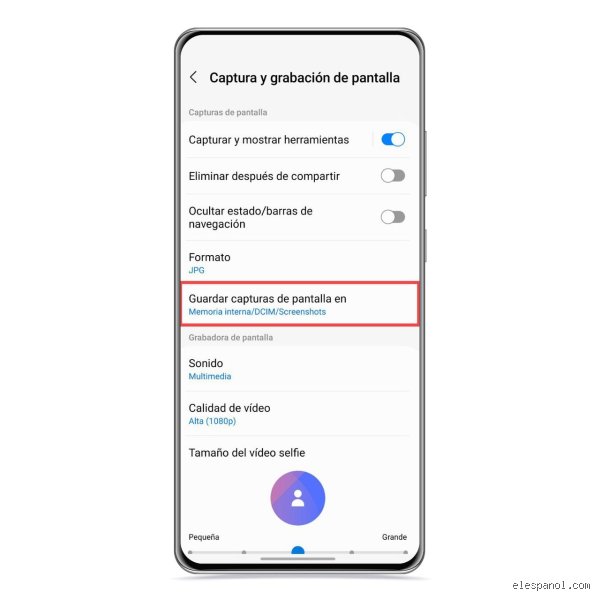
Ubicación interna (Ruta de archivos): Si exploras la memoria mediante un explorador de archivos (como Mis Archivos o Files de Google), la ruta exacta suele ser: Memoria interna > DCIM > Screenshots.
Funciones extra: One UI incluye herramientas avanzadas de captura que te permiten recortar la imagen al instante, añadir anotaciones o activar la captura desplazada para páginas web largas, las cuales se consolidan en el mismo directorio.
B. Xiaomi, Redmi y POCO (Capas MIUI / HyperOS)
Los terminales del ecosistema Xiaomi cuentan con un comportamiento dual muy característico debido a su integración con los servicios de nube propios y de Google.
Ubicación visual: Las capturas se alojan en la aplicación Galería dentro de la sección de álbumes locales.
Ubicación interna: Se almacenan en la ruta: Almacenamiento compartido interno > DCIM > Screenshots.
Particularidad de sincronización: Si utilizas la sincronización con la nube de Xiaomi (Xiaomi Cloud) o Google Fotos simultáneamente, es posible que notes que las capturas tardan unos segundos adicionales en clasificarse correctamente en los álbumes compartidos si la conexión a internet es inestable.
C. Google Pixel y Motorola (Android Puro / Stock Android)
En los teléfonos que ejecutan una versión limpia de Android (sin capas de software pesadas), la gestión es sumamente directa y minimalista.
Ubicación visual: Dado que Google Fotos suele ser la aplicación de galería predeterminada en estos dispositivos, las capturas de pantalla aparecen en la pestaña principal de "Fotos" y se agrupan automáticamente en la sección "Biblioteca > Utilidades o Álbumes > Capturas de pantalla".
Ubicación interna: La ruta estándar es: Almacenamiento interno > Pictures > Screenshots.
Ventaja clave: Al no contar con software intrusivo de terceros, la indexación de las capturas es casi instantánea, facilitando que el buscador inteligente de Google Photos reconozca texto dentro de la imagen (tecnología OCR) para que puedas buscar palabras clave que aparecían en tu captura.
3. ¿Dónde se guardan las capturas en el ecosistema Apple (iPhone / iOS)?
A diferencia de la fragmentación observada en Android, el sistema operativo móvil de Apple (iOS) ofrece un entorno completamente cerrado, homogéneo y estructurado bajo normas idénticas para cualquier modelo de iPhone, desde un veterano iPhone SE hasta el más moderno iPhone 16 Pro Max.
La aplicación nativa "Fotos"
En iOS no existe un "explorador de archivos" tradicional y abierto al estilo de un disco duro de ordenador para el usuario común, por lo que toda la gestión de imágenes se centraliza en la aplicación Fotos.
Abre la aplicación Fotos en tu iPhone.
Toca la pestaña inferior Álbumes (en las versiones más recientes de iOS, esta interfaz se ha rediseñado hacia un feed unificado, pero la sección de colecciones multimedia sigue presente).
Desplázate hacia abajo hasta encontrar la sección denominada "Tipos de contenido" o "Utilidades".
Pulsa sobre el álbum titulado "Capturas de pantalla" (Screenshots).
¿Por qué este método es tan eficiente?
iOS utiliza algoritmos de aprendizaje automático integrados en el propio procesador del teléfono (Neural Engine) para escanear automáticamente cada imagen que entra en el carrete. Si el sistema detecta que la resolución coincide con la pantalla del dispositivo y que se ha generado mediante la combinación física de botones (o mediante el gesto táctil de toque trasero), la clasifica de inmediato en el álbum virtual de capturas de pantalla sin que tengas que mover un solo dedo.
Además, esto evita que tus capturas de pantalla (que suelen ser imágenes funcionales y pasajeras) se mezclen de forma permanente con tus fotografías personales y recuerdos familiares en la vista principal de la fototeca, ayudando a mantener un orden visual impecable.
Continuamos con nuestra guía experta y detallada sobre el almacenamiento y la gestión de capturas de pantalla en tus dispositivos móviles.
3. ¿Dónde se guardan según la capa de personalización de Android?
Aunque Android es un sistema operativo unificado en su núcleo, cada fabricante de teléfonos inteligentes implementa su propia interfaz de usuario (capa de personalización). Esto modifica ligeramente la ruta de acceso visual en las aplicaciones de galería y gestión de archivos.
Samsung (One UI)
Los dispositivos Galaxy de Samsung cuentan con una de las galerías más robustas del ecosistema Android.
Aplicación Galería: Abre la app Galería, ve a la pestaña Álbumes y busca la carpeta titulada Capturas de pantalla (Screenshots). Samsung suele agruparlas de forma inteligente si detecta contenido similar.
Ruta interna: Almacenamiento interno > DCIM > Screenshots.
Característica especial: One UI incluye una barra de herramientas flotante al hacer la captura que te permite recortarla o compartirla al instante, y puedes configurar si deseas que estas capturas se eliminen automáticamente tras compartirlas.
Xiaomi, Redmi y POCO (MIUI / HyperOS)
Los teléfonos del ecosistema Xiaomi utilizan una gestión de archivos muy visual y un explorador nativo excelente.
Aplicación Galería: Entra en Galería, toca en Álbumes y desplázate hasta encontrar la sección de capturas.
Gestor de archivos nativo: Abre la app Administrador de archivos, selecciona la carpeta de imágenes o busca directamente la ruta raíz.
Ruta interna: Almacenamiento interno compartido > Pictures > Screenshots (o en algunos modelos más antiguos, dentro de DCIM > Screenshots).
Motorola y Google Pixel (Android Puro)
Estos dispositivos apuestan por la experiencia limpia de Google, lo que simplifica enormemente la ubicación de los archivos multimedia.
Google Fotos: Es la aplicación predeterminada para todo. Al abrir Google Fotos, ve a la pestaña Colecciones (o Biblioteca según la versión de la app) y luego a En este dispositivo, donde verás la carpeta Screenshots.
Ruta interna: Almacenamiento interno > Pictures > Screenshots.
4. El impacto de la nube: Sincronización automática
Uno de los mayores dolores de cabeza para los usuarios es descubrir que una captura de pantalla realizada en el móvil aparece misteriosamente en su ordenador o tablet, o viceversa. Esto ocurre debido a los servicios de respaldo automático en la nube.
Nota importante: Las capturas de pantalla ocupan espacio en tus cuentas de almacenamiento gratuito (como los 15 GB de Google One o los 5 GB de iCloud). Si haces muchas capturas de recibos, memes o notas visuales, puedes agotar tu espacio rápidamente sin darte cuenta.
Cómo gestionar la sincronización según tu plataforma
| Servicio Cloud | ¿Sincroniza capturas por defecto? | Cómo desactivarlo o controlarlo |
|---|---|---|
| Google Fotos | Sí, a menudo viene activado en Android. | Abre Google Fotos > Toca tu foto de perfil > Configuración de Fotos > Copia de seguridad > Carpetas del dispositivo en copia de seguridad > Desactiva Screenshots. |
| iCloud (iPhone) | Sí, todas las fotos y capturas van a la fototeca. | Ajustes > [Tu nombre] > iCloud > Fotos > Desactiva la sincronización si deseas gestionarlas de manera local (aunque no es lo habitual en iOS). |
| OneDrive / Dropbox | Depende de si activaste la "Carga de cámara". | Entra en la configuración de la app correspondiente en tu móvil y revisa las opciones de subida automática de carpetas multimedia. |
5. Solución de problemas: ¿Por qué no encuentro mi captura de pantalla?
A veces realizamos el gesto clásico (botones de bajar volumen y encendido), escuchamos el obturador o vemos la animación visual, pero al buscar la imagen... no está por ninguna parte. Aquí te explicamos las causas más comunes y cómo solucionarlas:
Falta de espacio de almacenamiento: Si el almacenamiento interno de tu móvil está al límite (menos de 500 MB libres), el sistema puede bloquear temporalmente la escritura de nuevos archivos multimedia, generando un error silencioso al intentar guardar la captura.
El archivo .nomedia: Si utilizas exploradores de archivos avanzados y por error se ha creado un archivo oculto llamado .nomedia dentro de la carpeta Screenshots o Pictures, las aplicaciones de galería dejarán de escanear esa carpeta y las imágenes parecerán haber desaparecido (aunque siguen estando en la memoria).
Problemas de permisos en la aplicación de Galería: Asegúrate de que tu aplicación de galería tenga permisos completos para leer y escribir en el almacenamiento del dispositivo.
Capturas protegidas: Algunas aplicaciones bancarias, de streaming (Netflix, Disney+) o de mensajería con cifrado avanzado bloquean por completo la realización de capturas de pantalla por motivos de privacidad y seguridad digital. En estos casos, el sistema mostrará un aviso indicando que la función está prohibida o la imagen saldrá completamente en negro.
6. Consejos expertos para organizar y optimizar tus capturas
Las capturas de pantalla son los archivos "basura" más comunes en los teléfonos modernos. Acumular cientos de ellas ralentiza la búsqueda de tus fotografías personales y consume recursos innecesarios. Sigue estas recomendaciones para mantener el orden:
Haz una limpieza mensual: Dedica cinco minutos al final de cada mes para revisar la carpeta de capturas. La mayoría son temporales (códigos QR, memes, recordatorios efímeros) que ya no necesitas conservar.
Utiliza la búsqueda inteligente: Tanto iOS como Android cuentan con inteligencia artificial integrada en sus galerías. Puedes escribir en la barra de búsqueda palabras clave como "texto", "recibo", "captura" o el contenido textual que aparezca en la imagen para encontrarlas al instante sin necesidad de navegar por carpetas.
Etiqueta o mueve a álbumes específicos: Si guardas capturas importantes de estudio, trabajo o referencias de diseño, créate un álbum dedicado para evitar que se mezclen con tus fotos personales de viajes o familiares.
Conclusión
Saber exactamente dónde se guardan las capturas de pantalla en el móvil deja de ser un misterio en cuanto comprendes la estructura de directorios de tu sistema operativo y el funcionamiento de tus aplicaciones de galería predeterminadas. Ya sea que utilices un iPhone con iOS o un dispositivo Android de marcas como Samsung, Xiaomi o Motorola, las rutas principales (DCIM/Screenshots o Pictures/Screenshots) se mantienen como el estándar de la industria tecnológica.
Dominar la ubicación de estos archivos no solo te ahorrará tiempo a la hora de compartirlos o editarlos, sino que te permitirá mantener tu dispositivo limpio, optimizado y libre de archivos innecesarios que saturen tu valioso espacio de almacenamiento. ¡Organiza tus carpetas hoy mismo y mantén el control total de tu contenido digital!
¿Te ha quedado alguna duda sobre la ruta de archivos en tu modelo específico de teléfono o necesitas ayuda para configurar el espacio en la nube? ¡Déjanos tu consulta!