¿Dónde se guardan los archivos de Google Lens?
El ecosistema de herramientas inteligentes de Google se ha convertido en una parte indispensable de nuestro día a día digital. Entre ellas, Google Lens destaca como una de las tecnologías de reconocimiento visual más potentes del mercado. Ya sea que lo utilices para traducir textos en tiempo real, identificar plantas, resolver ecuaciones matemáticas o buscar dónde comprar una prenda de ropa que has visto en la calle, su utilidad es innegable.
Sin embargo, una de las dudas más frecuentes que asaltan tanto a usuarios novatos como avanzados es la relativa al almacenamiento: ¿Dónde se guardan exactamente los archivos, capturas e historiales generados al usar Google Lens?
La respuesta corta es que no existe un único sitio de almacenamiento. Dependiendo de cómo interactúes con la herramienta —si tomas una foto en el momento, si analizas una imagen ya existente en tu galería o si utilizas funciones avanzadas como Circle to Search—, los archivos y registros de tus consultas se distribuyen entre la memoria local de tu dispositivo, la nube de Google Fotos y los registros de actividad de tu cuenta de Google.
A lo largo de esta primera parte del artículo, analizaremos con absoluto detalle la arquitectura de almacenamiento local y los mecanismos mediante los cuales Google maneja cada imagen que procesas a través de sus aplicaciones.
1. El almacenamiento local: ¿Se quedan las fotos en tu dispositivo?
Cuando abres la aplicación de Google Lens directamente o activas el servicio a través de la cámara de tu teléfono móvil, tu dispositivo procesa una imagen de manera temporal. No obstante, es vital distinguir entre dos escenarios radicalmente diferentes:
Capturas temporales de análisis: Cuando enfocas un objeto con la cámara de Google Lens para buscar información inmediata, la aplicación toma una instantánea temporal para procesar los píxeles en los servidores o mediante inteligencia artificial en el dispositivo. A menos que decidas guardar explícitamente esa imagen, esta captura efímera se desecha de la memoria RAM y del búfer de la aplicación una vez que cierras la sesión o cambias de tarea.
Imágenes seleccionadas desde la galería: Si utilizas Google Lens sobre una fotografía que ya tenías guardada previamente en tu dispositivo (por ejemplo, una imagen descargada de internet o una foto tomada con la cámara nativa semanas atrás), Google Lens no crea un archivo nuevo. Simplemente lee el archivo original ubicado en la ruta correspondiente de tu almacenamiento interno (como la carpeta
DCIM/CameraoPictures/Screenshots).
¿Qué ocurre cuando descargas una imagen o resultado desde Google Lens?
En ocasiones, mientras navegas por los resultados visuales de Lens, es posible que encuentres una imagen relacionada que desees conservar en tu teléfono. Si procedes a descargarla, el comportamiento del sistema operativo (Android o iOS) dictaminará su destino:
En dispositivos Android:
El archivo descargado se aloja por defecto en la carpeta principal de Descargas (Downloads) de tu almacenamiento interno, desde donde podrás acceder utilizando cualquier explorador de archivos. Asimismo, si tienes configurada la sincronización automática, las aplicaciones gestoras de galería podrían indexarla rápidamente. En dispositivos iOS (iPhone y iPad): Las imágenes descargadas suelen solicitar permisos para integrarse directamente en la aplicación nativa de Fotos (Apple Photos), apareciendo en el álbum de recientes o en una sección específica de descargas web, dependiendo del navegador desde el que hayas ejecutado la acción complementaria.
2. El papel fundamental de Google Fotos en el ecosistema Lens
Existe una conexión íntima y simbiótica entre Google Lens y Google Fotos. De hecho, para muchos usuarios, la puerta de entrada más habitual a la búsqueda visual no es la app independiente de Lens, sino el botón de Lens integrado dentro de la interfaz de Google Fotos al visualizar cualquier imagen guardada.
Cuando analizas una foto que ya está respaldada en tu nube de Google Fotos:
No se duplica el archivo: Google Lens opera directamente sobre la infraestructura de la imagen existente en tu cuenta de Google Fotos. Esto significa que no verás aparecer "copias extra" ni archivos fantasma ocupando espacio adicional de almacenamiento en tu cuenta de Google Drive o Google One.
Metadatos y metabúsquedas: La información derivada del análisis de Google Lens (como el reconocimiento de textos, etiquetas de objetos o lugares geolocalizados) se vincula de manera interna a los metadatos de esa fotografía en particular dentro de Google Fotos, facilitando que puedas encontrarla más adelante simplemente escribiendo palabras clave en la barra de búsqueda de la aplicación (por ejemplo, "documento", "plantas" o el nombre de un monumento).
3. Historial de búsqueda visual y actividad en la cuenta de Google
Más allá de los archivos de imagen físicos o digitales que se alojen en tus carpetas locales, Google Lens registra los metadatos de tus consultas en los servidores de la compañía, siempre y cuando tengas activada la configuración correspondiente.
Google cuenta con una opción específica denominada Historial de búsqueda visual (Visual Search History), la cual forma parte de la Actividad Web y de Aplicaciones de tu cuenta de Google.
Las imágenes y recortes que utilizas para realizar consultas mediante Google Lens, la aplicación de Google o funciones integradas como Circle to Search pueden quedar registrados en los servidores asociados a tu perfil de usuario.
El objetivo principal de este almacenamiento en la nube es mejorar la precisión de los algoritmos de reconocimiento visual y ofrecerte una experiencia de búsqueda personalizada.
Sin embargo, es importante destacar que este historial se puede consultar, gestionar y eliminar en cualquier momento accediendo a la sección de Mi Actividad en Google (myactivity.google.com).
Continúa en la siguiente sección para descubrir los métodos avanzados de recuperación de archivos, la gestión de carpetas ocultas en sistemas operativos móviles y cómo auditar por completo todo lo que Google Lens almacena sobre tu actividad digital.
...continuando con nuestro análisis experto sobre el funcionamiento interno de Google Lens y la gestión de sus archivos, es fundamental profundizar en cómo interactúan los sistemas de almacenamiento local y en la nube cuando utilizamos esta potente herramienta de inteligencia artificial y reconocimiento visual.
3. Gestión y sincronización avanzada en la nube (Google Fotos y Mi Actividad)
A diferencia de una aplicación de cámara tradicional que guarda cada foto directamente en la galería principal del dispositivo de forma permanente, Google Lens opera en un ecosistema híbrido. Esto significa que muchos de los análisis que realizas no se quedan confinados en tu dispositivo, sino que interactúan con los servidores de Google para procesar la información en tiempo real (traducciones, búsqueda inversa de imágenes, identificación de plantas o resolución de problemas matemáticos).
El papel de Google Fotos en la persistencia de los datos
Cuando ejecutas Google Lens desde la aplicación de Google Fotos sobre una imagen que ya tenías guardada previamente:
No se crea un archivo duplicado de la imagen original a menos que realices una captura de pantalla específica del resultado o descargues una imagen generada por la IA.
Sin embargo, el historial de búsqueda visual queda registrado en tu cuenta de Google si tienes activada la "Actividad web y de aplicaciones".
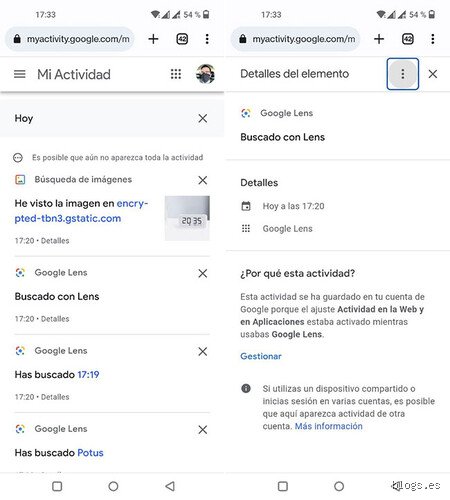
Dónde se archiva el historial de Lens (myactivity.google.com)
Si te preguntas dónde se guardan los registros digitales de lo que has escaneado, la respuesta está en el centro de privacidad de tu cuenta de Google. Cada vez que utilizas Lens para buscar un producto, traducir un texto o escanear un código QR, se genera un registro metadatos que incluye:
La miniatura o referencia de la imagen analizada.
La fecha y hora exacta de la consulta.
Los resultados o enlaces proporcionados por la herramienta.
Para acceder a este historial y gestionarlo, debes seguir estos pasos:
Entra en tu navegador web e inicia sesión en
myactivity.google.com En la barra de búsqueda de actividad, filtra por "Google Lens".
Allí verás una cronología detallada de todas tus consultas visuales. Puedes eliminar elementos de manera individual o configurar la eliminación automática cada 3, 18 o 36 meses.
4. Cómo encontrar capturas y archivos temporales según tu sistema operativo
Dependiendo de si utilizas un dispositivo Android (donde Google Lens está profundamente integrado a nivel de sistema) o un iPhone/iPad (donde opera a través de aplicaciones de terceros o la app de Google), la ruta de acceso a los archivos asociados cambia notablemente.
En dispositivos Android (Google Pixel, Samsung Galaxy, Xiaomi, etc.)
En Android, Google Lens suele estar accesible desde la barra de búsqueda de Pixel Launcher, la aplicación oficial de Google, Google Fotos o directamente desde la cámara nativa en muchos modelos modernos.
Capturas de pantalla rápidas: Si usas la función de "Buscar pantalla" o tomas una captura para analizarla con Lens, el archivo de imagen temporal se almacena en la carpeta por defecto de capturas de pantalla de tu galería (generalmente en la ruta interna
Almacenamiento interno/Pictures/ScreenshotsoDCIM/Screenshots).Caché de la aplicación: Los archivos temporales de procesamiento (miniaturas en caché y datos de sesión) se guardan en la memoria interna protegida del sistema:
Ajustes > Aplicaciones > Google > Almacenamiento > Borrar caché. Estos archivos no son accesibles directamente por el usuario sin permisos de root, pero ocupan espacio que puedes recuperar si notas que la app se ralentiza.
En dispositivos iOS (iPhone y iPad)
En el ecosistema de Apple, la gestión de archivos de Google Lens está supeditada a las restricciones de seguridad de iOS (Sandboxing):
Aplicación de Google y Google Fotos: Si utilizas Lens dentro de la app de Google o Google Fotos en iOS, las imágenes escaneadas provienen directamente de tu Carrete (Apple Photos) o se descargan temporalmente en el espacio de almacenamiento asignado a la app de Google.
Archivos guardados: Si decides guardar una imagen generada o editada a través de las herramientas de Lens, esta irá directamente a la aplicación Fotos de iOS, en el álbum "Recientes" o en un álbum dedicado creado por la app.
5. Privacidad, seguridad y cómo eliminar los rastros de Google Lens
Para muchos usuarios, la preocupación principal no es tanto dónde se guardan los archivos, sino quién tiene acceso a ellos y cómo borrarlos de forma definitiva. Dado que Google Lens procesa información visual que puede incluir rostros, documentos privados, tarjetas de crédito o notas personales, es vital conocer las políticas de privacidad y limpieza de datos.
¿Se quedan mis fotos en los servidores de Google para siempre?
De acuerdo con las políticas de privacidad de Google para servicios de consumo:
Las imágenes que envías a través de Google Lens se utilizan para procesar tu solicitud y mejorar los modelos de reconocimiento visual.
Si no estás autenticado con una cuenta de Google al usar la función, las imágenes se procesan de forma anónima y se eliminan de los servidores de procesamiento activo en un corto período de tiempo.
Si estás conectado con tu cuenta de Google, las consultas de búsqueda visual se vinculan a tu Historial de Actividad Web y de Aplicaciones, permaneciendo allí hasta que decidas eliminarlas manualmente o configures su borrado automático.
Guía paso a paso para limpiar tu historial de Lens
Si deseas asegurarte de que no quede ningún rastro digital de tus búsquedas visuales en la nube:
Abre la aplicación de Google en tu teléfono o ve a la web de tu cuenta de Google.
Toca sobre tu foto de perfil en la esquina superior derecha y selecciona "Historial de búsqueda" o accede directamente a la sección de Actividad.
Localiza el botón de "Eliminar" y elige el rango de tiempo que prefieras (desde la última hora hasta el "origen de los tiempos").
Asegúrate de marcar la casilla correspondiente a Google Lens y Búsqueda para limpiar por completo los registros visuales.
6. Consejos expertos para optimizar el almacenamiento y el uso de Google Lens
Para finalizar este análisis técnico, te ofrecemos una serie de recomendaciones prácticas para sacar el máximo partido a Google Lens sin comprometer el espacio de almacenamiento de tu dispositivo ni descuidar tu privacidad:
Evita la acumulación de capturas innecesarias: Como la mayoría de las consultas con Lens se realizan tomando capturas de pantalla previas, tu galería de imágenes puede llenarse rápidamente de fotos inservibles (como códigos de barras escaneados una sola vez o textos traducidos fugazmente). Adquiere el hábito de revisar y vaciar la carpeta de capturas de pantalla semanalmente.
Utiliza el acceso directo sin instalar archivos pesados: En Android, puedes añadir el widget de Google Lens directamente en tu pantalla de inicio. Esto te permite realizar consultas rápidas sin necesidad de abrir aplicaciones pesadas que acumulen gigabytes de caché innecesaria.
Revisa los permisos de la cámara y el almacenamiento: Ve a los ajustes de tu teléfono y asegúrate de que Google y Google Fotos solo tengan acceso al almacenamiento cuando sea estrictamente necesario o limita el acceso a fotos específicas si prefieres mantener una mayor privacidad sobre tu galería personal.
7. Conclusión
Comprender dónde se guardan los archivos de Google Lens requiere entender la dualidad de su arquitectura: por un lado, las imágenes originales y las capturas de pantalla residen en el almacenamiento local de tu galería (Android o iOS); por otro lado, el historial analítico y los metadatos de tus búsquedas se alojan de forma segura en los servidores de la nube de tu cuenta de Google (Mi Actividad).
Dominar la ubicación y gestión de estos archivos no solo te permitirá liberar espacio valioso en la memoria de tu smartphone, sino que te otorgará un control absoluto sobre tu privacidad digital en una era donde el reconocimiento visual impulsado por inteligencia artificial es cada vez más omnipresente.