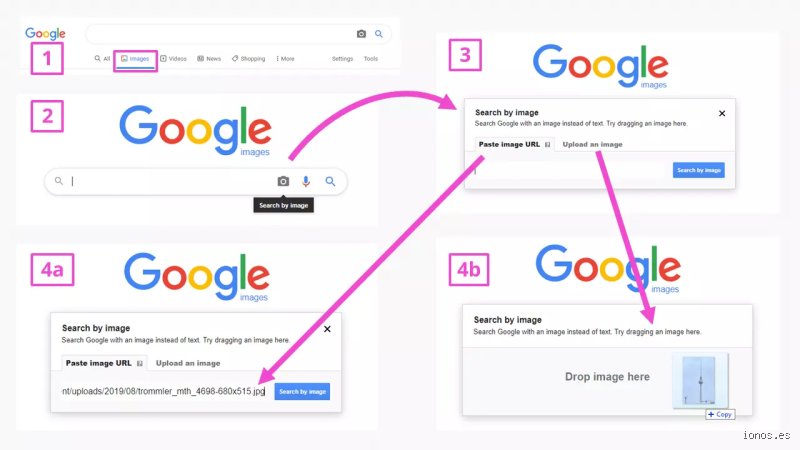
En la era digital actual, estamos rodeados de una cantidad abrumadora de información visual. Todos los días, navegamos por redes sociales, blogs, sitios de noticias y foros donde nos topamos con miles de fotografías, ilustraciones y memes. Sin embargo, este flujo constante de contenido trae consigo un desafío importante: la veracidad y la procedencia de las imágenes. ¿Alguna vez has visto una foto impactante en internet y te has preguntado dónde fue tomada realmente? ¿O tal vez necesitas encontrar la fuente original de una ilustración para darle los créditos adecuados en un trabajo escolar?
La respuesta a estas preguntas se encuentra en una de las herramientas más potentes y subestimadas de la tecnología moderna: la búsqueda inversa de imágenes.
A lo largo de esta primera parte de nuestra guía experta, exploraremos en profundidad qué hay detrás de esta tecnología, por qué es una habilidad digital indispensable hoy en día y, sobre todo, cómo puedes dominar los métodos principales para buscar imágenes en Google utilizando un ordenador de escritorio o portátil.
1. ¿Qué es la Búsqueda Inversa de Imágenes y cómo funciona?
Para entender cómo rastrear el origen de una fotografía, primero debemos comprender qué la diferencia de una búsqueda tradicional en internet. Cuando realizas una búsqueda habitual en Google, escribes palabras clave (como "atardecer en la playa" o "receta de lasaña") y el motor de búsqueda rastrea textos que coincidan con esos términos.
La búsqueda inversa de imágenes invierte completamente este proceso:
El punto de partida: En lugar de texto, utilizas una fotografía o archivo visual como consulta.
El objetivo: Le pides a Google que analice el contenido visual para decirte dónde más aparece esa imagen en la web.
¿Cómo logra Google hacer esto? (Magia tecnológica simplificada)
Bajo el capó, Google utiliza tecnologías avanzadas de visión por computador e inteligencia artificial (actualmente integradas en herramientas como Google Lens). Cuando subes o enlazas una imagen, el sistema no la ve simplemente como un conjunto de colores aleatorios, sino que realiza un análisis matemático exhaustivo:
Extracción de características: Identifica patrones únicos, formas geométricas, texturas, contrastes de luz y paletas de colores.
Creación de una huella digital: Convierte estos elementos visuales en un identificador numérico único o "hash visual".
Comparación masiva: Compara esa huella digital con miles de millones de imágenes indexadas en los servidores de Google en cuestión de milisegundos.
Presentación de resultados: Te muestra páginas web que contienen la misma imagen exactas, versiones recortadas, variantes similares e incluso información relacionada con los objetos o lugares que aparecen en ella.
2. ¿Por qué es crucial dominar esta habilidad?
Saber de dónde viene una imagen no es solo una curiosidad técnica; es una competencia de alfabetización digital vital en el siglo XXI por varias razones:
Combate a la desinformación y las Fake News: Muchas imágenes que circulan en redes sociales son sacadas de contexto (por ejemplo, una foto de una protesta de hace diez años utilizada para ilustrar un evento actual en otro país). La búsqueda inversa te permite verificar si la foto realmente corresponde al evento que dice representar.
Derechos de autor y atribución: Si eres creador de contenido, estudiante o investigador, es fundamental saber quién es el autor original de una imagen para evitar el plagio y dar el reconocimiento correcto.
Detección de estafas y perfiles falsos: En internet, las estafas románticas o los perfiles falsos en redes sociales suelen utilizar fotos de catálogo o de personas aleatorias. Una búsqueda inversa te ayuda a descubrir si la foto de perfil de alguien pertenece en realidad a un modelo o a otra persona.
Curiosidad y descubrimiento: Te permite identificar monumentos históricos desconocidos, especies de plantas, razas de animales, prendas de ropa o lugares geográficos exactos con solo una captura de pantalla.
3. Métodos principales para buscar imágenes en Google desde un Ordenador
Si estás navegando desde una computadora (ya sea Windows, Mac o Linux), Google ofrece múltiples caminos directos para realizar una búsqueda inversa de forma rápida y eficiente. A continuación, detallamos paso a paso cada uno de ellos.
Método A: Utilizar un acceso directo en el navegador Google Chrome
Si utilizas Google Chrome como tu navegador principal, el proceso es tan intuitivo que apenas te tomará un par de clics, sin necesidad de entrar a páginas externas.
Paso 1: Navega por internet y encuentra una imagen que te llame la atención o cuya procedencia quieras averiguar.
Paso 2: Sitúa el cursor del ratón directamente sobre la imagen.
Paso 3: Haz clic derecho sobre ella para desplegar el menú contextual del navegador.
Paso 4: Busca y selecciona la opción que dice "Buscar imagen con Google" (en versiones anteriores o según la actualización, puede aparecer como "Buscar imagen en Google" o integrarse con el panel lateral de Google Lens).
Paso 5: Se abrirá automáticamente un panel lateral en la parte derecha de tu pantalla mostrando los resultados visuales, las páginas web donde aparece y opciones de búsqueda avanzada.
Nota práctica: Este método es ideal para el día a día porque evita que tengas que descargar la imagen a tu disco duro. Funciona tanto para fotos estáticas como para muchos gráficos incrustados en páginas web.
Método B: Arrastrar y soltar (Drag and Drop)
Esta es una de las técnicas favoritas de los usuarios más experimentados debido a su rapidez y comodidad visual.
Paso 1: Abre dos pestañas o ventanas en tu navegador: en una debes tener la imagen guardada en tu ordenador (o visible en otra página web), y en la otra debes tener abierta la página principal de Google (
google.com) o el apartado específico de Google Imágenes (images.google.com).Paso 2: Haz clic sostenido sobre la imagen que deseas rastrear (ya sea desde tu escritorio, una carpeta o directamente desde otra página web).
Paso 3: Sin soltar el botón del ratón, arrastra la imagen hacia la pestaña o ventana abierta de Google.
Paso 4: Verás que la interfaz de Google cambia y aparece un mensaje visual que indica "Suelta la imagen aquí".
Paso 5: Suelta el botón del ratón. Inmediatamente, el buscador procesará el archivo y te redirigirá a la página de resultados de Google Lens con toda la información disponible sobre su origen.
Método C: Subir un archivo de imagen guardado
Si tienes la foto descargada en tu ordenador (por ejemplo, una captura de pantalla que hiciste con tu móvil y pasaste a la PC), puedes subirla manualmente mediante un selector de archivos tradicionales.
Paso 1: Entra en tu navegador a la dirección
images.google.com.Paso 2: Haz clic en el icono de la cámara fotográfica que aparece dentro de la barra de búsqueda (este icono representa la función de búsqueda visual/Google Lens).
Paso 3: Se abrirá una pequeña ventana flotante o un menú con varias opciones. Selecciona la pestaña o botón que dice "Sube un archivo" (o "Cargar archivo").
Paso 4: Se abrirá el explorador de archivos de tu sistema operativo (Explorador de Windows o Finder en Mac). Navega por tus carpetas hasta encontrar la imagen deseada, selecciónala y haz clic en Abrir.
Paso 5: El sistema cargará el archivo y te mostrará de inmediato los resultados correspondientes.
Método D: Usar la URL (Dirección web) de la imagen
¿Qué pasa si no quieres descargar la imagen, pero el método de clic derecho no está disponible por la estructura de la página web? Siempre puedes recurrir a la dirección web exacta de la imagen.
Paso 1: Haz clic derecho sobre la imagen en cuestión y selecciona "Copiar dirección de la imagen" (asegúrate de que sea la dirección del archivo de imagen y no la del enlace de la página web general).
Paso 2: Ve a
images.google.comy haz clic en el icono de la cámara.Paso 3: En lugar de subir un archivo, busca el campo de texto que indica "Busca cualquier imagen con una URL".
Paso 4: Pega el enlace que copiaste anteriormente (usando
Ctrl + Ven Windows oCmd + Ven Mac) dentro del cuadro de texto.Paso 5: Haz clic en el botón "Buscar" o presiona la tecla Enter.
Próximos pasos en nuestra guía
Como hemos visto, las herramientas de escritorio de Google ofrecen una versatilidad enorme para seguir el rastro de cualquier archivo visual. Sin embargo, el ecosistema digital actual no se limita a las computadoras de escritorio: los teléfonos móviles y tabletas juegan un papel protagonista en cómo consumimos y compartimos imágenes cada día.
¿Cómo se realiza este mismo proceso desde un smartphone Android o un iPhone? ¿Qué herramientas adicionales existen para refinar las búsquedas y qué limitaciones debemos tener en cuenta al rastrear rostros o ilustraciones digitales?
Todo esto y mucho más lo abordaremos en la Segunda Parte de este artículo experto, donde profundizaremos en el uso móvil y en los trucos avanzados para convertirte en un auténtico detective digital.
Estrategias avanzadas con Google Lens y Google Imágenes
Una vez que dominas los fundamentos de la búsqueda inversa, el verdadero secreto de un experto radica en aprovechar al máximo las herramientas secundarias que Google despliega en su panel lateral. Cuando realizas una consulta utilizando una imagen, Google Lens no solo te muestra los sitios web donde aparece esa misma fotografía, sino que también ofrece un desglose inteligente del contenido visual.
Entre las funciones más potentes se encuentran:
Búsqueda de texto integrado (OCR): Si la imagen contiene carteles, documentos, capturas de pantalla o palabras escritas, Google extrae ese texto automáticamente. Puedes copiarlo con un solo clic, traducirlo a decenas de idiomas o buscar directamente en la web frases específicas que aparezcan dentro de la gráfica.
Recorte inteligente de áreas específicas: En lugar de buscar toda la composición, la interfaz te permite arrastrar los bordes del recuadro de selección para enfocar un detalle diminuto. Esto es sumamente útil si quieres identificar un reloj específico dentro de un atuendo completo, una planta en el fondo de un paisaje o un monumento arquitectónico minúsculo.
Filtros de dimensiones y estilo: Al explorar las coincidencias visuales, puedes filtrar los resultados para ver imágenes similares en alta definición, gráficos vectoriales o estilos fotográficos específicos, lo cual facilita encontrar la fuente original con la máxima calidad posible.
Búsqueda inversa desde dispositivos móviles
En la actualidad, gran parte de nuestra navegación ocurre en teléfonos inteligentes y tabletas, por lo que saber realizar este proceso en entornos táctiles es indispensable. Ya no es necesario transferir las fotos a un ordenador para analizarlas; los ecosistemas móviles modernos han integrado esta tecnología de forma nativa.
En smartphones Android: Si utilizas el navegador Google Chrome, el proceso es sumamente intuitivo. Mantén presionado tu dedo sobre cualquier imagen que veas en una página web hasta que aparezca un menú flotante. Selecciona la opción "Buscar imagen con Google" o "Buscar esta imagen en Google". El panel inferior se deslizará mostrando los resultados instantáneamente.
A través de la aplicación oficial de Google o Google Fotos: Si la imagen está guardada en la galería de tu teléfono, puedes abrir la aplicación de Google, tocar el icono de la cámara (Google Lens) en la barra de búsqueda y seleccionar la foto desde el almacenamiento local. Del mismo modo, dentro de Google Fotos, al visualizar cualquier imagen propia o descargada, verás un botón directo de Lens que realiza el análisis de manera automática.
En dispositivos iOS (iPhone y iPad): Los usuarios de Apple pueden aprovechar la aplicación de Google o la app de Chrome de la misma manera. Además, en los modelos más recientes, la función nativa Live Text permite interactuar directamente con elementos visuales en pantalla, combinándose perfectamente con las opciones de búsqueda rápida del navegador.
Herramientas alternativas y complementarias
Aunque Google posee la base de datos más grande del mundo y un algoritmo de reconocimiento visual sumamente avanzado, ningún motor es infalible. Los verdaderos profesionales de la verificación de datos y la investigación digital rara vez dependen de una sola fuente. Si Google no arroja resultados claros o la imagen ha sido modificada sutilmente, existen excelentes alternativas que debes conocer:
TinEye: Es el pionero de la búsqueda inversa. A diferencia de Google, que prioriza las similitudes visuales contextuales y la IA, TinEye indexa la huella digital exacta de los archivos. Es imbatible para descubrir el historial cronológico de una imagen: te muestra exactamente cuál fue la primera vez que apareció en internet, ayudando a detectar si una fotografía antigua está siendo utilizada fuera de contexto para ilustrar una noticia actual.
Yandex: El motor de búsqueda ruso es famoso por su superioridad en el reconocimiento facial y de objetos cotidianos en regiones de Europa del Este y Asia. Si buscas rostros humanos, personas públicas o lugares específicos donde Google arroja resultados genéricos, Yandex suele ofrecer coincidencias mucho más precisas gracias a sus algoritmos de reconocimiento de patrones.
Bing Visual Search: El buscador de Microsoft cuenta con una herramienta visual muy pulida que permite recortar partes específicas de una imagen y buscar productos, prendas de ropa o decoraciones similares con enlaces directos a tiendas en línea, siendo el favorito para compras y comparativas de estilo.
Conclusión: El poder de la verificación visual en la era digital
Dominar la búsqueda inversa de imágenes dejó de ser un truco exclusivo de expertos en ciberseguridad o periodistas de investigación; hoy en día se ha convertido en una habilidad esencial de alfabetización digital para cualquier usuario de internet. Vivimos en una época donde la creación de contenidos mediante inteligencia artificial, la manipulación fotográfica y la desinformación en redes sociales están a la orden del día. Saber discernir el origen, la fecha y el contexto real de una fotografía nos protege de caer en engaños, noticias falsas o estafas en línea.
Aplicar estas técnicas de manera sistemática te otorga un control absoluto sobre la información que consumes y compartes. La próxima vez que te encuentres con una imagen impactante, un producto misterioso o una noticia que te genere dudas, recuerda que tienes a tu disposición un ecosistema completo de herramientas visuales listas para revelar la verdad detrás de cada píxel. La clave está en la curiosidad, la paciencia y el uso combinado de las distintas plataformas para contrastar los hallazgos y obtener una perspectiva completa y veraz.