El laberinto invisible del almacenamiento móvil
Comprender cómo organiza Android los archivos multimedia es un ejercicio de paciencia que pocos están dispuestos a hacer. Seamos claros, el sistema de archivos de un teléfono inteligente moderno se ha convertido en un trastero donde la jerarquía de carpetas desafía cualquier lógica humana. Y es que, mientras algunos fabricantes apuestan por la simplicidad absoluta, el ecosistema coreano prefiere darnos opciones hasta en la sopa, lo cual —para desgracia de los usuarios menos técnicos— multiplica el desconcierto generalizado por tres.
La anatomía de la memoria interna en One UI
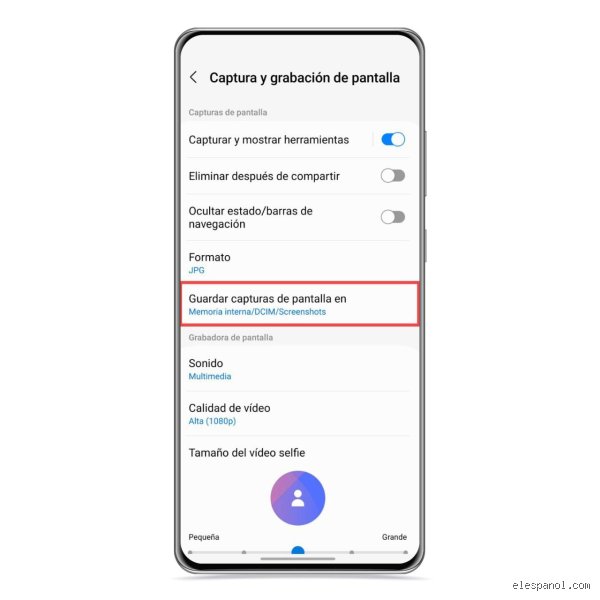
Todo el contenido gráfico que capturas vuela a una partición específica del dispositivo. La ruta exacta que recorre cada archivo tras pulsar los botones laterales combina almacenamiento raíz y directorios protegidos. Es decir, el sistema operativo le asigna un destino predeterminado que rara vez cambia a menos que metas mano en la configuración avanzada (algo que, entre tú y yo, el noventa por ciento de la gente jamás hace).
El papel oculto de la tarjeta MicroSD
Pero aquí es donde se complica de verdad la búsqueda del tesoro fotográfico. ¿Tienes insertada una tarjeta de expansión en la ranura lateral? Eso lo cambia todo de golpe. Si le indicaste al software en su día que priorizara el almacenamiento externo para liberar espacio, tus valiosas capturas ya no están en la memoria principal, sino viajando por una ruta secundaria que suele confundir a cualquier explorador de archivos novato.
Desenterrando los archivos paso a paso
Localizar físicamente estos elementos requiere usar la herramienta adecuada, porque confiar en la galería a veces es como buscar una aguja en un pajar digital. Yo mismo he perdido horas intentando cazar una imagen que juraría haber guardado en alta resolución, solo para descubrir que el sistema la había comprimido en una subcarpeta de la nube. La aplicación Mis Archivos es tu mejor arma secreta en esta batalla contra el desorden sistemático que impera en nuestros terminales.
Usando el explorador nativo de Samsung
El explorador integrado de la marca cuenta con un motor de búsqueda que funciona bastante bien si sabes qué buscar. Al abrir la utilidad, debes navegar hasta el almacenamiento interno, buscar el directorio de imágenes y descender hasta dar con el codiciado directorio de capturas. Nueve de cada diez usuarios se quedan atascados en este punto exacto porque confunden las carpetas de WhatsApp con las del sistema operativo.
La trampa de las aplicaciones de mensajería
Y ojo con esto, porque las aplicaciones de chat tienen la mala costumbre de entrometerse en tus asuntos multimedia. Cuando compartes una captura por mensajería instantánea, se generan copias temporales que pueblan directorios ajenos. Estamos lejos de tener un control absoluto sobre nuestros propios datos, y la fragmentación provocada por diecinueve apps distintas compitiendo por el mismo espacio de almacenamiento es la prueba irrefutable de ello.
Galería frente a exploradores externos
Existe una brecha generacional e ideológica entre usar la aplicación de galería oficial y descargar un explorador de archivos alternativo de la tienda de aplicaciones. La aplicación de galería tradicional te muestra una bonita cuadrícula organizada por fechas, pero oculta la cruda realidad del árbol de directorios. Por el contrario, un gestor de archivos te muestra el caos tal y como es, sin filtros estéticos ni retoques visuales que enmascaren el verdadero tamaño de los archivos.
La gestión automatizada de la nube
La sincronización automática con servicios en línea complica aún más el panorama actual. Cuando Google Photos o Samsung Cloud deciden hacer una copia de seguridad en segundo plano, reorganizan los metadatos a su antojo. ¿El resultado final? Una duplicidad constante de elementos gráficos que ocupa gigabytes preciosos sin que te des cuenta hasta que el teléfono te avisa de que la memoria está al límite de su capacidad.