Vivimos en una era digital donde una imagen vale más que mil palabras, y las capturas de pantalla (o screenshots) se han convertido en el recurso cotidiano más rápido para documentar errores, guardar recibos, compartir memes o respaldar información importante. Sin embargo, existe un problema universal que frustra a millones de usuarios todos los días: capturas el momento perfecto, la pantalla parpadea para confirmar la acción, pero al ir a buscarlas... no aparecen por ningún lado.
El motivo de esta confusión es sencillo pero frustrante: Windows no utiliza una única ubicación universal para todas las capturas de pantalla. Dependiendo de qué combinación de teclas hayas pulsado, qué versión del sistema operativo utilices (Windows 10 o Windows 11) o si tienes software de terceros ejecutándose en segundo plano, la imagen puede haber ido a parar al portapapeles temporal, a una carpeta específica en el Explorador de Archivos, o incluso a la nube de OneDrive sin previo aviso.
En esta primera parte de nuestro análisis experto, desglosaremos a fondo cada uno de los métodos nativos de Windows para tomar capturas y, lo más importante, exactamente en qué rincón de tu disco duro se almacenan.
1. El método clásico: La tecla Impr Pant (o PrtScn) y el Portapapeles
Uno de los hábitos más arraigados entre los usuarios veteranos de PC es presionar la tecla Impr Pant (a veces etiquetada como Print Screen, PrtScn o PrtSc). Durante décadas, este ha sido el método estándar, pero su funcionamiento confunde a los usuarios novatos porque no genera un archivo físico automáticamente.
¿Dónde se guarda? Cuando presionas únicamente la tecla
Impr Pant, la imagen de tu pantalla completa no se guarda en ninguna carpeta. En su lugar, se aloja de forma invisible en la memoria RAM de tu ordenador, específicamente en el Portapapeles de Windows.Cómo recuperarla: Al estar en el portapapeles, la única forma de materializar esa captura en un archivo tangible es abriendo un programa compatible con edición de imágenes —como Paint, Adobe Photoshop, GIMP o incluso un documento de Word o un chat de mensajería (como WhatsApp Web o Telegram)— y presionando las teclas Ctrl + V para pegarla. Una vez pegada allí, deberás hacer clic en "Guardar" y elegir manualmente la ubicación en tu disco duro.
Nota experta: En las versiones más recientes de Windows 11, Microsoft ha actualizado el comportamiento predeterminado de esta tecla para que abra directamente la Herramienta Recortes, lo cual cambia radicalmente la dinámica tradicional. Si prefieres el comportamiento antiguo, puedes modificarlo fácilmente desde la Configuración de Windows en el apartado de Accesibilidad o Teclado.
2. El método directo: Windows + Impr Pant (Guardado Automático)
Si lo que buscas es velocidad absoluta y necesitas que la captura se convierta en un archivo de imagen real (formato PNG) sin tener que abrir ningún programa intermedio, la combinación ganadora es Tecla de Windows + Impr Pant.
Al pulsar esta combinación simultáneamente, notarás que la pantalla parpadea o se oscurece brevemente durante una fracción de segundo. Esto indica que Windows ha tomado la instantánea y la ha guardado de manera silenciosa en una carpeta predeterminada.
La ruta exacta en el Explorador de Archivos:
Por defecto, Windows almacena estas imágenes en la siguiente ruta dentro de tu unidad principal (generalmente el disco C:):
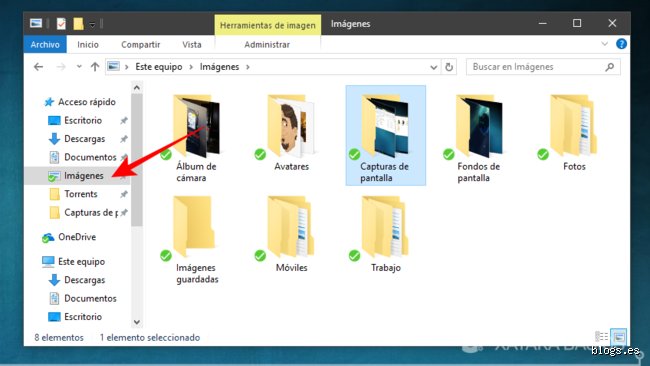
Si prefieres navegar gráficamente mediante el Explorador de Archivos, los pasos son los siguientes:
Abre el Explorador de archivos (puedes usar el atajo
Windows + E).En el panel lateral izquierdo, haz clic en Este equipo.
Selecciona la carpeta Imágenes.
Dentro de ella, busca y abre la subcarpeta llamada Capturas de pantalla (o Screenshots si tu sistema está configurado en inglés).
¿Qué pasa si la carpeta no está o las capturas no se guardan ahí?
Existen dos motivos principales por los cuales este método puede fallar o redirigir las imágenes:
Intervención de OneDrive: Si utilizas la sincronización automática de Microsoft OneDrive, es muy común que OneDrive robe el foco de esta carpeta para respaldar tus "Imágenes" en la nube. En ocasiones, esto reubica la carpeta de capturas directamente dentro del directorio de OneDrive (
C:\Users\[Usuario]\OneDrive\Imágenes\Capturas de pantalla).Cambio de ruta accidental: Si en algún momento moviste la carpeta principal de Imágenes haciendo clic derecho en sus Propiedades > pestaña Ubicación > Mover, las capturas seguirán yendo a esa ruta personalizada que asignaste en el pasado.
3. La navaja suiza moderna: Windows + Shift + S (Herramienta Recortes)
En la actualidad, el método más versátil y utilizado en Windows 10 y 11 es la combinación Windows + Mayús (Shift) + S. Al pulsar estas tres teclas, la pantalla se congelará y atenuará ligeramente, desplegando un menú flotante en la parte superior que te permite elegir entre cuatro tipos de recortes: rectangular, de forma libre, de ventana específica o de pantalla completa.
Este método es sumamente potente, pero también es el que genera más dudas sobre el almacenamiento de archivos, ya que opera bajo un sistema híbrido:
Al Portapapeles: Al igual que la tecla
Impr Panttradicional, la imagen recortada se copia instantáneamente al portapapeles para que puedas pegarla (Ctrl + V) en cualquier chat, correo electrónico o documento de forma inmediata.Al Centro de Notificaciones y Caché Temporal: Al mismo tiempo, Windows genera una notificación flotante en la esquina inferior derecha de tu pantalla. Si haces clic en esa notificación, se abrirá la aplicación de la Herramienta Recortes (Snipping Tool), donde podrás editarla, recortarla y guardarla manualmente en la carpeta de tu preferencia.
El misterio de los archivos temporales de la Herramienta Recortes
Muchos usuarios piensan que si cierran la notificación sin guardar la imagen, esta se pierde para siempre. Sin embargo, Windows mantiene un caché temporal oculto en las profundidades del sistema para evitar la pérdida de datos de los usuarios distraídos. Si necesitas rescatar una captura tomada con este método que olvidaste guardar, los archivos temporales se almacenan en la siguiente ruta oculta del sistema:
(Nota: Para acceder a la carpeta AppData, deberás asegurarte de tener habilitada la opción de "Elementos ocultos" en las opciones de visualización del Explorador de Archivos).
4. Para los entusiastas del juego: Xbox Game Bar (Windows + G)
Si te encuentras jugando a un videojuego en tu PC o utilizando una aplicación a pantalla completa y deseas capturar tus mejores momentos (tanto en imagen estática como en vídeo), Windows cuenta con una herramienta integrada llamada Xbox Game Bar.
Cómo activarla: Pulsando las teclas Windows + G.
Atajo directo: Puedes tomar una captura de pantalla instantánea dentro de un juego sin abrir la barra superpuesta presionando Windows + Alt + Impr Pant.
¿Dónde se guardan? Por diseño predeterminado, la Barra de Juegos es muy estricta con su propia jerarquía de directorios multimedia. Los archivos se guardan en la carpeta de videos del usuario:
A diferencia de las capturas fotográficas normales, estas se agrupan ordenadamente dentro de subcarpetas nombradas automáticamente según el juego o la aplicación de la que se haya extraído la imagen.
En la Segunda Parte de este artículo experto, exploraremos qué sucede cuando utilizamos software de terceros (como Lightshot, Greenshot o la función de capturas de Steam), cómo cambiar permanentemente las rutas de almacenamiento predeterminadas de Windows mediante el Registro o las propiedades del sistema, y qué hacer cuando el disco duro comienza a llenarse de archivos gráficos innecesarios.
Herramientas avanzadas y software de terceros para capturas de pantalla
Si bien los métodos nativos de Windows (PrtScn, Win + Shift + S, Win + PrtScn) cubren el noventa por ciento de las necesidades cotidianas, los usuarios avanzados, creadores de contenido, diseñadores y profesionales suelen requerir un control mucho mayor sobre dónde, cómo y con qué formato se guardan sus capturas. Aquí es donde entran en juego las herramientas avanzadas integradas y las aplicaciones de terceros.
La Herramienta Recortes clásica (Snipping Tool): En las versiones modernas de Windows 10 y 11, esta herramienta ha evolucionado notablemente. Aunque por defecto te permite copiar al portapapeles o abrir un editor rápido, puedes configurar guardados automáticos o utilizar combinaciones dedicadas como
Win + Shift + S. Al abrir la interfaz flotante, puedes elegir entre recortes rectangulares, de forma libre, de ventana o de pantalla completa.Xbox Game Bar (
Win + G): Diseñada inicialmente para jugadores, esta utilidad es excelente para capturar no solo videojuegos, sino cualquier aplicación activa en pantalla a pantalla completa. Por defecto, las imágenes generadas conWin + Alt + PrtScno desde la barra de juegos se almacenan en una ruta muy específica:C:\Usuarios\[TuNombreDeUsuario]\Videos\Captures(o en Español:Este equipo > Videos > Capturas).
Software especializado (ShareX, Greenshot, Lightshot):
ShareX: Es una de las navajas suizas favoritas de los entusiastas de la tecnología. Es totalmente gratuita, de código abierto y altamente configurable. Te permite definir rutas personalizadas automáticas (incluso por fecha o subcarpetas), añadir marcas de agua, subir la imagen a la nube de forma automática y aplicar efectos visuales avanzados al momento de capturar.
Lightshot: Ideal para quienes buscan agilidad. Al pulsar la tecla
PrtScncon Lightshot activo, la pantalla se oscurece, seleccionas el área y puedes subirla directamente a la web para obtener un enlace corto o guardarla manualmente en la carpeta que prefieras mediante el atajoCtrl + S.Greenshot: Excelente para entornos de oficina y documentación técnica. Permite anotar flechas, rectángulos, desenfocar información sensible (como contraseñas o datos personales) y enviarla directamente a aplicaciones de Microsoft Office, editores de imágenes o guardarla en una ruta fija preestablecida con un solo clic.
Cómo cambiar la ubicación predeterminada de tus capturas en Windows
A medida que acumulamos imágenes, la unidad principal de almacenamiento (C:) puede empezar a llenarse rápidamente, o tal vez prefieras tener tus capturas organizadas en un disco duro secundario (unidad D: o E:) o sincronizadas directamente en una carpeta específica. Afortunadamente, Windows permite modificar estas rutas con relativa facilidad.
Cambiar la ruta de la carpeta "Capturas" (Xbox Game Bar / Capturas automáticas)
Abre el Explorador de archivos y navega hasta la ruta donde se guardan habitualmente tus capturas automáticas (
Este equipo > Vídeos > Capturas).Haz clic derecho sobre la carpeta Capturas (o Captures) y selecciona Propiedades.
Dirígete a la pestaña Ubicación.
Haz clic en el botón Mover... y selecciona la nueva carpeta o el nuevo disco duro donde deseas que se guarden en el futuro.
Pulsa Aplicar y luego Aceptar. Windows te preguntará si deseas mover todos los archivos existentes a la nueva ubicación. Es recomendable seleccionar Sí para no perder material previo.
Gestionar la sincronización con OneDrive
Si utilizas Microsoft OneDrive, es muy común que este servicio mueva automáticamente la carpeta de capturas de pantalla (Imágenes > Capturas de pantalla) a la nube. Si deseas evitar que esto ocurra o quieres controlar qué se respalda:
Haz clic en el icono de la nube de OneDrive en la bandeja del sistema (esquina inferior derecha de la barra de tareas).
Ve a Configuración > Copia de seguridad (o Sincronización y copias de seguridad).
Administra las carpetas protegidas y desmarca la opción de capturas de pantalla si prefieres que permanezcan de forma estricta y exclusiva en el almacenamiento local de tu PC.
Solución de problemas comunes: ¿Qué pasa si no encuentras tus capturas?
A todos nos ha pasado alguna vez: realizamos una captura de pantalla crucial, pero al intentar pegarla o buscarla, parece haberse esfumado. Analicemos los fallos más frecuentes y cómo solucionarlos de inmediato:
Problema 1: Solo se copia al portapapeles y no se guarda ningún archivo.
Causa: Estás utilizando la tecla
PrtScnsola o la combinaciónWin + Shift + S, las cuales están diseñadas principalmente para volcar la imagen en la memoria temporal del sistema operativo en lugar de generar un archivo físico directo.Solución: Abre un programa como Paint (
mspaint), presionaCtrl + Vpara pegar la imagen y guárdala manualmente (Ctrl + G). Si prefieres que se guarde sola, utiliza siempreWin + PrtScn.
Problema 2: Utilizo
Win + PrtScnpero no encuentro la carpeta.Causa: Es posible que la carpeta se haya ocultado, que estés buscando en el usuario equivocado o que el sistema la haya redirigido a una subcarpeta de OneDrive.
Solución: Abre el Explorador de archivos, utiliza la barra de búsqueda superior y escribe
Capturas de pantallaoScreenshots. También puedes verificar el visor de eventos o revisar las propiedades de la biblioteca de imágenes.
Problema 3: El teclado no responde o la tecla
PrtScnestá desactivada.Causa: Algunos teclados modernos, especialmente los portátiles compactos o los modelos mecánicos personalizados, requieren el uso de una tecla de función (
Fn + PrtScn) o tienen un software de control (como Razer Synapse o Logitech G HUB) que reasigna las macros y los accesos directos.Solución: Revisa el software de configuración de tu teclado o prueba combinaciones alternativas como
Fn + Windows + PrtScn.
Buenas prácticas para la organización y gestión de capturas de pantalla
Una de las mayores pesadillas en el mantenimiento de un ordenador es el escritorio saturado de archivos temporales con nombres genéricos como Captura de pantalla (1).png, Captura de pantalla (2).png, y así sucesivamente hasta el infinito. Para mantener tu PC limpio y optimizado, te sugerimos aplicar las siguientes buenas prácticas:
Cambia el hábito de almacenamiento masivo: Adopta la costumbre de borrar las capturas que solo necesitabas para un uso inmediato (como un código temporal o un meme) tras utilizarlas.
Utiliza nomenclaturas descriptivas: Si guardas una captura importante para un trabajo, proyecto o trámite, cámbiale el nombre inmediatamente después de generarla (por ejemplo:
Factura_Luz_Octubre_2026.png).Automatiza con carpetas inteligentes: Si utilizas herramientas como ShareX, configura reglas para que las capturas de la semana se almacenen en directorios temporales que puedas vaciar cada viernes, mientras que las de proyectos pasen a archivos definitivos.
Conclusión y resumen experto
Saber exactamente dónde se guardan las capturas de pantalla en tu PC con Windows deja de ser un misterio en cuanto comprendes la lógica detrás de cada combinación de teclas y herramienta del sistema.
Nota clave: Recuerda que los métodos nativos básicos (
PrtScn) dependen del Portapapeles, los métodos directos (Win + PrtScn) van directos a la carpeta Imágenes > Capturas de pantalla, las herramientas de recorte rápido (Win + Shift + S) abren un panel flotante de guardado manual, y las utilidades de juego (Win + Alt + PrtScn) se alojan en la carpeta Vídeos > Capturas.
Dominar estas ubicaciones no solo te ahorrará valiosos minutos de frustración buscando archivos perdidos, sino que te permitirá optimizar tu flujo de trabajo diario, mantener tu equipo ordenado y aprovechar al máximo todo el potencial multimedia que Windows pone a tu disposición. ¡Ya estás listo para capturar cualquier momento en tu pantalla como todo un experto!