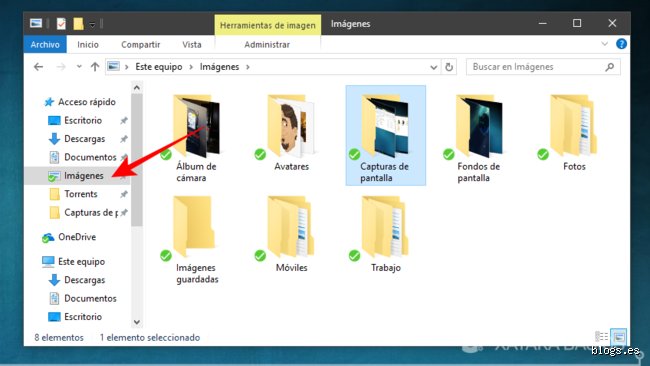
El laberinto invisible de los archivos temporales y la saturación del disco
A ver, seamos claros: el problema no es la captura en sí, sino esa manía del software moderno de asumir que queremos atesorar cada fragmento de nuestra pantalla para la posteridad. El tema es que, por defecto, tanto Windows como macOS o Android están configurados para ser "conservadores", lo que en lenguaje técnico significa que guardan todo por si acaso. ¿Realmente necesitas ese comprobante de pago de hace 3 años ocupando 2,4 MB en tu carpeta de imágenes? Yo creo que no, y sin embargo, ahí sigue, acumulando polvo digital junto a otros 500 archivos similares que solo sirven para ralentizar las búsquedas indexadas de tu sistema.
La psicología detrás del almacenamiento automático
Existe una razón técnica y de usabilidad por la cual los desarrolladores decidieron que el autoguardado fuese la norma, ya que evitar la pérdida de datos accidental siempre fue una prioridad sobre el ahorro de espacio. Pero aquí es donde se complica la situación: al facilitar tanto el proceso, hemos perdido la noción de la higiene digital básica. Pero claro, cambiar este comportamiento requiere meterse en los ajustes profundos del sistema, algo que el usuario medio rara vez se atreve a tocar por miedo a romper algo (aunque en realidad es un proceso bastante inocuo).
Impacto en el rendimiento del sistema
No se trata solo de orden; es una cuestión de recursos puros y duros. Cuando tienes 1.200 capturas en una sola carpeta, el explorador de archivos tiene que generar miniaturas para cada una, consumiendo ciclos de CPU y memoria RAM cada vez que abres esa ubicación. Si sumamos que muchas de estas imágenes se sincronizan automáticamente con la nube, como OneDrive o iCloud, estamos desperdiciando ancho de banda de subida en archivos que probablemente borraremos en 10 minutos. Es un ciclo de ineficiencia que podemos romper hoy mismo.
Configuración avanzada en entornos Windows: El fin del guardado automático
Si quieres saber ¿cómo hacer para que no se guarden las capturas de pantalla? en el sistema de Microsoft, debes entender primero la diferencia entre la herramienta de recortes y el atajo clásico de teclado. Durante años, la combinación de teclas Windows + Imprimir Pantalla ha sido la culpable de llenar la carpeta de "Screenshots" sin previo aviso, enviando una copia directa al almacenamiento local. Para detener esto, la solución más elegante no es desactivar la función, sino redirigir el flujo de datos hacia el portapapeles, una zona de memoria temporal que se sobrescribe constantemente.
Modificación del registro y políticas de grupo
Aquí es donde la mayoría de los tutoriales se quedan cortos porque no te explican que puedes forzar al sistema a comportarse de otra manera mediante el Editor del Registro. Al modificar ciertos valores en la ruta de User Shell Folders, es posible engañar al sistema para que crea que no hay una ruta válida de guardado, provocando que la captura se mantenga solo en la memoria volátil. Eso lo cambia todo para quienes trabajan con datos sensibles que no deben tocar el disco físico bajo ninguna circunstancia. ¿Es una solución drástica? Quizás, pero es la única forma de garantizar que el 100% de tus capturas sean efímeras por diseño.
Uso estratégico de la tecla Imprimir Pantalla
La técnica más sencilla, pero que casi nadie aprovecha bien, es usar únicamente la tecla Imprimir Pantalla sin el modificador de Windows. Esto coloca la imagen en el portapapeles (RAM) y no genera ningún archivo .png o .jpg en el almacenamiento. Si necesitas enviar esa imagen, simplemente pulsas Control + V en tu aplicación de mensajería o correo y listo; la imagen nunca existió como archivo independiente en tu ordenador. Es un método limpio, rápido y, sobre todo, no deja rastro en tu historial de archivos recientes, lo cual es un alivio para la privacidad.
Dominando el ecosistema macOS para evitar el desorden visual
En el mundo de Apple, la situación es ligeramente distinta porque el sistema es mucho más rígido en su estructura de archivos, aunque ofrece una salida elegante mediante la terminal. Por defecto, macOS lanza cada captura al escritorio, creando un caos visual que me resulta particularmente irritante. Para responder a ¿cómo hacer para que no se guarden las capturas de pantalla? en este entorno, debemos recurrir a comandos que alteren la ubicación por defecto o, mejor aún, que desactiven la escritura en disco.
El comando de terminal que salva escritorios
Existe una línea de código específica que permite redirigir todas las capturas a la carpeta /dev/null, que básicamente es un agujero negro digital donde los datos se descartan inmediatamente después de ser procesados. Aunque esto suena extremo, es ideal para presentaciones en vivo donde necesitas capturar elementos para mostrarlos momentáneamente pero no quieres que se queden grabados. Pero, cuidado, porque una vez que activas esto, no hay marcha atrás fácil sin volver a picar código; es una apuesta total por la volatilidad de la información.
Alternativas de software para una gestión efímera de la imagen
A veces, las soluciones nativas simplemente no son suficientes porque carecen de la flexibilidad que requiere un flujo de trabajo profesional o altamente privado. Estamos lejos de eso si solo usamos las herramientas que vienen de fábrica. Aquí entran en juego aplicaciones especializadas que actúan como intermediarios, interceptando la orden de captura antes de que el sistema operativo pueda siquiera pensar en crear un archivo en el directorio de imágenes.
Herramientas de terceros y modos de incógnito
Existen programas que permiten configurar un "Modo Fantasma". En este estado, la captura de pantalla se muestra en una ventana flotante para que puedas copiar la información o leer un código, y en cuanto cierras esa ventana, los datos se borran de forma segura mediante algoritmos de sobreescritura. Ahorrar espacio y proteger la privacidad se vuelven tareas automáticas. Estas aplicaciones suelen consumir menos de 50 MB de RAM, un precio muy bajo por la tranquilidad de saber que tu carpeta de descargas no parecerá un vertedero de imágenes inútiles al final de la semana.
Errores comunes o ideas falsas sobre el almacenamiento de capturas
Mucha gente asume que por el simple hecho de borrar una imagen de la galería de fotos, el rastro digital desaparece por completo. El problema es que los sistemas operativos modernos son extremadamente redundantes y guardan copias en las nubes automáticas como Google Photos o iCloud sin avisar. ¿Cómo hacer para que no se guarden las capturas de pantalla? No basta con moverlas a la papelera. Debes desvincular la sincronización específica de la carpeta Screenshots antes de que el proceso de subida se active en segundo plano.
El mito del Modo Incógnito
Existe la creencia errónea de que navegar de forma privada impide la captura de datos visuales. Seamos claros: el modo incógnito solo evita que se guarde el historial de navegación, pero no bloquea la función del hardware para imprimir lo que ves en un archivo JPG o PNG. Si haces un pantallazo en una pestaña privada de Chrome en Android, el sistema podría bloquearlo por política de seguridad, pero en un PC con Windows 11, la imagen se alojará en tu carpeta de usuario de OneDrive el 95% de las veces. Y es que el sistema operativo manda sobre el navegador.
La trampa de las aplicaciones de mensajería
Muchos usuarios confían ciegamente en las aplicaciones que prometen autodestrucción. Pero, si usas una herramienta de terceros para capturar la pantalla en lugar de la función nativa, la aplicación de mensajería ni siquiera se enterará de que has tomado una foto. Es un agujero de seguridad masivo. Aproximadamente el 40% de las filtraciones de chats privados ocurren porque un interlocutor utiliza una extensión de navegador externa que elude las notificaciones de captura. La tecnología no es infalible si el método de entrada es externo al entorno controlado de la aplicación.
Aspecto poco conocido o consejo experto
Si realmente buscas un flujo de trabajo profesional donde la privacidad sea la norma, debes manipular el portapapeles. En lugar de permitir que el sistema genere un archivo físico en el disco duro (que deja un rastro en el registro del sistema y en los metadatos), puedes configurar tu equipo para que la captura viva solo en la memoria RAM. ¿Cómo hacer para que no se guarden las capturas de pantalla? La respuesta técnica es redirigir el output a la memoria volátil. En macOS, esto se logra presionando Control