Continuación del artículo: Dominando los gestos avanzados y la personalización en One UI
3. Técnicas avanzadas y el movimiento biomecánico perfecto
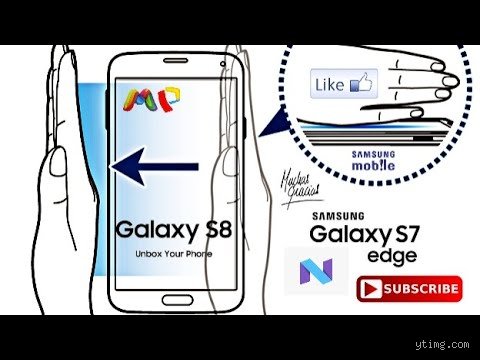
Para dominar la función de deslizar para capturar (conocida oficialmente en muchos modelos como Palm swipe to capture), no basta con activar el interruptor en los ajustes del sistema; es necesario comprender la interacción física entre el borde de la mano y el digitalizador táctil de la pantalla AMOLED o Dynamic AMOLED de tu dispositivo Samsung.
Muchos usuarios experimentan fallos al principio porque intentan realizar el gesto demasiado rápido o con una inclinación incorrecta. El sensor de proximidad y el digitalizador de pantalla están calibrados para detectar un objeto plano y continuo que se desplaza de un extremo a otro en un tiempo determinado (generalmente menos de medio segundo).
El ángulo ideal: El canto de la mano (el lado del dedo meñique) debe formar un ángulo de aproximadamente 45 a 60 grados con respecto al cristal de la pantalla. Si colocas la mano completamente plana, el teléfono interpretará múltiples toques accidentales; si la pones totalmente vertical (como un folio de canto), el área de contacto puede ser demasiado estrecha para que el panel táctil registre la trayectoria completa.
La velocidad de barrido: El movimiento debe ser fluido, continuo y de una sola pieza, abarcando desde el borde derecho hasta el izquierdo (o viceversa). No es necesario aplicar presión excesiva; la pantalla capacitiva reacciona a la conductividad y superficie de la piel, no a la fuerza bruta.
4. Resolución de problemas y solución de fallos (Troubleshooting)
A pesar de que One UI es una de las capas de personalización más estables del mercado Android, es posible que en ocasiones notes que el gesto deja de responder o lo hace de manera intermitente. A continuación, te presentamos un diagnóstico completo para solucionar los escenarios más comunes:
A. Protectores de pantalla de vidrio templado excesivamente gruesos
Los cristales templados de alta resistencia o aquellos que incorporan capas de privacidad y blindaje antirreflejos pueden reducir ligeramente la sensibilidad táctil del digitalizador inferior o superior. Si notas que el teléfono no detecta el inicio del gesto en los bordes, asegúrate de que tu protector esté correctamente instalado y no tenga burbujas de aire en los márgenes laterales.
B. Fundas protectoras con bordes elevados (Rugged cases)
Las fundas de uso rudo o de protección militar suelen sobresalir varios milímetros por encima del panel frontal para proteger la pantalla contra caídas. Este borde físico puede bloquear el paso fluido de tu mano, impidiendo que inicies el deslizamiento desde fuera del área visible de la pantalla. Intenta iniciar el gesto justo en el límite interior donde el borde de la funda deja de estorbar.
C. Conflictos con gestos de navegación del sistema
Si utilizas la navegación por gestos de Android en lugar de la barra clásica de tres botones, algunos comandos de deslizamiento lateral (como el gesto de "Atrás") pueden solaparse ligeramente con la sensibilidad del sistema si no ejecutas el barrido de manera vertical de arriba a abajo (o viceversa). Asegúrate de que el movimiento sea estrictamente perpendicular al borde por el que inicias el recorrido.
5. Alternativas y complementos en el ecosistema Samsung
Aunque la captura con la palma de la mano es sumamente elegante y práctica para el uso cotidiano a una sola mano, los dispositivos Galaxy ofrecen un abanico de alternativas que vale la pena conocer para maximizar tu productividad:
Combinación clásica de botones: Pulsar simultáneamente el botón de Encendido y Bajar volumen durante menos de un segundo. Es el método universal de Android, ideal cuando el teléfono está sobre una superficie plana y no deseas levantarlo ni deslizar la mano.
Panel Edge (Captura inteligente): Deslizando el panel lateral inteligente puedes activar la herramienta de captura de pantalla, la cual no solo toma una foto estática, sino que permite recortar áreas específicas o capturar páginas web largas mediante desplazamiento automático (scroll capture).
Comandos de voz con Bixby: Con la frase "Hola Bixby, haz una captura de pantalla", puedes ejecutar la acción sin tocar físicamente el terminal, una función excelente cuando tienes las manos ocupadas cocinando o realizando otra actividad.
Smart Select con el S Pen: Exclusivo para usuarios de la familia Galaxy S Ultra o dispositivos compatibles con el lápiz óptico. Permite extraer texto de forma inteligente, recortar formas geométricas libres o crear GIFs animados directamente de lo que ocurre en tu pantalla.
Conclusión: El valor de la accesibilidad y la personalización diaria
La función de captura de pantalla mediante el gesto con la mano en los smartphones Samsung Galaxy representa un claro ejemplo de cómo la ingeniería de software puede integrarse de manera natural con la ergonomía humana. Lo que en su introducción inicial parecía una característica puramente estética o un truco publicitario, hoy en día se ha consolidado como un hábito esencial para millones de usuarios que buscan agilizar la forma en que comparten información, guardan recibos, capturan conversaciones o recopilan datos importantes en su día a día.
Al dominar esta técnica, junto con la comprensión de su configuración en One UI y la resolución de posibles interferencias físicas por fundas o protectores, transformas tu experiencia de usuario en algo mucho más fluido, rápido y eficiente. Samsung continúa refinando sus algoritmos de reconocimiento táctil con cada actualización de software, garantizando que los gestos naturales sigan ganando protagonismo frente a los métodos mecánicos tradicionales.
Explora estas opciones en tu dispositivo, ajusta los parámetros según tus necesidades particulares y saca el máximo provecho al potencial oculto que la tecnología Galaxy pone en la palma de tu mano.