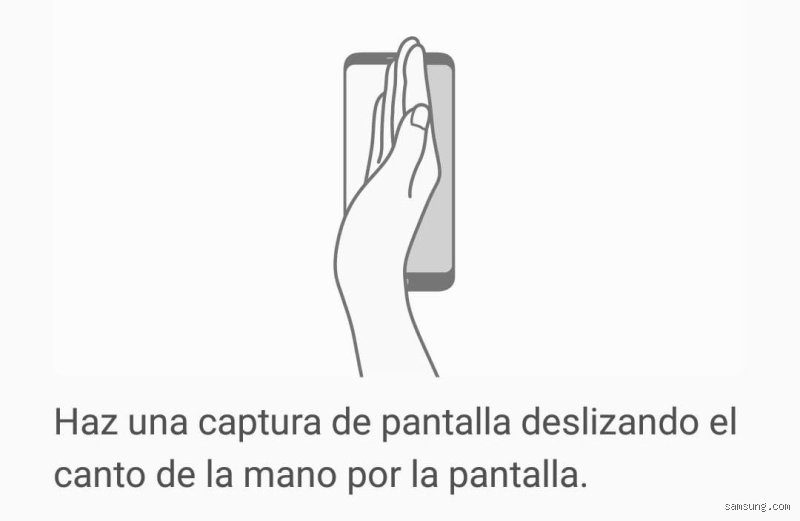
La evolución de la tecnología móvil ha transformado radicalmente la forma en que interactuamos con nuestros teléfonos inteligentes. Lejos han quedado los días en los que realizar una simple acción requería combinaciones de botones rígidas, incómodas y propensas a errores mecánicos. En el ecosistema de dispositivos Samsung Galaxy, la innovación centrada en la experiencia del usuario ha dado lugar a funciones inteligentes que priorizan la fluidez y la ergonomía. Entre estas herramientas destaca una de las funciones nativas más populares, elegantes y prácticas de la capa de personalización One UI: la capacidad de tomar capturas de pantalla utilizando únicamente el borde de la mano.
Esta primera parte de nuestro artículo experto desglosará a profundidad los fundamentos de esta tecnología gestual, los motivos por los cuales deberías incorporarla a tu flujo de trabajo diario y, sobre todo, el procedimiento exacto paso a paso para activarla y configurarla correctamente en cualquier teléfono o tableta compatible de la marca coreana.
1. ¿Qué es y cómo funciona la tecnología de captura gestual en Samsung?
Tradicionalmente, realizar un pantallazo en un teléfono móvil exigía presionar simultáneamente el botón de encendido y el de bajar volumen. Aunque este método sigue vigente y es universalmente conocido, presenta desventajas considerables: en ocasiones bloquea el teléfono por error, requiere el uso de ambas manos o desgasta de manera innecesaria los componentes físicos del dispositivo.
Para solucionar esto, Samsung introdujo hace varias generaciones de Android un sistema basado en el giroscopio, los sensores táctiles y el software de reconocimiento de movimientos conocido formalmente como "Deslizar palma para capturar" (Palm swipe to capture, en inglés).
El principio detrás del gesto
Detección de proximidad y contacto: El digitalizador táctil de la pantalla de tu Samsung está diseñado para registrar no solo la yema de los dedos, sino también superficies más amplias como el canto o borde lateral de la mano.
El movimiento de barrido: Al deslizar la mano de un extremo a otro del panel (de derecha a izquierda o viceversa), el procesador interpreta este patrón de movimiento específico como una orden de volcado de imagen, congelando instantáneamente el contenido visual que se muestra en el visor.
Integración con One UI: Todo este proceso ocurre en milisegundos gracias al procesamiento optimizado de las capas de software recientes de Samsung, garantizando que la captura se almacene de forma automática y silenciosa en la galería principal sin ralentizar el rendimiento general del sistema.
2. Ventajas principales de utilizar la mano en lugar de los botones físicos
Adoptar el gesto de la palma de la mano como método predeterminado para tus capturas aporta beneficios tangibles que mejoran la experiencia diaria con tu terminal:
Mayor durabilidad del hardware: Al reducir drásticamente la frecuencia con la que presionas los botones físicos de encendido y volumen, disminuyes el desgaste mecánico a largo plazo.
Comodidad en pantallas grandes: Los teléfonos actuales de la familia Galaxy (como los modelos de la serie S Ultra o los plegables Z Fold) cuentan con pantallas sumamente generosas. Intentar alcanzar los botones laterales con una sola mano puede provocar caídas accidentales del equipo. Deslizar la mano por la pantalla es un movimiento mucho más natural y seguro.
Fluidez multitarea: Es ideal para cuando tienes una mano ocupada (sosteniendo un café, anotando en un cuaderno o cocinando) y necesitas registrar información visual de manera inmediata sin malabares ergonómicos.
3. Guía paso a paso: Cómo activar la función en tu teléfono Samsung
Por motivos de optimización de batería y para evitar activaciones accidentales mientras el dispositivo está en el bolsillo, esta herramienta suele venir desactivada por defecto en muchos modelos nuevos de fábrica. A continuación, te indicamos el procedimiento exacto para ponerla en marcha:
Paso 1: Accede a la configuración general.
Desbloquea tu dispositivo Samsung y busca la aplicación de Ajustes (el ícono con forma de rueda dentada o engranaje). Paso 2: Navega hasta las funciones inteligentes.
Desplázate por el menú principal de ajustes hasta encontrar la sección denominada Funciones avanzadas (Advanced Features). Pulsa sobre ella para desplegar las opciones de personalización profunda. Paso 3: Entra en el apartado de gestos.
Dentro de Funciones avanzadas, busca y selecciona la opción Movimientos y gestos (Motions and gestures). Paso 4: Localiza el interruptor clave. Verás una lista de interacciones basadas en sensores. Busca la línea que dice Deslizar palma para capturar.
Paso 5: Activa el interruptor.
Pulsa el botón deslizante al lado de la opción para que cambie de color (generalmente a azul o verde), indicando que el sensor ya está listo para interpretar los movimientos de tu mano.
4. Técnica correcta de ejecución: ¿Cómo pasar la mano sin fallar en el intento?
Muchos usuarios configuran la opción correctamente, pero al primer intento experimentan frustración porque el teléfono no responde. Esto suele deberse a un error en la técnica del gesto. Para dominarlo a la perfección, ten en cuenta los siguientes consejos prácticos:
La postura de la mano:
No debes colocar la palma abierta y plana estofada sobre la pantalla. Debes colocar el canto de la mano (el lateral que va desde el dedo meñique hasta la muñeca) apoyado ligeramente sobre el borde izquierdo o derecho del cristal. Contacto continuo: El secreto radica en que la mano no debe perder el contacto físico con el cristal durante el trayecto del desplazamiento. Si separas la mano en el aire como si estuvieras saludando, el sensor no registrará la acción como un comando válido.
Velocidad constante: El movimiento debe ser un deslizamiento fluido de un extremo al otro (de un borde lateral al opuesto) en un tiempo aproximado de un segundo. No es necesario hacerlo de forma violenta ni extremadamente lenta.
(Continúa en la Segunda Parte con la resolución de problemas frecuentes, trucos avanzados de edición rápida de capturas y alternativas de gestos ocultos en el ecosistema Samsung).
Errores comunes al usar el gesto de mano y cómo solucionarlos
Aunque la función de deslizar el canto de la mano en los dispositivos Samsung Galaxy es sumamente intuitiva y práctica, es muy común que al principio algunos usuarios experimenten dificultades técnicas o frustración porque el teléfono no responde al primer intento. Analizar los fallos más frecuentes te permitirá dominar esta herramienta como un verdadero experto en tecnología móvil.
Usar la palma plana en lugar del canto lateral: El error más habitual es intentar escanear la pantalla apoyando toda la superficie palmar o los dedos. El sensor giroscópico y táctil de Samsung está calibrado específicamente para detectar el filo exterior de la mano (el borde que va desde la muñeca hasta el meñique).
Separar la mano de la superficie: Para que el software registre el movimiento, el borde de la mano debe mantener un contacto físico suave pero constante con el cristal del panel táctil durante todo el recorrido horizontal. Si levantas la mano en el aire frente al teléfono, no se activará ninguna acción.
Velocidad inadecuada en el desplazamiento: Hacer el movimiento demasiado rápido puede confundirse con un error de pulsación, mientras que hacerlo extremadamente lento provocará que el sistema no lo interprete como un gesto continuo. Lo ideal es un deslizamiento fluido, similar a pasar la página de un libro de un extremo al otro.
Interferencia de protectores de pantalla gruesos: Cristales templados de baja calidad o micas excesivamente gruesas pueden disminuir la sensibilidad táctil de los bordes laterales del dispositivo, dificultando la lectura del gesto gestual.
Nota de experto: Si notas que la función falla de manera intermitente, prueba a reiniciar tu dispositivo tras activar la opción en el menú de ajustes. Esto ayuda a que el subsistema de movimientos y gestos recargue sus controladores táctiles en segundo plano.
Métodos alternativos y complementarios en el ecosistema Samsung
Si por alguna razón prefieres diversificar la forma en que interactúas con tu teléfono o si en un modelo específico de tablet o gama de entrada la función de gestos no viene integrada de fábrica, existen excelentes alternativas nativas y complementarias dentro de la capa de personalización One UI:
1. La combinación clásica de botones físicos
A pesar de la comodidad de la mano, la combinación tradicional sigue siendo infalible. Mantén presionados simultáneamente y durante un segundo exacto el botón de Encendido/Apagado y el botón de Bajar Volumen.
2. Panel Edge y herramientas rápidas
Desplegando el panel lateral (Edge) de tu Samsung, puedes añadir accesos directos o herramientas de captura inteligente. Es ideal si buscas realizar recortes selectivos de manera inmediata sin necesidad de editar la imagen posteriormente.
3. Aplicación Good Lock (Toque trasero o Back Tap)
Para los usuarios avanzados que buscan exprimir al máximo la personalización, la aplicación oficial de Samsung Good Lock (disponible en la Galaxy Store) permite configurar funciones avanzadas como el Back Tap. Esto significa que podrás programar tu dispositivo para que tome una captura de pantalla con tan solo dar dos ligeros golpes en la parte trasera del teléfono o sobre la cubierta de la funda.
Gestión inteligente y edición avanzada de tus capturas
Una vez que has logrado dominar la captura con la mano, el siguiente paso para convertirte en un usuario avanzado es aprovechar al máximo las herramientas de post-procesamiento que One UI pone a tu disposición de manera automática en la barra de herramientas flotante:
Además, todas las capturas realizadas mediante el gesto de la palma se almacenan de forma ordenada dentro de la aplicación Galería, específicamente en un álbum predeterminado llamado Capturas de pantalla o Screenshots. Desde allí, la integración con la nube de Samsung o Google Photos garantiza que tus archivos importantes estén respaldados automáticamente.
Conclusión y reflexiones finales
El uso del gesto "Deslizar palma para capturar" representa perfectamente la filosofía de innovación orientada a la experiencia del usuario que caracteriza a los dispositivos Samsung Galaxy. Al eliminar la dependencia de los botones físicos para acciones cotidianas, no solo se optimiza la comodidad y la fluidez operativa del día a día, sino que también se prolonga de manera significativa la vida útil de los componentes mecánicos de tu teléfono.
Dominar este truco requiere únicamente de un breve periodo de adaptación muscular: recordar siempre utilizar el canto externo de la mano, mantener el contacto constante con el cristal y verificar que la opción esté debidamente encendida en las funciones avanzadas. Una vez superada esta pequeña curva de aprendizaje, comprobarás que se trata de una herramienta indispensable que simplificará por completo tu interacción digital con el ecosistema Android.
¿Hay alguna otra función oculta o gesto avanzado de tu dispositivo Samsung que te gustaría aprender a configurar paso a paso?