Errores comunes o ideas falsas
Confundir unidades de dibujo
Dibujar en metros pensando que el programa lee milímetros genera un caos geométrico absoluto. Si aplicas la escala dimensión 1:100 en AutoCAD sobre un plano mal acotado, las líneas saldrán kilométricas o invisibles. Salvo que domines el comando UNIDADES, tu geometría sufrirá distorsiones catastróficas.
Ignorar las anotativas
Muchos veteranos todavía evitan los objetos anotativos por pura cabezonería tecnológica. Olvidan que las cotas automáticas salvan horas de trabajo manual. Al activar esta propiedad, la dimensión 1:100 en AutoCAD se adapta mágicamente al cambio de ventanas gráficas sin requerir modificaciones posteriores.
Aspecto poco conocido o consejo experto
El truco oculto de los factores de escala en Layouts
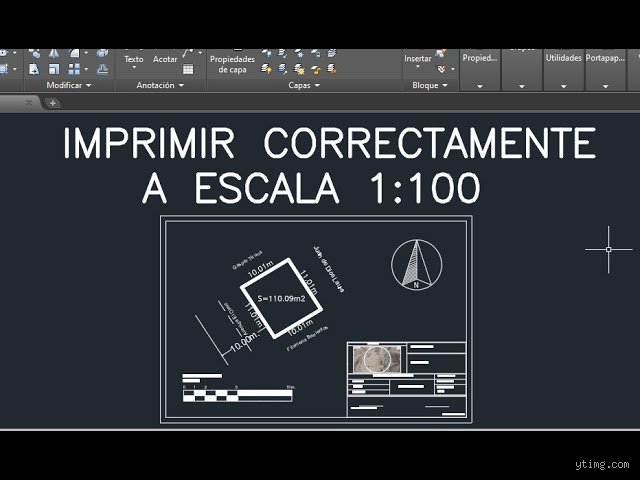
Existe un parámetro secreto que nadie enseña en los tutoriales básicos de delineación digital. Cuando configuras una dimensión 1:100 en AutoCAD dentro de una ventana gráfica, el factor exacto que debes introducir en la barra inferior es 10xp. Este comando específico fuerza al viewport a mantener la proporción milimétrica exacta respecto al papel impreso (por ejemplo, formato DIN A1). Nosotros exigimos precisión milimétrica, y este atajo matemático elimina cualquier margen de error humano (incluso cuando las prisas del cliente presionan al límite).
Preguntas Frecuentes
¿Cómo afecta la dimensión 1:100 en AutoCAD al tamaño del texto impreso?
La altura del texto en el papel debe multiplicarse por el factor de escala correspondiente para que sea legible. Si buscas una altura final de 2.5 milímetros, el texto en el espacio modelo medirá exactamente 250 unidades. Esta regla matemática garantiza que las normativas de visibilidad se cumplan rigurosamente en cualquier normativa municipal.
¿Puedo usar la dimensión 1:100 en AutoCAD para proyectos de urbanismo grande?
Salvo que trabajes en detalles muy específicos, el urbanismo requiere relaciones métricas mucho más amplias como 1:1000 o superiores. Intentar abarcar manzanas enteras con la dimensión 1:100 en AutoCAD saturará tu memoria RAM y volverá el archivo inmanejable. Cada fase del diseño arquitectónico exige su propia proporción adecuada sin excepciones.
¿Por qué mis cotas desaparecen al cambiar la escala de la ventana gráfica?
Ese inconveniente frustrante ocurre porque las cotas no tienen activada la propiedad anotativa o carecen de la escala asignada en su lista. Debes añadir la proporción correspondiente dentro de las propiedades del objeto para que aparezca visible. Un plano profesional nunca deja elementos gráficos flotando en la nada.
Sintesis comprometida
La delineación digital no perdona la improvisación ni la pereza geométrica de calcular al buen tiento. Dominar la dimensión 1:100 en AutoCAD separa a los profesionales competentes de los aficionados que queman cartuchos en plotters. Exigir rigor en cada factor de escala evita desastres económicos monumentales en obra gris. Las herramientas avanzadas del software están hechas para usarse con criterio estricto, no como adornos visuales. Es hora de dejar las excusas de novato y parametrizar cada proyecto con precisión quirúrgica.