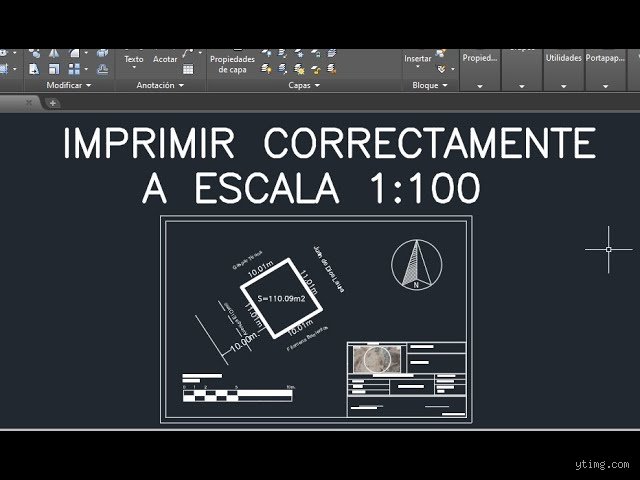
Entendiendo las bases de la escala grafica en proyectos digitales
El concepto real detras de las proporciones metricas
Trabajar con proyectos profesionales significa entender que una proporcion exacta de uno a cien no es solo un numero arbitrario que colocamos en la cajetilla. Yo he visto a delineantes veteranos cometer errores garrafales por confiar ciegamente en la intuicion visual. El problema radica en que AutoCAD maneja unidades abstractas llamadas unidades de dibujo, (y eso lo cambia todo cuando cambias de metros a centimetros). ¿Te ha pasado que imprimes y todo sale minusculo? Estamos lejos de solucionar los malos habitos de diseño si no dominamos la geometria basica.
La relacion matematica entre papel y realidad fisica
Para lograr una representacion fidedigna, la conversion matematica exige precision milimetrica. Cada metro en el mundo real equivale exactamente a diez milimetros sobre el papel impreso a esta proporcion especifica. Pero seamos claros: la teoria de los manuales universitarios choca brutalmente contra la realidad de la obra. El factor de escala definitivo se calcula dividiendo la dimension deseada entre la unidad base, un proceso mecanico que requiere atencion constante (porque un solo cero de mas arruina el plano completo). Y, aun asi, muchos siguen fallando en el calculo inicial.
Preparando el archivo y calibrando el espacio de trabajo
Configuracion inicial de unidades en el entorno
Antes de insertar cualquier mapa de bits, la configuracion previa del espacio de trabajo define el exito de la operacion. El comando UNIDADES debe coincidir con el sistema metrico decimal, especificando milimetros como unidad de insercion base. Pero nadie te advierte que las imagenes externas arrastran metadatos confusos. La resolucion DPI del archivo grafico interfiere directamente con las dimensiones finales en pantalla, un detalle tecnico que suele pasar desapercibido hasta que mides con la herramienta acotar.
Limpieza y seleccion del formato grafico adecuado
Seleccionar un mapa de bits adecuado marca la diferencia entre un plano legible y un desastre borroso. Los formatos JPG y PNG dominan el mercado, aunque cada uno comporta ventajas y desventajas ocultas. El peso excesivo de los archivos rasterizados satura la memoria RAM del ordenador, ralentizando el flujo de trabajo de manera desesperante. ¿Vale la pena sacrificar calidad visual por velocidad? Yo prefiero un termino medio optimizado.
Metodos tradicionales frente a nuevas tecnicas de insercion
El uso del comando escalar con referencia geometrica
El metodo clasico mediante el comando ESCALA utilizando la opcion de referencia es, sin duda, el camino mas robusto. Introducimos la imagen, trazamos una linea conocida de control sobre algun elemento grafico identificable, como una puerta o un coche, y aplicamos el factor correspondiente. Y sin embargo, muchos prefieren atajos ineficaces que generan desviaciones acumulativas. La precision milimetrica en CAD no admite improvisaciones si queremos evitar multas o retrasos en la construccion del edificio.
Errores comunes o ideas falsas
Escalar la geometria del modelo directamente
El problema es que muchos principiantes modifican las cotas o multiplican las líneas usando comandos destructivos en el espacio modelo. Error monumental que arruina la integridad métrica del plano. AutoCAD funciona con unidades reales, salvo que quieras perder horas recalculando cada vértice cuando el cliente pida un cambio repentino. ¿Por qué insistir en dibujar a mano 1:100 cuando el software puede calcularlo solo?
Confundir las unidades del dibujo con las unidades de impresion
Otro tropiezo habitual ocurre al mezclar milímetros y metros sin configurar el factor de escala en la ventana gráfica (viewport). La regla de oro dicta que el modelo siempre se dibuja en tamaño real (1 unidad = 1 metro o 1 milímetro según el estándar del estudio). Si imprimes aplicando un factor incorrecto, tu escala 1:100 se convierte en un galimatías indescifrable para el aparejador.
Olvidar bloquear la ventana grafica despues del ajuste
Trabajar con el zoom activo dentro del espacio papel es el enemigo silencioso de la precisión. Una rueda de ratón mal girada desconfigura al instante esa relación métrica tan costosa de lograr. Bloquear el viewport es la única defensa contra los accidentes de último minuto antes de enviar el archivo a PDF.
Aspecto poco conocido o consejo experto
El poder oculto de los campos y anotaciones dinamicas
Existe una función casi secreta llamada Scalelistedit que te permite limpiar los factores de escala obsoletos que ralentizan el archivo (a veces más de 50 escalas basura heredadas de otros proyectos). Optimizar la base de datos acelera el rendimiento gráfico de forma radical. (Los veteranos del sector odian admitir cuánto tiempo pierden buscando este menú). Nosotros recomendamos purgar el archivo antes de definir el formato de impresión final para escala 1:100.
Preguntas Frecuentes
¿Que factor exacto debo usar en la ventana grafica para escala 1:100 en metros?
Para conseguir una escala 1:100 trabajando en metros dentro del espacio papel configurado en milímetros, debes introducir exactamente el factor 10xp en la barra de comandos tras activar el viewport. Esta fórmula relaciona las unidades de dibujo con el papel impreso aplicando una división matemática directa de 1000 sobre 100. El resultado garantiza que un metro real mida exactamente diez milímetros en el plano físico. Cualquier otra cifra alterará la legibilidad legal del proyecto técnico.
¿Por qué las cotas se ven gigantescas o invisibles al cambiar de escala?
El problema es que las dimensiones de texto y flechas no están vinculadas a las propiedades anotativas de AutoCAD. Configurar estilos anotativos soluciona este inconveniente de inmediato al permitir que el texto escale automáticamente según la ventana gráfica activa. Si omites este paso, tus números invadirán el dibujo o quedarán reducidos a puntos microscópicos imposibles de leer. Seamos claros: el diseño técnico exige orden visual absoluto desde la primera capa.
¿Puedo imprimir un plano 1:100 en un ploteador domestico A4?
Técnicamente sí, pero el plano perderá su validez contractual porque una escala gráfica solo es fidedigna en su formato de origen (generalmente DIN A1 o DIN A2). Imprimir un archivo 1:100 en un formato reducido como A4 obliga a usar la opción de escala ajustada al papel, destruyendo por completo la proporción métrica real. La homologación del plano se invalida en cuanto alteras el factor de ploteo para que quepa en una impresora de oficina. Por eso los profesionales exigen siempre el soporte cartográfico adecuado.
Síntesis comprometida
Dominar la escala 1:100 en AutoCAD no es un capricho académico, sino la frontera invisible entre un plano profesional y un dibujo escolar lleno de errores de bulto. La precisión milimétrica separa a los estudios de arquitectura que triunfan de aquellos que acumulan devoluciones en sus licencias de obra. Ya es hora de dejar atrás los métodos manuales obsoletos y abrazar el flujo automatizado del espacio papel. Quien sigue escalando geometrías a golpe de calculadora merece perder sus mañanas corrigiendo PDFs deformes. El software está diseñado para trabajar por ti, siempre que dejes de pelearte con las unidades.