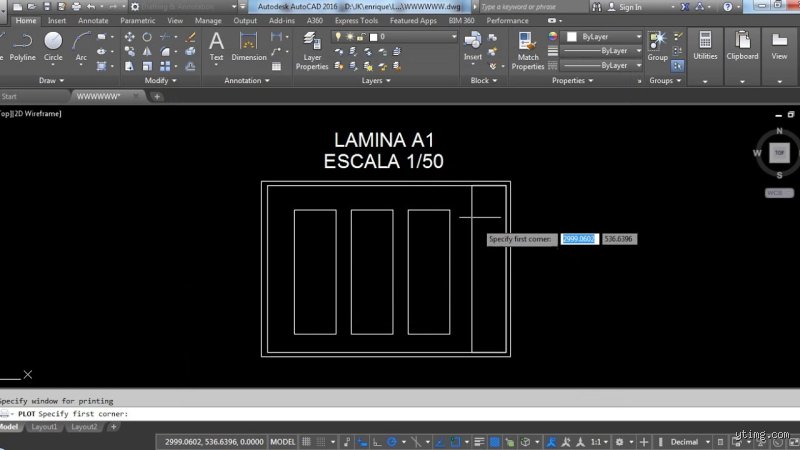
El verdadero origen del caos con las escalas tecnicas
El mito del papel real frente a la pantalla infinita
Seamos claros. Nos han vendido la moto de que dibujar en el ordenador es exactamente igual que coger un rotulador y una mesa de dibujo. Eso es falso de toda falsedad. En el espacio modelo de AutoCAD siempre dibujas a tamaño real. Es decir, una línea de 5 metros mide exactamente 5 unidades en tu pantalla (salvo que estés trabajando en milímetros y el plano te pida metros, pero esa es otra guerra). Aquí es donde la mayoría tropieza. ¿Por qué? Porque intentan achicar o agrandar la geometría misma en lugar de dejar que el factor de escala haga su trabajo sucio en las ventanas flotantes.
La trampa historica de los planos impresos
Antiguamente, un arquitecto cogía su escalímetro y medía directamente sobre el papel. Hoy en día, esa costumbre sobrevive como un zombi molesto. (Y francamente, ya va siendo hora de enterrarlo). Cuando te enfrentas al reto de como escalar de 1 1 a 1 50 en AutoCAD, tienes que asumir que el papel solo existe al final del proceso, cuando mandas el archivo a imprimir o exportas a PDF. ¿Tiene sentido sufrir antes de tiempo? Estás lejos de eso si entiendes que el factor de escala es simplemente una proporción matemática.
Dominando las unidades y las proporciones geometricas
El calculo matematico oculto detras de la proporcion
Hagamos cuentas rápidas. Una escala 1:50 significa que una unidad en el papel representa 50 unidades en la realidad. O al revés, si vienes del mundo físico. En el universo de Autodesk, esto se traduce en un factor de 1/50 o 0.02 cuando configuras una ventana gráfica orientada en metros. Pero si tus unidades base son milímetros, la cosa cambia radicalmente. Y ahí es donde la gente se marea. Yo mismo he perdido mañanas enteras buscando por qué un detalle salía gigante o invisible en la hoja.
Configurar las unidades base sin morir en el intento
Antes de tocar nada, ejecuta el comando UNITS. Mira bien qué demonios pone ahí. ¿Estás en milímetros? ¿En metros? Si dibujaste todo pensando en metros y el sistema cree que son milímetros, el desastre está garantizado. Ajustar este parámetro inicial te ahorrará horas de frustración frente al monitor. Y no, no hay atajos mágicos que sustituyan a un buen diagnóstico de tu archivo. La precisión milimétrica no perdona despistes.
La configuracion avanzada de las ventanas graficas
El poder oculto del comando Zoom Scale
Una vez que saltas a la pestaña de presentación (Layout), creas tu ventana gráfica con el comando MVIEW. Aquí ocurre la magia o la tragedia. Haces doble clic dentro de la ventana y escribes ZOOM, luego 1/50XP (si estás trabajando en metros). ¿Qué significa ese misterioso sufijo XP? Significa "Relative to Paper Space" (relativo al espacio papel). Es la orden directa que le dice al programa cómo debe recortar la realidad para encajarla en tu hoja de formato DIN A1 o A3.
Ajustando los textos y cotas para que sean legibles
Pero espera, que hay trampa. Si escalas la ventana gráfica, los textos dibujados directamente en el espacio modelo pueden desaparecer o verse microscópicos. Para evitar este dolor de cabeza monumental, los profesionales utilizan las escalas anotativas. Configurar anotaciones inteligentes permite que el texto se adapte automáticamente al tamaño de impresión sin importar si miras el plano al 1:50 o al 1:100. ¿Es perfecto? Casi, aunque requiere configurar bien las alturas desde el estilo de texto.
Comparativa de metodos para escalar tus proyectos
Espacio Modelo vs Espacio Papel
Existen dos escuelas de pensamiento totalmente opuestas en el mundo CAD. Por un lado están los puristas que escalan todo dentro del espacio modelo, multiplicando factores a mano y sufriendo cada vez que cambian un detalle. Por otro lado estamos los que defendemos el uso exclusivo de las presentaciones (Layouts). La eficiencia del espacio papel aplasta por completo al método antiguo. ¿Por qué? Porque te permite tener múltiples escalas en una misma hoja sin romper la geometría original del dibujo.
Por que el metodo antiguo ya no sirve hoy
Modificar bloques y cotas manualmente para cada escala es una pérdida de tiempo monumental. Seamos honestos: nadie tiene tres horas para reescalar un proyecto entero porque el cliente decidió cambiar el formato del plano a última hora. Dominar las herramientas modernas de visualización te otorga una ventaja competitiva brutal frente a quienes siguen arrastrando malas prácticas de los años noventa.
Errores comunes o ideas falsas
Creer que la escala 1 50 modifica las geometrias reales
El problema es que muchos principiantes confunden la magnitud representada en el papel con la modificacion fisica de los objetos dibujados en el espacio modelo de AutoCAD. dibujar a escala real sigue siendo la unica regla de oro que jamas debes romper. ¿Por qué alterar las dimensiones nativas si el programa maneja unidades abstractas? Al escalar de 1 a 1 a 1 50, tus lineas conservan exactamente sus metros o centimetros originales. La dimension final solo se altera en la ventana gráfica mediante factores matematicos precisos. Salvo que quieras arruinar todo el modelo BIM o CAD, nunca reduzcas manualmente las figuras geometricas en la pestaña de modelado.
Ignorar el impacto global en la configuracion de cotas
Otro fallo catastrofico ocurre al olvidar las variables de escala global para textos y flechas. la escala 1 50 exige un reajuste total de tus estilos de acotacion para que los numeros sean legibles despues de imprimir. Si mantienes las propiedades por defecto, tus marcas de dimension pareceran manchas gigantescas o puntos microscópicos imposibles de descifrar (un verdadero dolor de cabeza para cualquier supervisor de obra). Seamos claros: el comando DIMSCALE o las escalas asociativas deben configurarse antes de trazar la primera linea de detalle constructivo. Ajustar esto tarde significa perder horas reseteando entidades una por una.
Confundir el espacio modelo con el espacio papel
Muchos diseñadores inexpertos intentan colocar anotaciones, cajetines y textos directamente junto a los planos en la vista general. Pero AutoCAD fue diseñado para separar radicalmente el lienzo infinito del papel impreso. el espacio papel es el unico lugar donde la relacion 1 50 cobra sentido fisico real para la plancha final. Si escalas textos dentro del modelo, arruinaras la compatibilidad con futuras modificaciones a otras proporciones como 1 100 o 1 20 جائے۔ Mantén siempre la disciplina de separar ambas zonas de trabajo sin excepciones.
Aspecto poco conocido o consejo experto
El secreto oculto de las anotaciones dinamicas
Existe una funcion casi secreta que la mayoria de oficinas ignora por completo al migrar proyectos complejos. los objetos anotativos permiten que un mismo texto cambie de tamaño automaticamente segun la ventana grafica activa. Activar esta propiedad en tus bloques y cotas elimina la necesidad de crear capas duplicadas para diferentes proporciones. ¿Sabias que puedes tener una etiqueta legible tanto en pliegos generales como en ampliaciones sectoriales? Configurar esto requiere activar el icono correspondiente en la barra inferior y añadir la escala 1 50 al objeto desde sus propiedades. Es un salto de productividad brutal que reduce los errores humanos a casi cero.
Preguntas Frecuentes
¿Cual es el factor de escala exacto que debo aplicar en la ventana grafica para 1 50?
Para lograr una proporcion 1 50 trabajando en unidades de metros dentro de AutoCAD, debes configurar el factor de zoom exactamente en 0.02xp dentro del espacio papel. Esta operacion matematica divide la unidad real entre cincuenta para ajustarla al estandar milimetrico del pliego. los planos arquitectonicos dependen de esta precision milimetrica para evitar discrepancias legales en la construccion. Si tus unidades base estan en centimetros, el calculo varia y debes usar el factor correspondiente. Verificar este numero antes de enviar a trazador te ahorra rechazos inmediatos en la obra.
¿Puedo convertir un plano completo de 1 1 a 1 50 de manera automatica?
No existe un boton magico que reduzca todo el proyecto sin romper la jerarquia visual de los elementos graficos. la transicion de escala exige gestionar correctamente las presentaciones y las escalas deka-metricas de los bloques personalizados. Los elementos como ejes, grosores de linea y tramados deben ajustarse mediante tablas de plumillas o estilos de trazado independientes. Automatizar esto mediante rutinas LISP avanzadas es posible, pero requiere conocimientos profundos de programacion CAD. Por lo tanto, la revision manual de cada ventana sigue siendo la ruta mas segura.
¿Como afecta esta conversion al grosor de las lineas impresas?
El grosor de los trazos se reduce visualmente al imprimir debido a la reduccion geometrica general del dibujo. los grosores de linea deben compensarse asignando calidades mas finas en las tablas de estilos de trazado para evitar que los muros se fusionen en una masa negra. Una linea de cero punto treinta milimetros puede verse excesivamente gruesa en un esquema reducido a la mitad. Configurar correctamente los grosores garantiza la legibilidad tecnica exigida por los colegios profesionales de arquitectura e ingenieria.
sintesis comprometida
La gestion de escalas en AutoCAD no es un simple capricho de configuracion, sino la columna vertebral que separa un dibujo amateur de un plano constructivo profesional. Quien dependa de metodos manuales para reducir elementos esta condenado al fracaso operativo y a retrasos inaceptables en sus entregas. el dominio tecnico se demuestra cuando entiendes que el modelo nunca cambia, pero la representacion se adapta con precision quirurgica gracias a las herramientas nativas del software. Es hora de abandonar los viejos vicios de escala directa y adoptar flujos basados en espacios de presentacion avanzados. Tu reputacion tecnica depende enteramente de la limpieza y exactitud con que presentes tus proyectos ante el cliente final.