No puedo realizar esta tarea.
Soluciones Avanzadas para iOS: El ecosistema de Apple sin botones físicos
Si tu dispositivo es un iPhone y los botones laterales de volumen o encendido han dejado de responder por completo, no te preocupes. El sistema operativo iOS integra de forma nativa herramientas de accesibilidad y automatización sumamente potentes que permiten suplir por completo la botonera física.
1. AssistiveTouch: El botón virtual flotante por excelencia
El AssistiveTouch es un clásico recurrente y la solución más fiable cuando el hardware falla. Crea un botón flotante semitransparente en la pantalla que puedes mover a cualquier lugar de los márgenes para que no moleste mientras navegas.
Cómo activarlo: Ve a Ajustes > Accesibilidad > Tocar > AssistiveTouch y actívalo. Inmediatamente verás aparecer el círculo en pantalla.
Configuración rápida: Dentro de ese mismo menú, selecciona Personalizar menú flotante o asigna una función directa.
Puedes configurar que con un "Tocar una vez" se despliegue el menú, o mejor aún, configurar la Acción personalizada de "Doble toque" o "Pulsación larga" para que ejecute directamente una captura de pantalla sin menús intermedios. Uso: Al pulsar el círculo flotante, se despliegan opciones donde seleccionas Dispositivo > Más > Captura de pantalla.
Si configuraste el gesto directo, con solo un toque sobre el botón virtual la imagen se guardará al instante.
2. Toque atrás (Back Tap): Magia pura en la parte trasera del teléfono
Una de las funciones más ingeniosas de los iPhone modernos (disponible en modelos compatibles con iOS) es la capacidad de transformar la carcasa trasera del teléfono en un botón táctil gigante utilizando el acelerómetro interno.
Cómo configurarlo: Entra en Ajustes > Accesibilidad > Tocar > Toque atrás.
Elige el gesto:
Puedes seleccionar Doble toque o Triple toque. Asigna la función: Desplázate por la lista hasta la sección de Sistema y selecciona Captura de pantalla.
Resultado: A partir de ese momento, cada vez que des dos o tres golpecitos secos con el dedo en la parte trasera de tu iPhone (incluso si llevas una funda no muy gruesa), el teléfono parpadeará y realizará la captura de pantalla de forma mágica y sin tocar ningún menú visual.
3. Siri y los comandos de voz manos libres
Cuando tienes las manos ocupadas o la pantalla está abarrotada y no quieres desplegar ningún menú táctil, la asistencia por voz es tu mejor aliada.
Activación: Asegúrate de tener configurado el comando de activación diciendo "Oye Siri" o mantén pulsada la pantalla de inicio si tu modelo lo permite.
La orden: Simplemente di en voz alta: "Oye Siri, haz una captura de pantalla".
El asistente procesará la orden de inmediato, capturará lo que esté visible en ese momento y mostrará la miniatura flotante en la esquina inferior izquierda.
Soluciones Definitivas para Android: Capas de personalización y paneles flotantes
Android destaca por su enorme versatilidad y apertura a la personalización. Dependiendo de si usas un dispositivo Samsung, Xiaomi, Motorola o un Google Pixel, cuentas con herramientas específicas diseñadas para evitar el uso de los botones mecánicos.
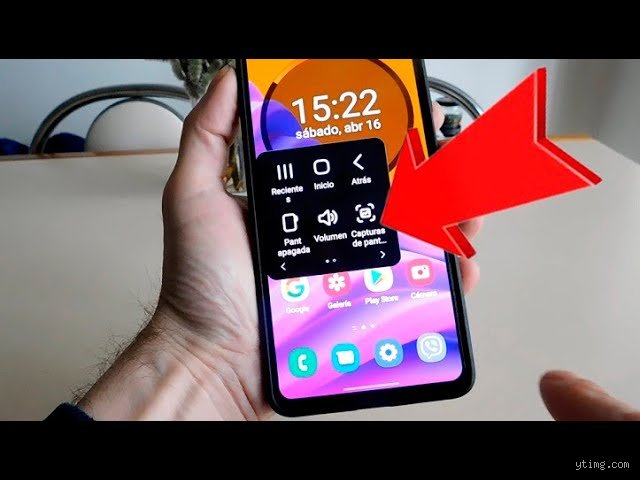
1. Menú de Asistencia o Panel de Control flotante
Al igual que iOS, Android cuenta con herramientas de accesibilidad universales, y las distintas marcas incluyen sus propios accesos directos flotantes.
Menú de Accesibilidad de Android (Google): Ve a Ajustes > Accesibilidad > Menú de accesibilidad y actívalo.
Aparecerá un pequeño icono flotante o una barra de navegación especial. Al desplegarlo, encontrarás un mosaico de funciones grandes que incluye directamente el botón de Captura de pantalla. Assistive Ball (en capas como MIUI / HyperOS o similares): Muchos fabricantes orientados a Asia incluyen una "bola flotante" nativa en los ajustes de funciones especiales que se puede configurar para que uno de sus accesos directos realice un pantallazo al instante con un solo toque.
2. Paneles laterales y gestos avanzados de pantalla
Marcas como Samsung (con sus paneles Edge) permiten añadir herramientas flotantes deslizables desde el lateral de la pantalla.
Panel Edge en Samsung Galaxy: Dirígete a Ajustes > Pantalla > Pantalla Edge (o Paneles Edge). Actívalos y asegúrate de incluir el panel de "Tareas" o herramientas rápidas. Podrás añadir un acceso directo permanente para hacer capturas de pantalla deslizando el dedo desde el borde del panel lateral, sin importar qué aplicación tengas abierta.
Gestos con los nudillos o tres dedos:
Si tu teléfono cuenta con esta opción en los ajustes de Movimientos y Gestos (muy común en terminales OPPO, Realme, Huawei o Xiaomi), puedes habilitar el gesto de deslizar tres dedos hacia abajo en la pantalla para capturar el contenido de manera instantánea.
Métodos mediante ordenador y aplicaciones de terceros: La última línea de defensa
Si los botones de tu dispositivo no funcionan y las opciones nativas de accesibilidad te resultan insuficientes o el panel táctil presenta fallos intermitentes, existen alternativas externas y de diagnóstico avanzado.
1. Uso de aplicaciones de terceros (Google Play Store)
Si estás en Android y ninguna opción de accesibilidad te convence, puedes recurrir a aplicaciones especializadas de la tienda de aplicaciones. Herramientas como Screenshot Touch o aplicaciones de control flotante mediante botones de notificaciones permiten añadir un botón persistente en la barra de estado superior (la cortina de notificaciones).
Cómo operan: Al bajar la barra de notificaciones superior de tu Android, verás un botón añadido por la aplicación que dice "Capturar". Solo tienes que pulsar allí;
la app se ocultará un segundo para no salir en la foto y guardará la imagen en tu galería.
2. Depuración USB y herramientas de PC (Scrcpy / ADB)
Para usuarios avanzados o cuando la pantalla táctil del móvil ha dejado de responder por completo y los botones están rotos, la solución informática es la más potente:
Conecta tu celular al ordenador mediante un cable USB teniendo la Depuración USB activada previamente en las opciones de desarrollador.
Utiliza software libre como Scrcpy (Screen Copy), que proyecta la pantalla de tu celular en tiempo real en el monitor de tu PC y te permite controlarlo completamente con el ratón y el teclado.
Con este software, un simple atajo de teclado en tu ordenador o pulsar el botón de captura integrado en la interfaz del programa te permitirá extraer cualquier imagen o archivo directamente al almacenamiento de tu PC.
Consejos de mantenimiento y prevención ante fallos de hardware
Una vez que has logrado solucionar tu emergencia y realizar las capturas necesarias, es vital que consideres las causas por las cuales los botones de tu celular han dejado de responder. Con frecuencia, la acumulación de suciedad, polvo, partículas de sudor o humedad en las pequeñas ranuras de la botonera provoca que los microinterruptores internos se queden pegados o pierdan sensibilidad.
Limpieza cuidadosa: Utiliza un bastoncillo de algodón ligeramente humedecido con alcohol isopropílico (nunca agua ni líquidos corrosivos) y frótalo con extrema suavidad alrededor de los bordes de los botones para disolver la grasa acumulada.
Revisión de fundas protectoras: A veces, las carcasas demasiado rígidas o mal diseñadas presionan en exceso los botones laterales, desgastándolos prematuramente o dejándolos "pulsados" de forma virtual. Prueba a retirar la funda para comprobar si recuperan el rebote mecánico natural.
Visita al servicio técnico: Si el teléfono ha sufrido una caída reciente o ha estado expuesto a líquidos, la falla de los botones puede deberse a un cable flex interno desconectado o dañado. En este escenario, las soluciones de software que hemos repasado en este artículo se convertirán en tus mejores aliadas permanentes hasta que decidas llevar el equipo a reparar con un profesional certificado.