❤️ Familia y relaciones Hijos y crianza
¿Cómo puedo editar una captura de pantalla?
Introducción al Arte y la Técnica de Editar Capturas de Pantalla
Respuesta corta
Editar una captura de pantalla no es simplemente "recortar una imagen"; es un proceso de curación y diseño de la información.
En pocas palabras
- Cuando compartes una imagen de tu pantalla sin procesar, estás asumiendo que el receptor tiene el tiempo y la paciencia para filtrar lo importante de lo irrelevante.
- Antes de sumergirnos en la práctica, es fundamental entender el panorama de software disponible.
- Windows ha evolucionado significativamente en su gestión de capturas de pantalla, unificando funciones en la moderna Herramienta Recortes (Snipping Tool), que combina la antigua aplicación de recortes con capacidades de anotación avanzadas.
- Independientemente del sistema operativo que utilices, existen buenas prácticas de composición que debes aplicar antes de pasar al siguiente nivel de edición:
- Si bien las herramientas nativas y las aplicaciones móviles son perfectas para el día a día, existen escenarios donde el nivel de exigencia gráfica requiere un software de edición profesional.
En este artículo
- ¿Por qué la edición de capturas de pantalla es una habilidad profesional esencial?
- El ecosistema de herramientas: ¿Nativas o de terceros?
- Dominando las herramientas nativas en Windows
- Dominando las herramientas nativas en macOS
- Técnicas avanzadas de preparación y recorte visual
- Herramientas avanzadas y de diseño profesional: Photoshop, GIMP y Canva
- Privacidad y seguridad: Qué debes borrar u ocultar antes de compartir
- Consejos y mejores prácticas para capturas de pantalla impecables
- Conclusión
Editar una captura de pantalla no es simplemente "recortar una imagen"; es un proceso de curación y diseño de la información.
¿Por qué la edición de capturas de pantalla es una habilidad profesional esencial?
Cuando compartes una imagen de tu pantalla sin procesar, estás asumiendo que el receptor tiene el tiempo y la paciencia para filtrar lo importante de lo irrelevante. En el ámbito profesional, esto puede traducirse en malentendidos, pérdida de tiempo o, peor aún, en brechas de seguridad y privacidad.
Una captura de pantalla editada de forma experta cumple con tres objetivos fundamentales:
Claridad y Enfoque: Dirige la atención del espectador exactamente hacia donde debe mirar mediante el uso de elementos gráficos de apoyo (flechas, marcos, resaltadores).
Privacidad y Seguridad: Oculta datos sensibles como contraseñas, direcciones de correo electrónico, números de tarjetas de crédito, nombres de usuarios o información corporativa confidencial.
Contextualización: Añade texto explicativo, pasos numerados o anotaciones que transforman una imagen pasiva en un recurso didáctico activo.
El ecosistema de herramientas: ¿Nativas o de terceros?
Antes de sumergirnos en la práctica, es fundamental entender el panorama de software disponible. Las herramientas para editar capturas de pantalla se pueden dividir en dos grandes categorías:
Herramientas Nativas: Son aquellas integradas directamente en el sistema operativo (como la Herramienta Recortes en Windows o Vista Previa en macOS). Su mayor ventaja es la velocidad: no requieren descargas, instalaciones ni curvas de aprendizaje complejas. Son perfectas para ediciones rápidas y cotidianas.
Herramientas de Terceros y Software Especializado: Programas dedicados (como Snagit, ShareX, Flameshot o editores vectoriales y de mapa de bits como Photoshop o GIMP). Ofrecen capacidades avanzadas de automatización, efectos de sombra, almacenamiento en la nube, grabación de video combinada y edición por capas.
Para la mayoría de los usuarios y tareas cotidianas, las herramientas nativas son más que suficientes, siempre y cuando se utilicen con maestría. A continuación, desglosaremos cómo exprimir al máximo estas opciones predeterminadas.
Dominando las herramientas nativas en Windows
Windows ha evolucionado significativamente en su gestión de capturas de pantalla, unificando funciones en la moderna Herramienta Recortes (Snipping Tool), que combina la antigua aplicación de recortes con capacidades de anotación avanzadas.
Atajos esenciales de captura
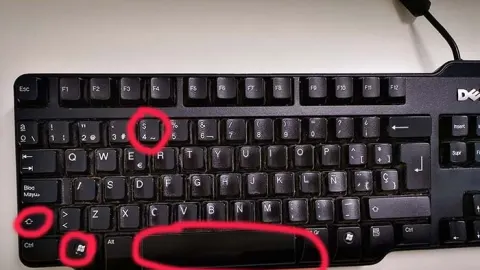
Antes de editar, debes capturar de forma limpia. En Windows, olvídate de la tecla tradicional Impr Pant si quieres flujos de trabajo optimizados:
Windows + Shift + S: Abre el menú flotante de selección (recorte rectangular, de forma libre, de ventana o de pantalla completa). Esta es la puerta de entrada ideal para cualquier edición posterior.
Opciones de edición en la herramienta recortes de Windows
Una vez realizada la captura, esta se abre automáticamente en el editor integrado. Aquí dispones de un conjunto de herramientas compactas pero potentes:
El Lápiz y el Rotulador (Highlighter): Ideales para hacer anotaciones a mano alzada o subrayar texto relevante. Puedes ajustar el grosor y el color de la tinta digital. Consejo experto: mantén presionada la tecla Shift mientras trazas con el lápiz para obtener líneas perfectamente rectas.
La herramienta Borrador: Permite eliminar trazos individuales con precisión milimétrica si cometes un error.
Recorte (Crop): Fundamental para eliminar el espacio sobrante alrededor de la interfaz que deseas mostrar. Un buen recorte reduce el peso visual de la imagen y amplifica el sujeto principal.
Regla y Transportador: Herramientas de precisión integradas que te permiten trazar líneas rectas exactas o medir ángulos si estás trabajando en entornos de diseño técnico o desarrollo.
Dominando las herramientas nativas en macOS
Los usuarios de macOS disfrutan de un sistema sumamente integrado y estético para la gestión y edición rápida de capturas de pantalla, impulsado principalmente por el menú flotante predeterminado y la versatilidad de la aplicación Vista Previa (Preview).
Atajos esenciales de captura
Command + Shift + 3: Captura toda la pantalla inmediatamente.
Command + Shift + 4: Convierte el cursor en una cruz de selección para recortar un área específica. Si presionas la barra espaciadora tras activar este atajo, podrás capturar una ventana o aplicación completa con un solo clic.
Command + Shift + 5: Abre el centro de control de capturas y grabaciones de pantalla, permitiendo configurar temporizadores y ubicaciones de guardado.
Edición rápida con la miniatura flotante
En macOS, al realizar una captura aparece una miniatura flotante en la esquina inferior derecha de la pantalla. Al hacer clic en ella, se abre una interfaz de marcado (Markup) ultrarrápida sin necesidad de abrir aplicaciones pesadas:
Herramientas de formas y figuras: Permite añadir óvalos, rectángulos, flechas y bocadillos de texto directamente sobre la imagen.
Lupa (Loupe): Una herramienta exclusiva y sumamente útil en macOS que te permite crear una sección circular de aumento sobre una parte específica de la captura, ideal para destacar detalles pequeños en interfaces de usuario complejas.
Firma digital: Si necesitas validar documentos capturados, puedes insertar tu firma previamente guardada en el sistema.
Edición avanzada con Vista Previa
Si haces doble clic en una captura guardada, se abrirá en Vista Previa. Activando la barra de marcado (Command + Shift + A), accedes a un editor completo capaz de ajustar colores, recortar, extraer texto de la imagen mediante OCR nativo y exportar en múltiples formatos optimizados para la web.
Técnicas avanzadas de preparación y recorte visual
Independientemente del sistema operativo que utilices, existen buenas prácticas de composición que debes aplicar antes de pasar al siguiente nivel de edición:
La regla de los tercios en interfaces: Asegúrate de que el elemento que deseas destacar (un botón de llamada a la acción, un mensaje de error o una línea de código) ocupe un punto de interés visual natural y no quede relegado a los bordes extremos.
Eliminación de ruido visual: Utiliza siempre la herramienta de recorte para eliminar barras de tareas innecesarias, iconos de escritorio dispersos o pestañas del navegador que no aporten valor al mensaje que intentas comunicar.
El tratamiento de la información confidencial: Nunca dejes datos privados visibles confiando en que "nadie se fijará".
Herramientas avanzadas y de diseño profesional: Photoshop, GIMP y Canva
Si bien las herramientas nativas y las aplicaciones móviles son perfectas para el día a día, existen escenarios donde el nivel de exigencia gráfica requiere un software de edición profesional. Ya sea que estés preparando una presentación corporativa de alto nivel, diseñando material educativo o creando contenido para un blog profesional, dominar herramientas avanzadas te permitirá llevar tus capturas al siguiente nivel.
Adobe Photoshop: Precisión y retoque sin límites
Photoshop es el estándar de la industria para la manipulación de imágenes, y sus capacidades aplicadas a las capturas de pantalla son inmensas.
Uso de Capas (Layers): A diferencia de los editores básicos, Photoshop te permite trabajar con capas independientes. Puedes colocar la captura en una capa inferior y superponer anotaciones, flechas personalizadas o elementos gráficos en capas superiores sin alterar la imagen original.
Ajustes no destructivos: Mediante el uso de Capas de Ajuste (Adjustment Layers), puedes modificar la exposición, el contraste o los tonos de la captura sin perder información de píxeles.
Borrador inteligente y Relleno según el contenido (Content-Aware Fill): Si necesitas eliminar información confidencial pero quieres que el fondo luzca natural (por ejemplo, borrar un nombre de usuario o un saldo bancario sin dejar un parche negro), esta herramienta reconstruye el fondo de manera inteligente basándose en los píxeles circundantes.
GIMP: La alternativa de código abierto y potente
Para aquellos que buscan una opción robusta sin coste de licencia, GIMP ofrece casi todas las funcionalidades profesionales de Photoshop:
Filtros avanzados: Ideal para aplicar desenfoques gaussianos sutiles o efectos de viñeta que dirijan la mirada del espectador directamente al foco de la captura.
Gestión avanzada de color: Permite calibrar perfiles de color (RGB, CMYK) si tu captura va a ser impresa en un folleto o documento físico.
Canva: Ideal para marketing y presentaciones rápidas
Si tu objetivo es integrar la captura de pantalla dentro de una plantilla de diseño (como un post para redes sociales, una infografía o una diapositiva):
Marcos automáticos (Frames): Puedes arrastrar tu captura dentro de marcos prediseñados con formas de teléfonos móviles, ordenadores portátiles o tablets, logrando una presentación moderna y atractiva en segundos.
Efectos de sombra y resplandor: Canva permite añadir sombras paralelas (drop shadows) con un solo clic, dando una sensación de profundidad y realismo tridimensional a capturas que de otro modo se verían planas.
Privacidad y seguridad: Qué debes borrar u ocultar antes de compartir
La privacidad es un activo invaluable. Con frecuencia, las capturas de pantalla se convierten en un vector involuntario de filtración de datos personales, ya que capturan mucho más de lo que pretendíamos mostrar. Antes de publicar o enviar una captura, debes realizar una auditoría visual rigurosa.
Datos sensibles de identificación personal (PII)
Nunca compartas una captura de pantalla sin revisar la presencia de los siguientes elementos:
Información de contacto: Direcciones de correo electrónico personales, números de teléfono, direcciones postales o nombres completos en interfaces de chat o redes sociales.
Credenciales financieras: Números de tarjetas de crédito, cuentas bancarias, códigos CVV, saldos de cuentas o identificadores de transacciones (PIX, IBAN, PayPal).
Claves y tokens: Contraseñas visibles (aunque aparezcan como asteriscos, a veces extensiones o portapapeles las revelan), tokens de acceso a APIs, códigos de autenticación de dos factores (2FA) o claves de recuperación.
Metadatos y geolocalización
Aunque una captura de pantalla es esencialmente un mapa de píxeles y rara vez contiene los metadatos EXPS completos de una fotografía tradicional tomada con cámara, algunas aplicaciones de captura guardan información en los metadatos del archivo (como la hora exacta, la resolución del dispositivo o el sistema operativo). Si estás compartiendo contenido en foros de ciberseguridad o investigando vulnerabilidades, es recomendable:
Exportar a formatos limpios (PNG o WebP comprimido) utilizando herramientas que eliminen los metadatos residuales.
Utilizar el recorte agresivo: Corta los bordes del sistema operativo (barra de tareas, reloj, barra de estado superior del móvil) para evitar revelar tu zona horaria, nivel de batería exacto o nombre de usuario del equipo.
Consejos y mejores prácticas para capturas de pantalla impecables
Una buena edición comienza antes incluso de pulsar el botón de captura. Aplicar ciertos criterios estéticos y técnicos facilitará enormemente el posterior proceso de postproducción y garantizará un resultado final de calidad profesional.
Preparación previa del entorno
Limpia tu escritorio o navegador: Oculta los iconos innecesarios del escritorio, cierra pestañas del navegador que muestren información personal o distracciones visuales, y desactiva las notificaciones emergentes (modo "No molestar" activado).
Ajusta el zoom y la legibilidad: Si vas a capturar texto, asegúrate de que el tamaño de fuente sea lo suficientemente grande. A veces es preferible hacer un zoom al 125% o 150% en el navegador antes de capturar para evitar que el texto se vea pixelado al redimensionarlo.
Utiliza el modo claro u oscuro de forma coherente: Mantén una estética limpia. Si la interfaz lo permite, elige un modo oscuro si el resto de tu presentación o documento sigue esa línea visual, o un modo claro de alto contraste si buscas máxima legibilidad en impresiones.
Resolución y formato de exportación
PNG vs. JPEG: Utiliza siempre PNG cuando tu captura contenga texto, líneas definidas, interfaces de usuario o gráficos vectoriales. El formato PNG utiliza compresión sin pérdida, lo que garantiza que los bordes de las letras se mantengan nítidos y sin artefactos borrosos. Reserva el formato JPEG únicamente si necesitas reducir drásticamente el peso del archivo para web y la captura contiene fotografías complejas con degradados de color continuos.
Estandariza las dimensiones: Si estás creando un tutorial con múltiples capturas de pantalla, intenta mantener un ancho y alto uniforme en todas ellas. Esto evitará saltos visuales molestos cuando el lector pase de una imagen a otra en tu guía o documento.
Conclusión
Editar una captura de pantalla es mucho más que un simple acto de recorte; es una habilidad fundamental de comunicación visual que te permite transmitir información con claridad, proteger tu privacidad y elevar la calidad profesional de tus proyectos.
A lo largo de este artículo, hemos recorrido desde los métodos nativos más rápidos e inmediatos en Windows, macOS, Android e iOS, hasta las aplicaciones de terceros más versátiles y las suites de diseño avanzado como Photoshop o Canva. También hemos enfatizado la importancia crítica de limpiar datos sensibles antes de compartir cualquier imagen en entornos digitales.
La clave del éxito radica en elegir la herramienta adecuada para cada tarea específica: utiliza las funciones nativas para anotaciones rápidas del día a día, recurre a editores móviles para publicaciones ágiles en redes sociales, y emplea software profesional cuando el diseño y la precisión milimétrica sean una prioridad. Con estas técnicas en tu repertorio, cada captura que compartas será clara, segura y visualmente impactante.
¿Hay alguna herramienta específica de edición o sistema operativo sobre el cual te gustaría profundizar o necesitas un flujo de trabajo para un caso de uso en particular?