❤️ Familia y relaciones Hijos y crianza
¿Dónde se archiva la captura de pantalla?
Guía definitiva y técnica
Respuesta corta
En la era digital actual, las capturas de pantalla se han convertido en una de las herramientas más utilizadas en nuestra rutina diaria. Ya sea para guardar un comprobante de pago bancario, capturar un error técnico en el ordenador, compartir un meme con amigos o documentar una conversación importante, este recurso es indispensable.
En pocas palabras
- Windows ha evolucionado significativamente en la gestión de capturas de pantalla a lo largo de los años.
- En los teléfonos inteligentes y tabletas, la gestión de capturas de pantalla sigue lógicas diferentes según el ecosistema.
- Cuando se trabaja en entornos técnicos, de diseño o de soporte técnico avanzado, las utilidades nativas del sistema operativo a veces se quedan cortas.
- Si te molesta que tus capturas inunden el Escritorio de Windows o la carpeta de imágenes principal, puedes reubicar el directorio de destino.
- Hoy en día, el concepto de "dónde se archiva" va mucho más allá del disco duro local de la máquina.
En este artículo
- El ecosistema de Microsoft Windows (Windows 10 y Windows 11)
- El ecosistema de Apple macOS
- Dispositivos Móviles: iOS y Android (El laberinto táctil)
- Herramientas de terceros y software profesional
- Cómo cambiar la ubicación predeterminada de las capturas (guía avanzada)
- Sincronización en la nube y copias de seguridad automáticas
- Buenas prácticas y mantenimiento del archivo digital
- Conclusión
La respuesta corta es: depende totalmente del dispositivo, del sistema operativo y del método o atajo de teclado que hayas utilizado para realizar la captura.
Desglosaremos no solo las rutas predeterminadas de almacenamiento, sino también las variaciones según las herramientas nativas empleadas y los métodos avanzados para personalizar estas ubicaciones y optimizar tu flujo de trabajo digital.
El ecosistema de Microsoft Windows (Windows 10 y Windows 11)
Windows ha evolucionado significativamente en la gestión de capturas de pantalla a lo largo de los años. Lo que antes dependía exclusivamente del portapapeles y de programas externos como Paint, hoy en día cuenta con múltiples métodos automatizados que guardan los archivos en ubicaciones específicas.
A. La tecla tradicional: imprimir pantalla (PrtScn o Impr Pant)
Ubicación de almacenamiento: El Portapapeles (Memoria RAM temporal).
Cómo funciona: Al presionar únicamente la tecla PrtScn, Windows toma una fotografía de todo tu escritorio y la almacena de manera invisible en el portapapeles.
El problema: No se crea ningún archivo físico en tu disco duro de forma automática. Si presionas PrtScn y luego apagas el ordenador o copias otro texto, la captura se pierde. Para recuperarla, debes abrir un software de edición gráfica (como Paint, Adobe Photoshop o GIMP) y presionar Ctrl + V para pegarla y luego guardarla manualmente en la carpeta de tu preferencia (generalmente Imágenes).
B. El atajo rápido de guardado automático: Windows + Impr Pant
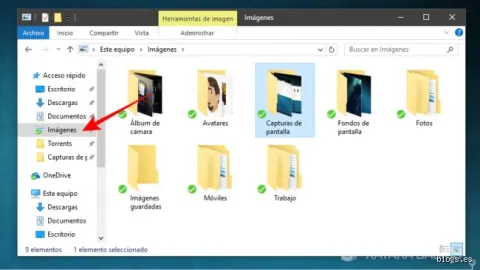
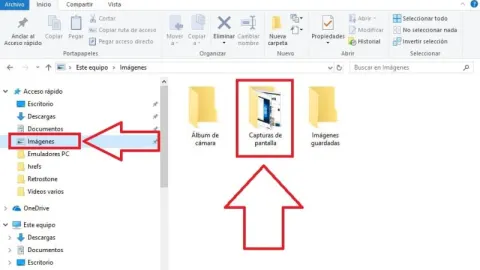
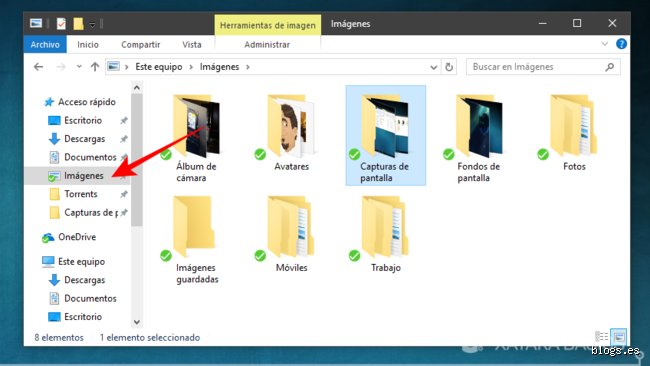
Ubicación de almacenamiento: Este equipo > Imágenes > Capturas de pantalla (o en inglés, This PC > Pictures > Screenshots).
Cómo funciona: Si combinas la tecla con el logotipo de Windows y Impr Pant, la pantalla parpadeará brevemente indicando que se ha registrado la imagen. A diferencia del método anterior, Windows crea automáticamente un archivo de imagen en formato PNG.
Ruta exacta en el Explorador de Archivos:C:\Users\[TuNombreDeUsuario]\Pictures\Screenshots o C:\Users\[TuNombreDeUsuario]\Imágenes\Capturas de pantalla.
Organización: Windows numera los archivos de forma consecutiva (por ejemplo, Captura de pantalla (1).png, Captura de pantalla (2).png), lo que facilita su posterior búsqueda si recuerdas el orden cronológico en el que las realizaste.
C. La herramienta moderna: Recortes y anotaciones / herramienta Recortes (Windows + Shift + s)
Ubicación de almacenamiento: El Portapapeles y el Centro de Notificaciones (con opción de guardado manual).
Cómo funciona: Este es el método más versátil y utilizado actualmente. Al pulsar Windows + Shift + S, la pantalla se oscurece y aparece un menú flotante en la parte superior que te permite elegir entre un recorte rectangular, de forma libre, de una ventana específica o de pantalla completa.
Dónde se archiva:
En el Portapapeles: Queda lista para pegarse inmediatamente en aplicaciones de mensajería (como WhatsApp Web o Discord) o editores de texto.
En la aplicación: Al hacer clic en la notificación flotante que aparece en la esquina inferior derecha de la pantalla, se abre la interfaz de la Herramienta Recortes. Desde allí, puedes editar, recortar y elegir manualmente la carpeta de destino (haciendo clic en el icono del disquete o presionando Ctrl + S). Por defecto, si cierras la notificación sin guardar, el archivo temporal se almacena en caché, pero se recomienda guardarlo explícitamente para evitar pérdidas.
D. Xbox game bar (Windows + alt + Impr Pant)
Ubicación de almacenamiento: Este equipo > Videos > Capturas (o Captures).
Cómo funciona: Diseñado originalmente para jugadores de videojuegos, este atajo toma una captura instantánea de la pantalla activa (incluso fuera de los juegos) utilizando la interfaz de Xbox integrada en Windows.
Ruta exacta: C:\Users\[TuNombreDeUsuario]\Videos\Captures. Es importante tener esto en cuenta, ya que muchos usuarios confunden la carpeta de Imágenes con la de Videos, buscando en vano sus capturas de videojuegos o aplicaciones de alto rendimiento.
El ecosistema de Apple macOS
En el sistema operativo de Apple, la gestión de capturas de pantalla es sumamente elegante y centralizada, aunque cuenta con combinaciones de teclas específicas que determinan no solo el formato y el área, sino también el destino final del archivo.
Por defecto, todas las capturas de pantalla en macOS se guardan automáticamente en el Escritorio (Desktop) con el nombre "Captura de pantalla [Fecha] a las [Hora].png". Sin embargo, esto se puede configurar de múltiples maneras.
A. Captura de pantalla completa: comando + Shift + 3 (Cmd + Shift + 3)
Ubicación de almacenamiento: El Escritorio de tu Mac.
Cómo funciona: Al presionar esta combinación simultáneamente, escucharás el sonido de una cámara fotográfica analógica y aparecerá una miniatura flotante en la esquina inferior derecha de la pantalla. En cuestión de segundos, el archivo PNG completo de tu monitor principal (o monitores) aparecerá ordenado en tu escritorio.
B. Captura de una sección específica: comando + Shift + 4 (Cmd + Shift + 4)
Ubicación de almacenamiento: El Escritorio de tu Mac.
Cómo funciona: El cursor se transforma en una cruz con coordenadas numéricas. Al hacer clic y arrastrar el ratón o el trackpad sobre el área que deseas capturar, se genera un rectángulo translúcido. Al soltar el botón del ratón, la captura se procesa y se archiva directamente en el Escritorio.
Trucos avanzados:
Si presionas la barra espaciadora después de pulsar Cmd + Shift + 4, el cursor cambiará a un icono de cámara, permitiéndote hacer una captura limpia de una ventana específica o barra de menús con sombra incluida.
Si mantienes presionada la tecla Shift mientras redimensionas, podrás fijar uno de los ejes mientras ajustas el otro con precisión milimétrica.
C. El Centro de control de capturas: comando + Shift + 5 (Cmd + Shift + 5)
Ubicación de almacenamiento: Personalizable (Escritorio, Documentos, Portapapeles, Mail, Mensajes o Vista Previa).
Cómo funciona: Este comando abre una barra de herramientas flotante muy completa en la parte inferior de la pantalla. Te permite grabar video de la pantalla, hacer capturas estáticas y, lo más importante para nuestra guía, configurar la ubicación de almacenamiento.
Cómo cambiar el destino por defecto en macOS:
Presiona Cmd + Shift + 5.
Haz clic en el botón Opciones en la barra flotante.
En el menú desplegable que aparece, puedes elegir si deseas que las capturas se guarden en el Escritorio, la carpeta Documentos, el Portapapeles, o bien seleccionar "Otra ubicación..." para designar una carpeta personalizada (por ejemplo, una dedicada exclusivamente a capturas de trabajo).
Dispositivos Móviles: iOS y Android (El laberinto táctil)
En los teléfonos inteligentes y tabletas, la gestión de capturas de pantalla sigue lógicas diferentes según el ecosistema. A diferencia de los ordenadores tradicionales, donde el usuario suele tener acceso directo al árbol de directorios del sistema de archivos, los dispositivos móviles priorizan la integración transparente con galerías multimedia y copias de seguridad automáticas en la nube.
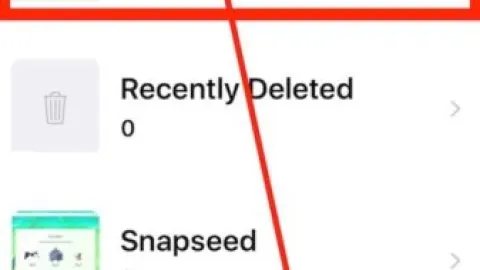
iOS (iPhone e iPad): Por defecto, cualquier captura realizada presionando simultáneamente los botones físicos correspondientes se almacena directamente en la aplicación Fotos, específicamente dentro del álbum álbum titulado "Capturas de pantalla" (Screenshots). Además, si tienes activada la fototeca de iCloud, estas imágenes se sincronizan instantáneamente con todos tus dispositivos Apple vinculados a la misma cuenta de ID de Apple.
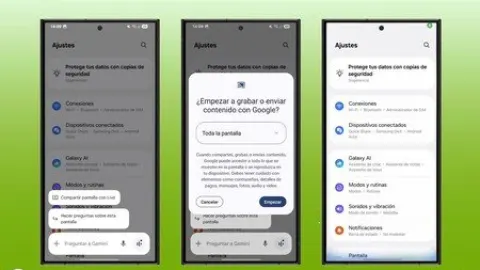
Android (Google Pixel, Samsung Galaxy, Xiaomi, etc.): En Android puro (como los dispositivos Google Pixel), las capturas se depositan en la ruta interna DCIM > Screenshots. En capas de personalización de fabricantes como One UI (Samsung) o HyperOS (Xiaomi), la ruta puede estar virtualizada dentro de la aplicación de Galería bajo la categoría específica "Capturas de pantalla". Aplicaciones de mensajería como WhatsApp o Telegram también pueden crear carpetas secundarias si guardas imágenes compartidas, pero las capturas nativas del sistema siempre residen en la partición multimedia principal.
Herramientas de terceros y software profesional
Cuando se trabaja en entornos técnicos, de diseño o de soporte técnico avanzado, las utilidades nativas del sistema operativo a veces se quedan cortas. Programas especializados como Snagit, Greenshot, Lightshot o la clásica herramienta Recortes (Snipping Tool) permiten un control milimétrico sobre el destino final del archivo.
Greenshot y Lightshot: Estas aplicaciones permiten configurar una ruta de destino personalizada desde el primer asistente de instalación. Muchos usuarios avanzados configuran estas herramientas para que las capturas fluyan directamente a una carpeta temporal en el Escritorio o a un directorio de trabajo compartido en red local.
Snagit (TechSmith): Cuenta con una biblioteca propia denominada Snagit Editor, donde las capturas se almacenan en un formato propietario (.snagx) antes de ser exportadas como PNG o JPG, lo que permite conservar metadatos, capas y anotaciones vectoriales para futuras ediciones.
Cómo cambiar la ubicación predeterminada de las capturas (guía avanzada)
Si te molesta que tus capturas inunden el Escritorio de Windows o la carpeta de imágenes principal, puedes reubicar el directorio de destino. A continuación, se detalla el procedimiento técnico para Windows y macOS.
1 Acceder a la carpeta de Capturas en Windows Requiere privilegios de usuario estándar 1.Acceder a la carpeta de Capturas en Windows:Requiere privilegios de usuario estándar.Abre el Explorador de archivos y navega hasta Este equipo > Imágenes > Capturas de pantalla (o Screenshots). Si la carpeta no existe, puedes realizar una captura rápida para que el sistema la genere automáticamente.
2 Modificar las Propiedades de la carpeta Paso clave para reasignar el registro del sistema 2.Modificar las Propiedades de la carpeta:Paso clave para reasignar el registro del sistema.Haz clic derecho sobre la carpeta de Capturas de pantalla, selecciona Propiedades en el menú contextual y dirígete a la pestaña Ubicación.
3 Mover los archivos al nuevo directorio Elige una ruta optimizada o una unidad secundaria 3.Mover los archivos al nuevo directorio:Elige una ruta optimizada o una unidad secundaria.Haz clic en el botón Mover..., selecciona la nueva carpeta de destino que prefieras (por ejemplo, una partición de datos D:\MisCapturas) y pulsa Aplicar. El sistema te preguntará si deseas mover todos los archivos existentes a la nueva ubicación; selecciona Sí para mantener todo ordenado.
4 Configuración en macOS Uso de comandos de terminal para usuarios avanzados 4.Configuración en macOS:Uso de comandos de terminal para usuarios avanzados.En Mac, la ruta predeterminada se modifica mediante la Terminal. Abre la aplicación Terminal y ejecuta el comando: defaults write com.apple.screencapture location /ruta/de/tu/nueva/carpeta seguido de killall SystemUIServer para aplicar los cambios de forma inmediata.
Sincronización en la nube y copias de seguridad automáticas
Hoy en día, el concepto de "dónde se archiva" va mucho más allá del disco duro local de la máquina. Servicios de almacenamiento en la nube monitorizan activamente carpetas clave del sistema:
Microsoft OneDrive: En entornos Windows, OneDrive suele ofrecer la opción integrada de redirigir y guardar automáticamente las capturas realizadas con la tecla PrtScn directamente en su nube, generando incluso un enlace temporal para compartir al instante.
Google Drive y Google Fotos: En smartphones y tabletas, la sincronización activa de la carpeta Screenshots garantiza que no pierdas ninguna información visual importante ante un cambio o fallo del dispositivo móvil.
Buenas prácticas y mantenimiento del archivo digital
Acumular miles de capturas de pantalla sin criterio colapsa el almacenamiento y entorpece la búsqueda de información. Los expertos recomiendan seguir estas pautas de mantenimiento:
Nomenclatura coherente: Si utilizas herramientas profesionales, configura nombres basados en la fecha y hora de captura (por ejemplo, 2026-06-07_13-31-00.png) para facilitar la cronología.
Purgado periódico: Las capturas suelen ser archivos efímeros (comprobantes de pago temporales, memes, referencias rápidas de un error). Establece una rutina mensual para vaciar o archivar en discos externos lo que ya no necesites.
Uso de etiquetas y OCR: Sistemas operativos modernos como Windows (con tecnologías de búsqueda avanzada) y macOS indexan automáticamente el texto dentro de las imágenes mediante reconocimiento óptico de caracteres (OCR), permitiendo buscar palabras clave dentro de una captura sin necesidad de abrirla manualmente.
Conclusión
Saber exactamente dónde se archiva la captura de pantalla no es solo una cuestión de orden técnico, sino un pilar fundamental para optimizar nuestro flujo de trabajo digital diario. Ya sea que operes en el ecosistema cerrado de Apple, en la flexibilidad de Windows o en el dinamismo de los dispositivos móviles, comprender las rutas predeterminadas, dominar la reubicación de carpetas y aprovechar las herramientas de sincronización en la nube te permitirá recuperar el control total sobre tus archivos visuales. En la era de la información visual, un archivo bien organizado es sinónimo directo de productividad y tranquilidad mental.