❤️ Familia y relaciones Hijos y crianza
¿Cómo tomar captura de pantalla en PC sin la tecla Windows?
Dominando las capturas de pantalla en PC: Guía experta para usuarios sin la tecla Windows
Respuesta corta
Durante años, el estándar de oro en sistemas operativos Windows se ha centrado casi por completo en atajos de teclado que involucran la emblemática tecla Windows (la tecla con el logotipo de la bandera de cuatro paneles).
En pocas palabras
- Para entender cómo solucionar la ausencia de un atajo, primero debemos analizar por qué los teclados modernos están cambiando radicalmente.
- La herramienta Recortes de Windows es, sin lugar a dudas, el software de captura más potente, completo y flexible integrado en el sistema operativo.
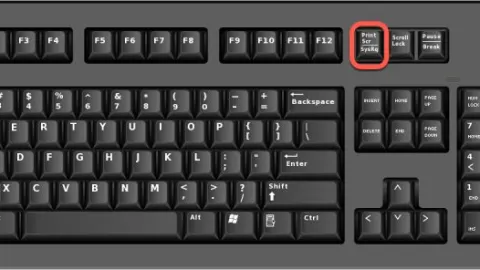
- Muchos usuarios ignoran que la tecla Impr Pant (a menudo etiquetada como PrtScn, PrntScrn o PrtSc) funciona de manera completamente autónoma sin necesidad de estar acompañada por la tecla Windows.
- Una de las soluciones más desatendidas pero sumamente efectivas integradas en el sistema operativo Windows es el Teclado en Pantalla.
- Durante el proceso de captura sin la tecla Windows, es común encontrarse con ciertos obstáculos técnicos que pueden interrumpir tu productividad.
En este artículo
- El dilema del hardware moderno: Teclados compactos y la ausencia de la tecla Windows
- Método nativo principal: Dominando la Herramienta Recortes (Snipping Tool) mediante la interfaz gráfica
- Método clásico y directo: El poder independiente de la tecla Impr Pant (Print Screen)
- Método 4: el teclado en pantalla (On-Screen Keyboard) de Windows
- Método 5: Microsoft PowerToys y reasignación de teclas (Keyboard Manager)
- Método 6: software de terceros para productividad avanzada (ShareX y greenshot)
- Solución de problemas frecuentes
- Conclusión y recomendaciones finales
Durante años, el estándar de oro en sistemas operativos Windows se ha centrado casi por completo en atajos de teclado que involucran la emblemática tecla Windows (la tecla con el logotipo de la bandera de cuatro paneles). Combinaciones como Windows + Shift + S para la herramienta Recortes avanzada o Windows + Impr Pant para guardar automáticamente la pantalla completa en la carpeta de imágenes han dominado la memoria muscular de millones de usuarios.
Sin embargo, ¿qué sucede cuando te encuentras en una situación donde la tecla Windows no está disponible o no funciona? Este escenario es mucho más común de lo que la mayoría imagina. Puede deberse a múltiples factores técnicos y ergonómicos:
Teclados compactos y minimalistas: Los teclados de formato reducido del 60%, 65% o 75%, extremadamente populares entre programadores, jugadores de eSports y entusiastas del hardware, suprimen o relegan las teclas especiales para ahorrar espacio físico en el escritorio. En muchos de estos teclados, la tecla Windows requiere combinaciones de capas complejas o ha sido eliminada por completo mediante software de personalización (como VIA o QMK) para evitar pulsaciones accidentales durante las partidas.
Fallos de hardware: Un derrame accidental de líquido, el desgaste natural de los contactos o un defecto de fabricación pueden dejar inoperativa específicamente la tecla Windows mientras el resto del teclado funciona a la perfección.
Restricciones de software corporativo o institucional: Ciertas políticas de seguridad en entornos empresariales o educativos pueden deshabilitar combinaciones globales de teclas de Windows mediante directivas de grupo (GPO) o software de terceros, obligando a buscar rutas alternativas.
El dilema del hardware moderno: Teclados compactos y la ausencia de la tecla Windows
Para entender cómo solucionar la ausencia de un atajo, primero debemos analizar por qué los teclados modernos están cambiando radicalmente. El mercado actual ha experimentado una transición masiva hacia los factores de forma reducidos. Los teclados de tamaño completo (104/108 teclas) con sección numérica dedicada están cediendo terreno ante diseños compactos que priorizan la ergonomía y la comodidad postural en el escritorio, permitiendo que el ratón esté más cerca del teclado y reduciendo la tensión en los hombros.
Teclados del 60% y 65%: El desafío del espacio
Los teclados al 60% eliminan por completo la fila de funciones (F1-F12), el bloque de navegación (Insert, Supr, Inicio, Fin, Re Pág, Av Pág) y el teclado numérico. Los teclados al 65% añaden una columna lateral con algunas teclas de navegación esenciales, pero a menudo reducen el tamaño o reposicionan las teclas modificadoras inferiores (Ctrl, Alt, Windows/Cmd).
En muchos de estos dispositivos, especialmente los diseñados originalmente para entornos Mac pero utilizados en PC mediante remapeo, la tecla Windows (o tecla Super) puede estar ausente físicamente o requerir el uso de una tecla de función temporal (Fn) combinada con otra tecla. Si tu teclado carece físicamente de esta tecla o si se encuentra bloqueada por el modo de juego (Gaming Mode de marcas como Razer, Corsair o Logitech que desactiva la tecla Windows para evitar salir al escritorio por error), los atajos tradicionales de Windows dejan de responder.
El impacto en la productividad
Cuando dependes de la velocidad, tener que detenerte porque un atajo estándar no responde interrumpe tu flujo de trabajo (workflow). Por ello, los profesionales de la informática, editores de video y creadores de contenido deben conocer múltiples redundancias para realizar una misma tarea. A continuación, examinaremos cómo explotar los recursos nativos de Windows utilizando exclusivamente el ratón, menús de accesibilidad y teclas independientes que no requieren la presencia del modificador de Windows.
Método nativo principal: Dominando la Herramienta Recortes (Snipping Tool) mediante la interfaz gráfica
La herramienta Recortes de Windows es, sin lugar a dudas, el software de captura más potente, completo y flexible integrado en el sistema operativo. Permite realizar recortes rectangulares, recortes de forma libre, capturas de ventanas específicas o capturas de pantalla completa, además de incluir herramientas de anotación y marcado directo.
Aunque su acceso más conocido es el atajo Windows + Shift + S, puedes invocarla y utilizarla de manera sumamente eficiente sin tocar la tecla Windows en absoluto.
Paso a paso para acceder y fijar la Herramienta Recortes en la Barra de Tareas
Si estás configurando tu PC o utilizas un teclado donde la tecla Windows está ausente, el primer paso estratégico es crear un acceso directo permanente en un lugar de fácil alcance:
Uso de la Búsqueda del Sistema:
Haz clic en el icono de la lupa o en la barra de búsqueda ubicada en la barra de tareas de Windows (también puedes usar el atajo alternativo Ctrl + S dentro de algunas aplicaciones, o simplemente hacer clic con el ratón en el menú de inicio).
Escribe "Herramienta Recortes" o "Snipping Tool".
Una vez que aparezca el resultado en pantalla, haz clic sobre él para abrir la aplicación.
Fijar la aplicación para acceso instantáneo con un solo clic:
Cuando la Herramienta Recortes esté abierta, verás su icono reflejado en la barra de tareas inferior de Windows.
Haz clic derecho sobre dicho icono.
Selecciona la opción "Anclar a la barra de tareas" (Pin to taskbar).
A partir de ese momento, sin importar qué teclado uses o si la tecla Windows está rota, podrás abrir la herramienta de captura con un simple clic del ratón en cualquier momento, incluso si tienes múltiples ventanas superpuestas (puedes usar el botón de vista de tareas o minimizar ventanas rápidamente, o configurar la herramienta para que se active mediante la tecla Impr Pant como veremos en la siguiente sección).
Configuración avanzada de la herramienta recortes
Una vez abierta la aplicación mediante el ratón, puedes configurar su comportamiento para optimizar tus capturas:
Modo de captura: Puedes elegir entre modo rectangular, ventana, pantalla completa o forma libre directamente desde la interfaz superior de la ventana de la herramienta antes de presionar el botón "Nuevo".
Retardo temporal: Si necesitas capturar menús desplegables, información emergente (tooltips) o efectos flotantes que desaparecen al hacer clic con el ratón, la Herramienta Recortes ofrece un temporizador (de 3, 5 o 10 segundos). Configura el retardo haciendo clic en el icono del reloj, presiona "Nuevo", y tendrás esos segundos exactos para posicionar el cursor o abrir el menú antes de que se ejecute la captura de pantalla de forma automática.
Método clásico y directo: El poder independiente de la tecla Impr Pant (Print Screen)
Muchos usuarios ignoran que la tecla Impr Pant (a menudo etiquetada como PrtScn, PrntScrn o PrtSc) funciona de manera completamente autónoma sin necesidad de estar acompañada por la tecla Windows. Su comportamiento, sin embargo, ha evolucionado a lo largo de las diferentes versiones de Windows (Windows 10 y Windows 11).
¿Qué ocurre al presionar únicamente la tecla Impr Pant?
En las configuraciones predeterminadas de las versiones recientes de Windows 11, presionar la tecla Impr Pant por sí sola ya no se limita únicamente a copiar la imagen al portapapeles, sino que está vinculada por defecto para abrir la interfaz de la Herramienta Recortes en la parte superior de la pantalla. Esto significa que, incluso en un teclado compacto donde la tecla Windows esté ausente, si tu teclado cuenta con una tecla física o una capa de función (Fn + tecla correspondiente) para Impr Pant, obtendrás exactamente el mismo menú de recorte avanzado que con el atajo tradicional.
Comportamiento clásico en el portapapeles (clipboard)
Si tu sistema operativo está configurado de forma clásica o prefieres el comportamiento tradicional:
Al presionar Impr Pant, la pantalla completa de todos tus monitores conectados se copia instantáneamente en la memoria RAM temporal (el portapapeles).
Para visualizar y guardar la imagen, debes abrir un software de edición gráfica (como Paint, que viene preinstalado en todas las PC con Windows, o programas profesionales como Photoshop o GIMP).
Dentro del programa de edición, presiona las teclas Ctrl + V para pegar la imagen capturada.
Finalmente, utiliza el menú de archivo para guardar la imagen en formato PNG o JPEG en la carpeta de tu preferencia.
La variante de ventana activa: Alt + Impr Pant
Si no deseas capturar todo el escritorio (lo cual incluye barras de tareas, fondos de pantalla innecesarios y múltiples ventanas abiertas), existe otra combinación sumamente útil que no requiere la tecla Windows:
Presiona Alt + Impr Pant (en algunos teclados compactos, esto puede requerir la combinación Fn + Alt + Impr Pant).
Esta acción captura exclusivamente la ventana que se encuentra activa y en primer plano en ese preciso instante, ignorando el resto del entorno de trabajo.
Al igual que en el método anterior, la imagen queda almacenada en el portapapeles lista para ser pegada en cualquier documento, correo electrónico o editor gráfico mediante Ctrl + V.
Continuación: métodos avanzados y alternativos sin la tecla Windows
Sin embargo, cuando nos enfrentamos a teclados compactos (como los modelos al 60% o 65%), teclados con fallas de hardware, o configuraciones corporativas estrictas, es necesario recurrir a alternativas de nivel superior.
Método 4: el teclado en pantalla (On-Screen Keyboard) de Windows
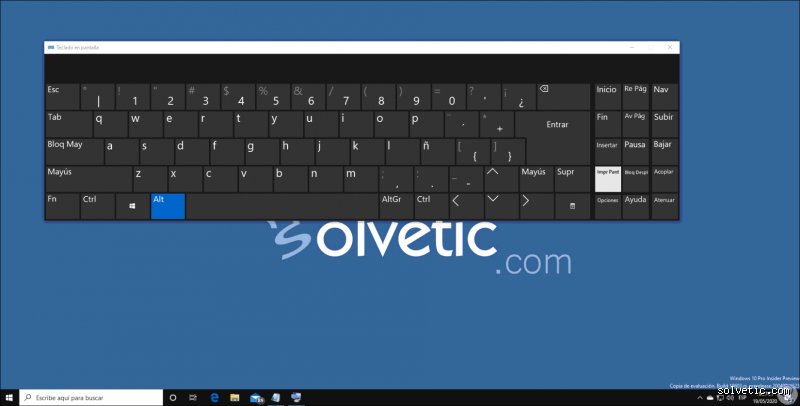
Una de las soluciones más desatendidas pero sumamente efectivas integradas en el sistema operativo Windows es el Teclado en Pantalla. Esta utilidad virtual replica físicamente todas las funciones de un teclado completo estándar, permitiéndote interactuar mediante el ratón o una pantalla táctil.
Pasos para su implementación
Dirígete al menú de inicio y escribe "Teclado en pantalla" o utiliza el cuadro de diálogo Ejecutar presionando las teclas Ctrl + R (o abriendo el Administrador de Tareas y ejecutando una nueva tarea) y escribiendo osk.
Una vez que la interfaz gráfica del teclado aparezca flotando en tu monitor, busca la tecla PrtScn (Impr Pant) y, si lo requieres, cualquier otra tecla complementaria.
Haz clic sobre el botón virtual. En ese preciso instante, la captura se copiará al portapapeles o activará el comportamiento configurado en tu sistema operativo, permitiéndote pegarla posteriormente en aplicaciones como Paint, Word o un editor de imágenes mediante Ctrl + V.
Este método es ideal para equipos de soporte técnico que diagnostican ordenadores portátiles de clientes donde múltiples teclas físicas se encuentran inhabilitadas por derrames de líquidos o desgaste mecánico.
Método 5: Microsoft PowerToys y reasignación de teclas (Keyboard Manager)
Para los usuarios avanzados, desarrolladores o entusiastas del hardware que utilizan teclados minimalistas sin las teclas de Windows o Imprimir Pantalla, la herramienta oficial Microsoft PowerToys representa la solución definitiva y permanente.
¿Cómo configurar la reasignación?
Instala Microsoft PowerToys desde la tienda oficial de aplicaciones de Microsoft (Microsoft Store) o desde su repositorio oficial en GitHub.
Abre la aplicación y selecciona la utilidad Gestor de teclado (Keyboard Manager).
Haz clic en "Reasignar una tecla" (Remap a key).
Configura una combinación o una tecla que utilices poco (por ejemplo, la tecla Bloq Despl o Insertar) para que actúe como la función de Impr Pant o para abrir directamente las herramientas de captura.
Gracias a este enfoque, personalizas tu flujo de trabajo físico sin necesidad de depender de combinaciones complejas de software cada vez que requieras documentar información en pantalla.
Método 6: software de terceros para productividad avanzada (ShareX y greenshot)
Cuando las exigencias de captura superan las capacidades nativas de Windows —como la necesidad de realizar capturas de desplazamiento vertical en páginas web largas, añadir marcas de agua automáticas, desenfocar datos sensibles o subir las imágenes directamente a la nube—, el software especializado de terceros se vuelve indispensable.
ShareX: Considerado el estándar de la industria para usuarios avanzados en Windows. Permite configurar activadores personalizados basados exclusivamente en clics de interfaz o menús flotantes, eliminando por completo la necesidad de usar combinaciones de teclado físicas.
Greenshot: Una alternativa ligera y de código abierto que se integra discretamente en la bandeja del sistema. Al hacer clic derecho sobre su icono, despliega un menú contextual completo que permite capturar la pantalla completa, ventanas activas o áreas seleccionadas con el ratón de forma inmediata.
Solución de problemas frecuentes
Durante el proceso de captura sin la tecla Windows, es común encontrarse con ciertos obstáculos técnicos que pueden interrumpir tu productividad. A continuación, se detallan los escenarios más recurrentes y sus soluciones:
| Problema Detectado | Causa Probable | Solución Recomendada |
|---|---|---|
| La imagen capturada aparece en negro | Uso de software con protección DRM (como reproductores de streaming o videojuegos en pantalla completa). | Cambiar el modo de visualización a modo ventana o emplear la barra de juegos (Xbox Game Bar). |
| El portapapeles no almacena la imagen | Saturanión de la memoria portapapeles o conflicto con gestores externos. | Vaciar el historial de portapapeles (Win + V si la tecla funciona, o reiniciar el proceso explorer.exe). |
| No encuentro las capturas automáticas | Ruta de almacenamiento predeterminada modificada o permisos de usuario restrictivos. | Verificar la carpeta Este equipo > Imágenes > Capturas de pantalla. |
Conclusión y recomendaciones finales
Dominar el arte de realizar capturas de pantalla en un entorno informático donde la tecla Windows o los botones de función tradicionales no están disponibles es una habilidad técnica esencial que optimiza cualquier flujo de trabajo profesional. Ya sea que optes por abrir la Herramienta de Recortes directamente desde el menú de inicio, emplear el Teclado en Pantalla en situaciones de emergencia, o configurar utilidades avanzadas como Microsoft PowerToys y software especializado como ShareX, las opciones son amplias y adaptables a cualquier necesidad técnica.
La clave del éxito reside en identificar tu escenario específico: si necesitas una solución rápida y sin instalación, las herramientas nativas del sistema operativo bastarán; por el contrario, si buscas automatización y velocidad en entornos de alta exigencia, la integración de software de terceros transformará por completo tu eficiencia diaria frente al monitor.