❤️ Familia y relaciones Hijos y crianza
¿Cómo hago para ver la captura de pantalla?
Guía Definitiva y Experta: ¿Cómo Localizar, Ver y Gestionar Tus Capturas de Pantalla en Cualquier Dispositivo?
Respuesta corta
En la era digital actual, las capturas de pantalla (o screenshots, como se les conoce comúnmente en inglés) se han convertido en una de las herramientas más versátiles, inmediatas y utilizadas en nuestro día a día.
En pocas palabras
- El sistema operativo de Microsoft ha evolucionado notablemente en la forma en que maneja las capturas de pantalla.
- Los usuarios de computadoras Mac (MacBook, iMac, Mac mini) disfrutan de uno de los sistemas de captura de pantalla más elegantes y directos del mercado tecnológico.
- Pasar al terreno de los teléfonos inteligentes y tabletas cambia radicalmente la dinámica.
En este artículo
Dependiendo del dispositivo que estés utilizando —ya sea un ordenador con Windows, una Mac de Apple, un teléfono inteligente Android o un iPhone—, el comportamiento predeterminado del sistema operativo varía radicalmente. Algunos dispositivos depositan automáticamente las imágenes en el Portapapeles sin guardarlas como archivo; otros crean carpetas específicas en la nube o en la memoria local; y otros más permiten una personalización avanzada que puede despistar al usuario menos atento.
Aprenderás no solo a encontrarlas de forma inmediata, sino a entender la lógica detrás de su almacenamiento para que nunca más pierdas un archivo visual importante.
El ecosistema Windows: de la tecla Impr Pant a la nube y el portapapeles
El sistema operativo de Microsoft ha evolucionado notablemente en la forma en que maneja las capturas de pantalla. Lo que antes era un proceso rudimentario que dependía enteramente de abrir un programa de edición como Paint, hoy en día cuenta con múltiples atajos inteligentes y herramientas integradas como la Herramienta de Recortes (Snipping Tool) y las funciones avanzadas de la barra de juegos.
1.1. El método clásico: La tecla Impr Pant (Print Screen)
Cuando presionas únicamente la tecla Impr Pant (a veces abreviada como PrtScn, PrtSc o Impr Pnt) en un teclado de Windows estándar, ocurre algo que suele confundir a los principiantes: parece que no pasa nada. No parpadea la pantalla ni aparece una notificación flotante.
¿Qué sucedió realmente?
La imagen fue copiada al Portapapeles: Windows ha tomado una fotografía de todo tu escritorio y la ha almacenado en la memoria temporal RAM.
Cómo verla y guardarla: Para poder verla como un archivo de imagen, debes abrir un software de edición (como Microsoft Paint, Adobe Photoshop o incluso un documento de Microsoft Word o un chat de mensajería) y presionar las teclas Ctrl + V (o hacer clic derecho y seleccionar "Pegar"). Una vez pegada, podrás guardarla manualmente en la carpeta de tu preferencia (como Imágenes o Escritorio).
1.2. El atajo moderno: Windows + Impr Pant
Si prefieres que Windows se encargue de todo el trabajo pesado de guardado de forma automática sin necesidad de abrir aplicaciones intermedias, el atajo correcto es mantener presionada la tecla con el logotipo de Windows y luego presionar Impr Pant.
Efecto visual: Notarás que la pantalla parpadea brevemente (se atenúa por un instante), lo cual indica que la captura ha sido tomada con éxito.
Dónde encontrar el archivo:
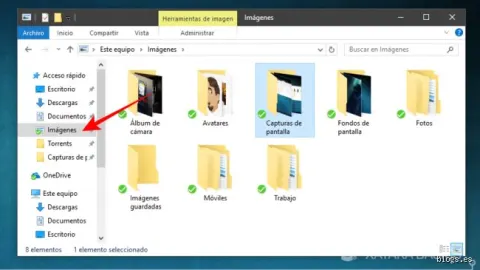
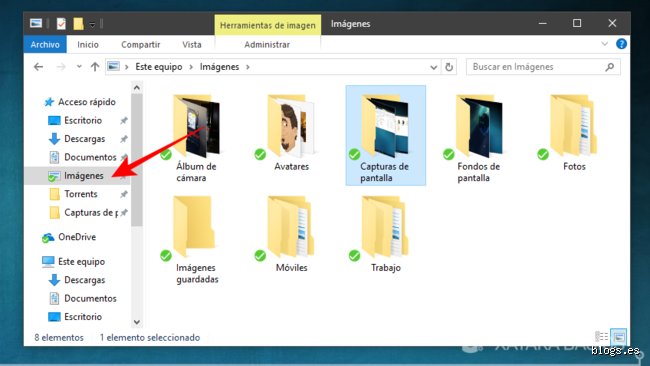
Abre el Explorador de archivos de Windows (puedes usar el atajo Windows + E).
En el panel de navegación izquierdo, haz clic en la carpeta Este equipo.
Entra en la carpeta Imágenes.
Dentro de ella, busca una subcarpeta creada automáticamente llamada Capturas de pantalla (o Screenshots en inglés).
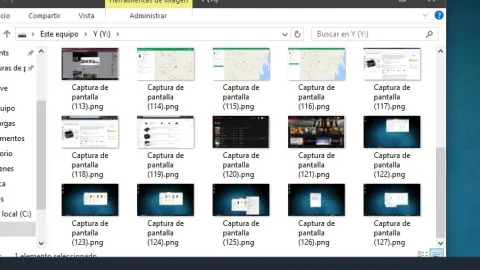
Todas las imágenes capturadas con este método se guardarán allí en formato .png, nombradas de forma consecutiva (por ejemplo, Captura de pantalla (1).png, Captura de pantalla (2).png, etc.).
1.3. La herramienta de recortes (Windows + Shift + s)
Esta es, sin duda, la navaja suiza de las capturas de pantalla en Windows 10 y Windows 11. Al presionar simultáneamente Windows + Shift + S, la pantalla se congelará ligeramente y aparecerá un panel flotante en la parte superior con varias opciones de recorte (rectangular, de forma libre, de ventana o de pantalla completa).
Dónde se guardan y cómo verlas:
Al hacer el recorte, la imagen se copia instantáneamente al portapapeles.
Simultáneamente, aparecerá una notificación emergente (un banner en la esquina inferior derecha de tu pantalla).
Si haces clic en esa notificación, se abrirá la aplicación Herramienta de Recortes, donde podrás visualizarla con claridad, editarla, recortarla aún más y decidir exactamente en qué carpeta deseas guardarla haciendo clic en el icono del disquete o presionando Ctrl + S.
Nota importante: Si ignoras la notificación y cierras el panel, la imagen sigue guardada temporalmente en el historial del portapapeles. Puedes acceder a todo tu historial de recortes recientes presionando la combinación Windows + V.
El ecosistema Apple: macOS y el control quirúrgico de las imágenes
Los usuarios de computadoras Mac (MacBook, iMac, Mac mini) disfrutan de uno de los sistemas de captura de pantalla más elegantes y directos del mercado tecnológico. A diferencia de Windows, macOS prioriza la creación inmediata de archivos físicos en lugar de depender únicamente de memorias temporales, aunque ofrece ambas opciones.
2.1. Capturar toda la pantalla (Cmd + Shift + 3)
Cuando necesitas una fotografía instantánea de absolutamente todo lo que se muestra en tu monitor o monitores:
Presiona simultáneamente las teclas Comando (Cmd) + Shift (Mayús) + 3.
Escucharás un sutil sonido de obturador de cámara fotográfica (si el volumen de tu Mac está activado).
¿Dónde verla?: Por defecto, macOS guarda la captura de pantalla directamente en el Escritorio (Desktop) de tu Mac como un archivo en formato .png, con un nombre estructurado que incluye la fecha y la hora exacta (por ejemplo, Captura de pantalla 2026-06-06 a las 14.30.15.png).
2.2. Capturar una selección específica (Cmd + Shift + 4)
Si solo te interesa capturar una porción delimitada de la pantalla:
Presiona Comando (Cmd) + Shift (Mayús) + 4.
El puntero del ratón se transformará en una cruceta con coordenadas numéricas.
Haz clic y arrastra el cursor para dibujar un rectángulo alrededor del área que deseas capturar. Al soltar el botón del ratón, se tomará la instantánea.
¿Dónde verla?: Al igual que el método anterior, el archivo aparecerá automáticamente en tu Escritorio listo para ser visualizado con la aplicación nativa Vista Previa (Preview) con solo hacer doble clic sobre él.
2.3. El menú flotante y avanzado (Cmd + Shift + 5)
En las versiones modernas de macOS (desde Mojave en adelante), presionar Comando (Cmd) + Shift (Mayús) + 5 abre un panel de control visual en la parte inferior de la pantalla.
Qué te permite hacer: Este menú no solo sirve para capturar imágenes estáticas de pantalla completa o porciones, sino también para grabar videos de la pantalla.
El botón de opciones (Opciones): Al hacer clic en este apartado dentro del menú flotante, puedes configurar una de las dudas más frecuentes de los usuarios de Mac: ¿Puedo cambiar la carpeta de destino de mis capturas para que no se acumulen en el Escritorio?
Sí. Desde este menú puedes redirigir el almacenamiento predeterminado hacia la carpeta Documentos, el Portapapeles, Mail, Mensajes o una carpeta personalizada de tu elección.
Dispositivos móviles: Android y su versatilidad de fabricantes
Pasar al terreno de los teléfonos inteligentes y tabletas cambia radicalmente la dinámica. En los dispositivos móviles, la captura de pantalla es una acción eminentemente táctil y física, diseñada para resolverse en cuestión de segundos con una sola mano. Sin embargo, Android presenta un pequeño desafío debido a la fragmentación de marcas (Samsung, Xiaomi, Motorola, Google Pixel, etc.).
3.1. El método físico universal en Android
En la gran mayoría de los teléfonos con sistema operativo Android, la combinación de botones estándar es:
Bajar volumen (Volume Down) + Botón de encendido / apagado (Power) presionados simultáneamente durante un segundo exacto.
Precaución: No mantengas presionados los botones por demasiado tiempo, ya que esto podría activar el menú de apagado o reinicio del dispositivo en lugar de tomar la captura.
3.2. Métodos alternativos por gestos y capas de personalización
Dependiendo del fabricante de tu smartphone, existen atajos adicionales sumamente cómodos:
Xiaomi / MIUI / HyperOS: Deslizar tres dedos hacia abajo de forma simultánea sobre la pantalla.
Samsung Galaxy: Deslizar el canto de la mano de un extremo a otro de la pantalla (gesto de "deslizamiento de palma").
Paneles rápidos: Desplegar la barra de notificaciones superior y buscar el botón con el icono de una tijera o la etiqueta "Captura de pantalla".
3.3. ¿Dónde encontrar y ver las capturas en Android?
Una vez tomada la captura, aparecerá una pequeña vista previa flotante en una de las esquinas inferiores de la pantalla durante unos segundos. Puedes tocarla para editarla al instante, o bien ignorarla y buscarla en la galería de tu teléfono:
Abre la aplicación de galería predeterminada de tu dispositivo (puede llamarse Galería, Google Fotos, Fotos, etc.).
Dirígete a la pestaña de Álbumes o Carpetas del dispositivo.
Busca una carpeta titulada específicamente Capturas de pantalla, Screenshots o Pictures/Screenshots.
En aplicaciones basadas en la nube como Google Fotos, estas imágenes también suelen sincronizarse automáticamente con tu cuenta de Google si tienes activada la copia de seguridad, por lo que podrás verlas desde una computadora ingresando a photos.google.com.
Continuación en la siguiente parte.
Como hemos podido comprobar en este primer recorrido técnico, la aparente simplicidad de tomar una captura de pantalla esconde detrás todo un ecosistema de rutas de archivos, combinaciones de teclas y automatizaciones diseñadas para optimizar nuestro flujo de trabajo digital.
¡No te lo pierdas!
Sección 3: Dónde encontrar tus capturas según el sistema operativo (Guía paso a paso)
Una vez que has realizado la captura de pantalla utilizando los métodos abreviados o botones físicos correspondientes, el archivo resultante se almacena de forma predeterminada en una ubicación específica según el dispositivo que estés utilizando. Conocer esta ruta exacta te ahorrará minutos valiosos de búsqueda.
En dispositivos Android (smartphones y tabletas)
En el ecosistema Android, gestionado principalmente por marcas como Samsung, Motorola, Xiaomi o Google Pixel, las capturas de pantalla se guardan directamente en el almacenamiento interno del dispositivo.
Galería nativa: Abre la aplicación de Galería o Fotos de tu teléfono. Dirígete a la pestaña de "Álbumes" o "Carpetas del dispositivo". Busca una carpeta denominada Capturas de pantalla, Screenshots o Pictures/Screenshots.
Google Fotos: Si utilizas Google Fotos como tu gestor principal, abre la aplicación, ve a la pestaña Biblioteca y selecciona Capturas de pantalla. Si tienes activada la copia de seguridad automática, estas imágenes también se subirán a la nube de Google, lo que te permitirá acceder a ellas desde un ordenador iniciando sesión en tu cuenta de Google.
En dispositivos iOS (iPhone y iPad)
Apple centraliza todas las imágenes capturadas en su aplicación nativa Fotos, sin importar si se trata de una fotografía tomada con la cámara, una imagen descargada o una captura de pantalla.
Abre la aplicación Fotos en tu iPhone o iPad.
Toca la pestaña Álbumes en la parte inferior de la pantalla.
Desplázate hacia abajo hasta la sección Tipos de contenido y selecciona Capturas de pantalla. Aquí encontrarás un historial cronológico de todas las capturas que has realizado.
Nota adicional: Los iPhone también permiten buscar capturas de pantalla escribiendo la palabra "Captura" o "Screenshot" directamente en la barra de búsqueda de la app Fotos, gracias al reconocimiento de texto integrado (Live Text).
En sistemas Windows (Windows 10 y Windows 11)
El comportamiento de Windows varía según el método que hayas empleado para capturar la pantalla:
Combinación Tecla Windows + Impr Pant (o PrtScn): Las capturas se guardan automáticamente en formato PNG dentro de la ruta Este equipo > Imágenes > Capturas de pantalla (Screenshots).
Herramienta Recortes (Snipping Tool / Win + Shift + S): Al realizar el recorte, la imagen se copia temporalmente al portapapeles y aparece una notificación flotante en la esquina inferior derecha. Si haces clic en esa notificación, se abrirá el editor de la herramienta, donde podrás hacer clic en el icono de Guardar (el disquete) para elegir manualmente la carpeta de destino (como el Escritorio o Documentos).
Barra de juegos de Xbox (Win + Alt + PrtScn): Si estás jugando o utilizando aplicaciones a pantalla completa, las capturas se guardan en Videos > Captures.
En ordenadores macOS (Apple Mac)
Por defecto, Apple es muy predecible con el almacenamiento de las capturas de pantalla:
Todas las capturas realizadas con Cmd + Shift + 3 (pantalla completa) o Cmd + Shift + 4 (área seleccionada) se guardan automáticamente directamente en el Escritorio de tu Mac.
Los archivos se nombran con el prefijo "Captura de pantalla" seguido de la fecha y la hora exacta en que se tomaron (ejemplo: Captura de pantalla 2026-11-15 a las 17.00.00.png).
Truco experto: Si utilizas macOS Mojave o posterior, puedes presionar Cmd + Shift + 5 para abrir el panel de control de capturas. En el menú Opciones, puedes cambiar la ubicación predeterminada de guardado a carpetas como Documentos, Portapapeles o una carpeta dedicada a proyectos.
Sección 4: Tabla comparativa de rutas de almacenamiento predeterminadas
| Dispositivo / Sistema | Ubicación predeterminada de fábrica | Formato de archivo común | ¿Se puede cambiar la ruta? |
|---|---|---|---|
| Android | Almacenamiento interno / DCIM / Screenshots | PNG o JPG | Depende de la capa de personalización (generalmente no de forma directa sin apps de terceros). |
| iPhone / iPad | App Fotos > Álbumes > Capturas de pantalla | HEIC o PNG | No, todas van a la fototeca principal. |
| Windows | Imágenes\Capturas de pantalla (vía Win+PrtScn) | PNG | Sí, haciendo clic derecho en la carpeta de Imágenes > Propiedades > Ubicación. |
| macOS (Mac) | Escritorio (Desktop) | PNG | Sí, mediante el menú de opciones de captura (Cmd + Shift + 5) o comandos de Terminal. |
Sección 5: Solución de problemas frecuentes (¿Por qué no aparece mi captura?)
Incluso siguiendo los pasos anteriores, en ocasiones los usuarios se enfrentan al problema de no encontrar la captura recién realizada. A continuación, te presentamos un diagnóstico rápido de los problemas más comunes y cómo solucionarlos:
El portapapeles se sobrescribió: Si utilizaste un método que solo copia la imagen al portapapeles (como presionar únicamente la tecla Impr Pant en Windows o Cmd + Control + Shift + 3 en Mac) y posteriormente copiaste texto u otra imagen, el contenido anterior se borra.
Solución en Windows: Presiona Tecla Windows + V para abrir el historial del portapapeles y verificar si la captura sigue almacenada allí.
Permisos de almacenamiento insuficientes: En teléfonos móviles, si el almacenamiento interno está completamente lleno, el sistema operativo podría bloquear la creación y guardado de nuevas capturas de pantalla, mostrando a veces un aviso flotante de error.
Solución: Libera espacio eliminando archivos temporales o aplicaciones que ya no utilices.
Carpetas ocultas o sincronización en la nube: En ordenadores, si utilizas servicios como OneDrive o iCloud Drive configurados para sincronizar el Escritorio y la carpeta de Documentos automáticamente, es posible que la captura se esté subiendo a la nube antes de que aparezca localmente, o que el archivo se haya movido a una subcarpeta sincronizada.
Capturas con restricciones de seguridad: Ciertas aplicaciones de streaming de vídeo (como Netflix, Disney+ o plataformas bancarias) bloquean de manera nativa la función de captura de pantalla por motivos de privacidad y protección de derechos de autor o seguridad financiera. Si intentas capturar estas pantallas, el resultado será una imagen completamente en negro o un mensaje de error del sistema.
Sección 6: Consejos expertos para la gestión y productividad con capturas
Las capturas de pantalla son herramientas potentes, pero si no se gestionan adecuadamente, pueden saturar rápidamente el almacenamiento de tus dispositivos. Aplica estas buenas prácticas recomendadas por profesionales de la informática:
Realiza limpiezas periódicas: Establece un recordatorio mensual para revisar la carpeta de capturas de pantalla. La gran mayoría de estas imágenes son temporales (comprobantes de pago rápidos, memes, recordatorios de un solo uso) que no necesitas conservar a largo plazo.
Utiliza nombres descriptivos si las archivas: Si vas a guardar una captura de pantalla con información importante (una factura, un error de código, un mapa), cámbiale el nombre inmediatamente después de tomarla para facilitar su búsqueda futura mediante el buscador del sistema.
Aprovecha el reconocimiento de texto (OCR): Sistemas operativos modernos como iOS, Android, Windows y macOS escanean automáticamente el texto dentro de tus capturas. No temas tomar capturas de texto largo en lugar de transcribirlo; después podrás seleccionarlo, copiarlo y pegarlo directamente desde la imagen.
Sube solo lo necesario a la nube: Si configuras copias de seguridad automáticas para todas tus fotos, ten en cuenta que las capturas de pantalla consumirán cuota de almacenamiento en servicios como Google Drive o iCloud. Desactiva la sincronización de carpetas de capturas si solo las necesitas de forma local.
Siguiendo esta guía experta, no solo sabrás exactamente dónde se guardan tus capturas de pantalla en cualquier plataforma, sino que también podrás optimizar tu flujo de trabajo diario y resolver cualquier inconveniente técnico de manera autónoma.