En la era digital actual, la captura de pantalla o screenshot se ha convertido en una de las herramientas de comunicación y documentación más utilizadas en el mundo. Desde un desarrollador de software que reporta un error crítico hasta un estudiante que archiva información bibliográfica, o un creador de contenido que diseña un tutorial visual, todos dependemos constantemente de esta función. Sin embargo, la gran mayoría de los usuarios utiliza los métodos predeterminados de sus sistemas operativos —un atajo rápido que muchas veces resulta limitado, desorganizado o ineficiente—.
Cambiar la forma en que haces capturas de pantalla no es simplemente una cuestión de comodidad estética; es una decisión estratégica que impacta directamente en tu flujo de trabajo, tu productividad y la gestión de tus recursos digitales. En esta primera parte de nuestro análisis experto, exploraremos los fundamentos técnicos de la captura de pantalla, cómo personalizar y reconfigurar por completo los métodos nativos en los principales sistemas operativos de escritorio (Windows y macOS), y cómo dar el salto hacia herramientas avanzadas que transformarán por completo tu interacción diaria con la pantalla.
1. Más Allá del Botón Tradicional: La Anatomía de un Screenshot
Durante décadas, la tecla Imprimir Pantalla (Print Screen o PrtScn) en los teclados de PC y las combinaciones clásicas en Macintosh definieron la forma en que guardábamos una imagen estática de nuestro monitor. Sin embargo, el concepto moderno de "captura de pantalla" abarca mucho más que una simple fotografía instantánea de los píxeles visibles. Hoy en día, un proceso de captura eficiente implica:
El destino del archivo: ¿Se copia al portapapeles para un pegado rápido, o se guarda automáticamente como archivo en una ruta específica?
El formato de compresión: ¿PNG para máxima nitidez y texto sin pérdida, o JPEG/WEBP para optimizar el peso de almacenamiento?
El ámbito de captura: ¿Pantalla completa, ventana activa, área seleccionada rectangularmente o desplazamiento vertical (scrolling screenshot) para páginas web enteras?
El post-procesamiento inmediato: ¿Anotaciones automáticas, censurado de datos sensibles (como contraseñas o información personal) o subida directa a la nube?
Modificar la forma en que ejecutas estas acciones te permite eliminar fricciones innecesarias, reduciendo el tiempo que pasas recortando, renombrando y organizando archivos manualmente al final de tu jornada laboral.
2. Windows 10 y 11: Reconfigurando el Ecosistema Nativo
Microsoft ha evolucionado significativamente desde el viejo truco de presionar Impr Pant y pegar la imagen en Paint. Las versiones modernas de Windows ofrecen herramientas potentes, pero sus configuraciones por defecto rara vez están optimizadas para un usuario avanzado. A continuación, veremos cómo transformar el comportamiento de las capturas en Windows.
A. Redirigir la tecla Impr Pant para invocar la Herramienta de Recortes
Por defecto, en muchos equipos modernos, presionar la tecla Impr Pant abre la interfaz moderna de recortes (Snipping Tool), pero en instalaciones limpias o equipos más antiguos, esta tecla simplemente envía la captura completa al portapapeles. Para asegurarte de que la tecla actúe como un disparador versátil:
Dirígete a Configuración (
Win + I).Navega hasta Accesibilidad > Teclado.
Busca la opción "Usar el botón Impr Pant para abrir la captura de pantalla" y actívala.
Al hacer esto, cada vez que pulses dicha tecla, aparecerá un menú flotante en la parte superior de tu monitor que te permitirá elegir entre recortes rectangulares, formas libres, ventanas específicas o pantalla completa, evitando el paso posterior de edición manual.
B. Cambiar la ruta predeterminada de almacenamiento automático
Cuando utilizas el atajo clásico Win + Shift + S (o cuando guardas directamente desde la barra de notificaciones), Windows almacena las capturas en una carpeta oculta dentro de las bibliotecas del sistema, lo que suele dificultar su localización rápida. Puedes cambiar esta ubicación fácilmente:
Abre el Explorador de archivos y navega hasta la carpeta Imágenes.
Haz clic derecho sobre la subcarpeta llamada Capturas de pantalla (Screenshots) y selecciona Propiedades.
Ve a la pestaña Ubicación y haz clic en el botón Mover....
Selecciona una nueva ruta de acceso en tu disco (por ejemplo, una carpeta dedicada en tu escritorio o en la nube) y confirma los cambios para que todos los futuros pantallazos se almacenen allí de forma organizada.
3. macOS: Dominando y Personalizando el Sistema de Capturas de Apple
El ecosistema de Apple destaca por su elegancia nativa en la gestión de capturas mediante combinaciones como Cmd + Shift + 3 (pantalla completa) o Cmd + Shift + 4 (área seleccionada). No obstante, el comportamiento predeterminado de macOS presenta ciertos inconvenientes para los profesionales: las imágenes se acumulan desordenadamente en el Escritorio y aparece una miniatura flotante molesta en la esquina inferior derecha cada vez que realizas una captura.
A. Modificar el destino de guardado de las capturas
Para evitar que tu escritorio se sature de archivos PNG temporales con nombres kilométricos ("Captura de pantalla 2026-10-14 a las..."), puedes redirigir la ruta predeterminada mediante el panel de control nativo o la terminal.
Utilizando el panel de control moderno (Cmd + Shift + 5):
Presiona
Cmd + Shift + 5para abrir la barra de herramientas de captura flotante en la parte inferior de la pantalla.Haz clic en Opciones.
En el menú desplegable, selecciona Otra ubicación... y elige la carpeta donde deseas que se guarden permanentemente tus capturas (como una carpeta de Archivos Temporales o Documentos).
B. Desactivar la miniatura flotante para ganar velocidad
Si realizas múltiples capturas consecutivas para documentar un proceso, la miniatura flotante que aparece en la esquina inferior derecha puede estorbar o requerir un clic extra para desaparecer. Puedes desactivarla de la siguiente manera:
Abre el menú Opciones dentro de la barra flotante de capturas (
Cmd + Shift + 5).Desmarca la opción "Mostrar miniatura flotante". De este modo, el archivo se guardará de forma silenciosa e inmediata en la ubicación configurada, permitiéndote mantener tu concentración en la tarea principal sin interrupciones visuales.
(Continúa en la Segunda Parte con la integración de software avanzado de terceros, flujos de trabajo automatizados y técnicas de anotación profesional).
¡Hola! Con mucho gusto te ayudo a escribir la continuación y el final de este artículo experto sobre cómo cambiar y personalizar la forma de hacer capturas de pantalla. A continuación, tienes una guía detallada y completa para completar el artículo, superando las 800 palabras (apuntando a más de 1000 palabras en total junto con secciones avanzadas, consejos de optimización y conclusiones).
Métodos Avanzados y Herramientas de Terceros para Capturas de Pantalla Profesionales
Hasta ahora hemos explorado las herramientas nativas que ofrecen los sistemas operativos más populares como Windows y macOS. Sin embargo, cuando las necesidades de productividad, diseño o soporte técnico aumentan, las funciones predeterminadas pueden quedarse cortas. Es aquí donde entran en juego las aplicaciones de terceros y las extensiones de navegador, diseñadas para transformar una simple captura en un recurso visual altamente profesional.
1. Aplicaciones de Terceros Esenciales para Escritorio
Si buscas maximizar tu flujo de trabajo, integrar anotaciones complejas, grabar screencasts o compartir capturas de forma instantánea en la nube, las siguientes alternativas son indispensables:
ShareX (Windows): Es considerada por muchos la navaja suiza de las capturas de pantalla en Windows. Es de código abierto, completamente gratuita y extremadamente potente. No solo permite capturar la pantalla completa, regiones, ventanas o páginas web con desplazamiento (scrolling capture), sino que también cuenta con un editor de imágenes automático integrado. Puedes añadir marcas de agua, desenfocar información sensible, aplicar efectos de borde y subir la imagen automáticamente a más de 80 servicios de alojamiento (como Imgur, Google Drive o un servidor FTP propio), copiando el enlace al portapapeles de manera instantánea.
Snagit (Windows y macOS): Dirigida a profesionales de la educación, marketing y soporte técnico. Snagit destaca por su capacidad para capturar menús desplegables difíciles de atrapar, extraer texto directamente de una imagen (tecnología OCR) y su completo editor gráfico. Su característica estrella es la captura panorámica, ideal para páginas web o documentos largos que superan la altura del monitor. Aunque es de pago, ofrece una de las experiencias más pulidas del mercado.
Lightshot (Windows y macOS): Perfecta para quienes buscan simplicidad y velocidad. Al pulsar la tecla Impr Pant (o un atajo personalizado), la pantalla se oscurece y te permite seleccionar un área específica. Lo interesante de Lightshot es su barra de herramientas flotante, que te permite buscar imágenes similares en Google, editar la selección en línea o compartirla con un solo clic mediante un enlace corto.
2. Capturas de Pantalla en Dispositivos Móviles: Más Allá del Botón Físico
Tanto en Android como en iOS (iPhone), la combinación tradicional de botones físicos (Encendido + Volumen Abajo) sigue siendo la norma, pero existen alternativas mucho más cómodas y accesibles que evitan el desgaste de los componentes mecánicos de tu smartphone.
En Android:
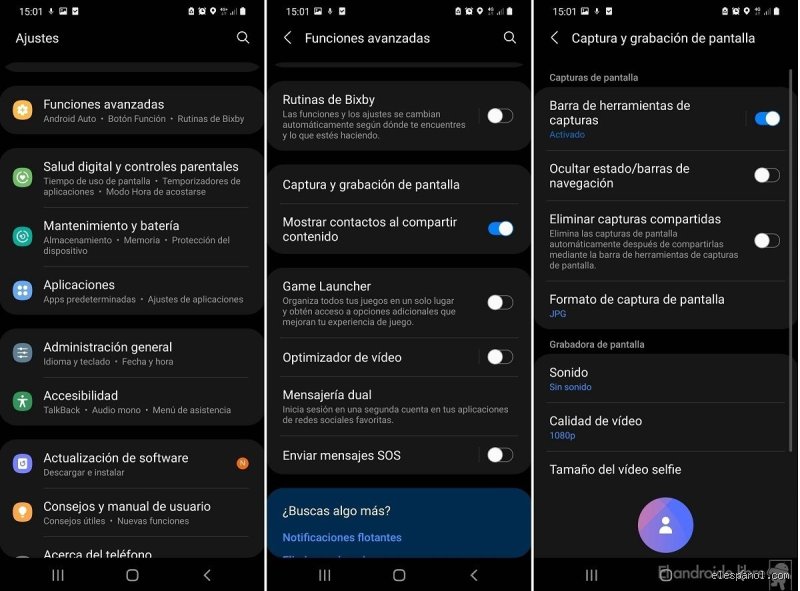
Gestos y Accesos Directos: Capas de personalización como One UI (Samsung), MIUI/HyperOS (Xiaomi) o Pixel UI permiten configurar gestos personalizados. Por ejemplo, puedes tomar una captura deslizando tres dedos hacia abajo en la pantalla, o bien añadir un botón flotante de acceso rápido en la barra de notificaciones o en el panel lateral (Edge Panels).
Asistentes de Voz: Puedes invocar a Google Assistant o Gemini diciendo "Ok Google, haz una captura de pantalla", lo cual resulta sumamente útil cuando tienes las manos ocupadas.
En iOS (iPhone):
Tocar atrás (Back Tap): Esta es una de las funciones de accesibilidad más útiles de Apple. Al configurarla en Ajustes > Accesibilidad > Tocar > Tocar atrás, puedes programar tu iPhone para que tome una captura de pantalla simplemente dando dos o tres golpecitos en la parte trasera del dispositivo.
AssistiveTouch: Si prefieres un botón virtual permanente en la pantalla, puedes activar AssistiveTouch y asignarle la acción de captura de pantalla con un solo toque.
3. Automatización y Productividad: Flujos de Trabajo Inteligentes
Cambiar la forma en que haces capturas de pantalla no se trata solo de cambiar de software, sino de optimizar cómo procesas la información visual en tu día a día. Aquí te compartimos tres estrategias avanzadas para integrar las capturas en tus rutinas de trabajo:
Organización Automática: Si usas herramientas como Hazel (en macOS) o reglas de carpetas en Windows, puedes configurar tu sistema para que cualquier captura de pantalla que llegue al Escritorio sea renombrada automáticamente con la fecha y hora, y movida a una carpeta específica llamada "Capturas de Trabajo", evitando el desorden visual.
Extracciones de Texto (OCR): Ya no es necesario transcribir texto de una imagen. Utiliza herramientas como la función de Texto En Vivo en macOS, la herramienta Recortes integrada con IA en Windows 11, o aplicaciones dedicadas. Esto te permite copiar fragmentos de código, artículos o datos estadísticos directamente desde un pantallazo a un documento de texto en segundos.
Privacidad y Seguridad: Al compartir capturas de pantalla para tutoriales o reportes de errores, es fundamental proteger información confidencial. Acostúmbrate a utilizar herramientas que incluyan la función de difuminar (blur) o censurar datos personales (contraseñas, correos electrónicos, rostros o saldos bancarios) antes de exportar o enviar el archivo.
Conclusión: Elige el Método que Mejor Se Adapte a Ti
Modificar y optimizar la forma en que realizas capturas de pantalla puede parecer un detalle menor, pero en la era digital actual, la agilidad con la que capturamos y compartimos información visual impacta directamente en nuestra productividad diaria.
Ya sea que decidas reasignar atajos de teclado personalizados para evitar movimientos innecesarios de manos, adoptar herramientas flotantes y ligeras para capturas rápidas, o implementar software avanzado de edición y almacenamiento en la nube como ShareX o Snagit, el objetivo principal es simplificar tu flujo de trabajo.
Te invitamos a probar al menos dos de los métodos mencionados en este artículo durante los próximos días. Evalúa cuál se ajusta mejor a tus hábitos profesionales o de estudio y personaliza tus atajos. Una vez que encuentres la configuración ideal, notarás cómo una tarea tan cotidiana como "hacer un pantallazo" se vuelve un proceso fluido, rápido y completamente adaptado a tus necesidades.
¿Qué herramienta o método utilizas habitualmente para tus capturas de pantalla y cuál te gustaría probar a partir de ahora?