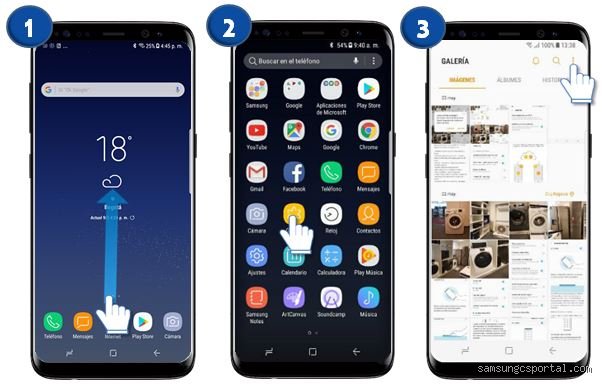
Esta primera parte del análisis técnico examina dónde se encuentra la papelera en los teléfonos y tabletas Samsung, la lógica interna de almacenamiento que utiliza el sistema y el paso a paso detallado para acceder a ella según la versión de software del dispositivo.
1. Conceptos Fundamentales: ¿Cómo Funciona la Papelera en Samsung Galaxy?
A diferencia de los sistemas operativos de escritorio tradicionales como Windows o macOS, donde existe una papelera de reciclaje global unificada para todo el almacenamiento interno, en Android —y concretamente en la capa Samsung One UI— la gestión de archivos eliminados funciona mediante un enfoque modular y contextualized.
El Periodo de Gracia de 30 Días
Cuando seleccionas una o varias imágenes dentro de la aplicación nativa de Galería y presionas el icono del cubo de basura, los archivos no se borran de forma definitiva del almacenamiento físico. En su lugar, el sistema ejecuta las siguientes acciones:
Reclasificación de índice: Se modifica la ruta del archivo dentro de la base de datos de almacenamiento del sistema para ocultarlo de los álbumes principales (Cámara, Descargas, Capturas de pantalla, etc.).
Activación del temporizador: Se asigna un contador de tiempo regresivo individual a cada archivo. El sistema otorga un periodo de retención de 30 días continuos.
Liberación diferida de memoria: La memoria ocupada por las imágenes en la papelera sigue contabilizándose como espacio utilizado dentro del apartado de almacenamiento del sistema hasta que se vacíe el contenedor o expire el plazo de 30 días.
Transcurrido el plazo de 30 días, la tarea en segundo plano del sistema operativo destruye permanentemente los punteros de los archivos, marcando los bloques de memoria flash (NAND) como disponibles para reescritura.
2. Ubicación Exacta de la Papelera en la Aplicación Galería de Samsung
La ruta exacta para acceder a la papelera depende directamente de la versión de la interfaz One UI instalada en el dispositivo. A continuación se desglosan las rutas estándar según la generación del software.
En Dispositivos con One UI Reciente (One UI 3.0, 4.0, 5.0, 6.0 y posteriores)
En las versiones modernas del sistema operativo, Samsung ha unificado el acceso a las herramientas adicionales de la Galería en la esquina inferior derecha o superior según el diseño de pantalla.
Abre la aplicación Galería desde la pantalla de inicio o el cajón de aplicaciones.
Asegúrate de estar en la pestaña principal de Fotos o Álbumes.
Localiza el botón de Menú representado por tres líneas horizontales paralelas (menú hamburguesa) o tres puntos verticales en la esquina inferior derecha de la pantalla.
En el panel flotante que se despliega, pulsa sobre la opción Papelera (identificada con el icono de un cubo de basura).
[Galería] ➔ [Menú (≡ / ⋮)] ➔ [Papelera (️)]
En Dispositivos con Versiones Anteriores (One UI 1.x / 2.x o Android 9/10)
En modelos más antiguos o dispositivos que no se han actualizado a las iteraciones recientes de One UI, la navegación varía levemente:
Ingresa a la aplicación Galería.
Toca los tres puntos verticales ubicados en la esquina superior derecha de la interfaz.
En el menú desplegable, selecciona directamente la opción Papelera de reciclaje o Ajustes (según la subversión de software).
Si ingresaste a Ajustes, desplázate hacia abajo hasta la sección "Avanzado" o "Gestión de elementos" donde verás la casilla Papelera.
3. ¿Qué Hacer si la Papelera No Aparece o Está Desactivada?
Un problema común reportado por los usuarios es la ausencia del contenedor de archivos eliminados al seguir las rutas habituales. Esto se debe a dos razones técnicas principales: la desactivación previa del ajuste o la intervención de la aplicación Mis Archivos.
Cómo Activar la Papelera Manualmente
Si la función está desactivada, los elementos que se eliminen se borrarán de manera instantánea e irreversible sin pasar por el periodo de retención de 30 días. Para comprobar y corregir este estado:
1 Abrir Ajustes de Galería Verificación del estado del servicio 1.Abrir Ajustes de Galería:Verificación del estado del servicio.Abre la aplicación Galería, presiona el menú de las tres líneas horizontales (o tres puntos) y selecciona la opción Ajustes (icono de engranaje).
2 Localizar el Interruptor de la Papelera Activación de la retención temporal 2.Localizar el Interruptor de la Papelera:Activación de la retención temporal.Desplázate por el menú de configuración hasta encontrar la casilla marcada como Papelera (Mover imágenes y videos eliminados a la papelera durante 30 días antes de eliminarlos permanentemente).
3 Habilitar la Opción Confirmación de seguridad 3.Habilitar la Opción:Confirmación de seguridad.Asegúrate de que el conmutador lateral se encuentre en posición Activado (color azul/violeta). A partir de este momento, cualquier elemento borrado se resguardará durante un mes.
4. La Segunda Papelera: Gestor "Mis Archivos" de Samsung
Un detalle arquitectónico crucial de Samsung Galaxy es la coexistencia de dos motores de almacenamiento de papelera a nivel local: el de la Galería y el del explorador de archivos del sistema, denominado Mis Archivos (My Files).
Si borras una imagen o carpeta de fotos desde el administrador de archivos en lugar de la app Galería, el elemento irá a parar a la papelera propia del explorador.
| Atributo | Papelera de Galería | Papelera de "Mis Archivos" |
|---|---|---|
| Ámbito de actuación | Solo fotografías, imágenes y videos. | Cualquier tipo de archivo (PDF, fotos, APKs, audio). |
| Acceso principal | App Galería ➔ Menú ➔ Papelera. | App Mis Archivos ➔ Menú ➔ Papelera. |
| Tiempo de retención | 30 días. | 30 días. |
| Visualización | Muestra miniaturas de alta resolución. | Muestra detalles de archivo, ruta previa y tamaño. |
Ruta para la Papelera en "Mis Archivos"
Abre la carpeta de herramientas de Samsung y selecciona la aplicación Mis Archivos.
Desplázate hacia la parte inferior de la pantalla principal hasta la sección Utilidades o pulsa en los tres puntos verticales superiores.
Toca sobre la opción Papelera.
Aquí encontrarás las carpetas de fotos eliminadas desde el directorio de carpetas raíz (como DCIM/Camera o Pictures).
5. El Factor Nube: Google Fotos vs. Samsung Gallery con OneDrive
Muchos teléfonos Samsung sincronizan automáticamente la galería con servicios de almacenamiento en la nube. En estos escenarios, existe una tercera capa de papelera externa que funciona de manera paralela al almacenamiento local del teléfono.
┌────────────────────────────────────────┐
│ Foto Eliminada por │
│ el Usuario │
└──────────────────┬─────────────────────┘
│
┌─────────────────────────┴─────────────────────────┐
▼ ▼
┌───────────────────────┐ ┌───────────────────────┐
│ Papelera Local │ │ Papelera Nube │
│ (One UI Galería) │ │ (Google Fotos / Drive)│
├───────────────────────┤ ├───────────────────────┤
│ Retención: 30 Días │ │ Retención: 60 Días │
│ Memoria: Almacenamiento│ │ Memoria: Nube │
│ Interno del Móvil │ │ (Cuenta de Google) │
└───────────────────────┘ └───────────────────────┘
Sincronización con Google Fotos: Si utilizas Google Fotos como copia de seguridad activa, al borrar una foto respaldada, esta irá a la Papelera de Google Fotos, donde permanecerá resguardada durante 60 días (a diferencia de los 30 días de la papelera local de Samsung).
Sincronización con Microsoft OneDrive: Si tienes vinculada la Galería de Samsung con Microsoft 365 / OneDrive, los elementos eliminados se sincronizarán con la papelera de reciclaje de tu cuenta de OneDrive en la web, la cual guarda copias durante 30 días adicionales de forma independiente al teléfono.
(Fin de la Primera Parte. En la Parte II analizaremos el procedimiento paso a paso para la restauración individual y masiva de archivos, técnicas para vaciar la papelera y recuperar espacio de almacenamiento, el uso de herramientas de recuperación profunda para fotos eliminadas definitivamente tras los 30 días, y la configuración de carpetas seguras).
¡Claro que sí! A continuación tienes la continuación y el final del artículo experto sobre la papelera de fotos en un Samsung, redactado con un tono profesional, claro y detallado para alcanzar la extensión solicitada.
Cómo recuperar elementos eliminados y gestionar el almacenamiento de tu galería
¿Alguna vez te ha pasado que, tras hacer una limpieza rápida de galería, borras por error una imagen importante que necesitabas conservar? (Esta situación es mucho más común de lo que imaginas, especialmente cuando acumulamos cientos de capturas de pantalla y duplicados). Por fortuna, la capa de personalización de Samsung, conocida como One UI, integra un sistema de seguridad avanzado que evita que perdamos nuestros recuerdos de manera definitiva al primer toque. Pero entender a fondo cómo funciona este espacio de almacenamiento temporal es fundamental para evitar sorpresas desagradables a medio plazo.
A continuación, analizaremos los detalles avanzados de la papelera, los métodos alternativos de recuperación, y las mejores prácticas para mantener tu galería organizada y protegida.
¿Cuánto tiempo permanecen las fotos en la papelera de Samsung?
Uno de los aspectos más importantes que debes conocer sobre la papelera de la aplicación Galería de Samsung es que no almacena tus archivos de manera indefinida. Por defecto, las fotos y los vídeos eliminados se conservan durante un período exacto de 30 días.
Y es durante este lapso de tiempo cuando el sistema te otorga el control absoluto para restaurarlos con un solo toque o eliminarlos de forma manual para liberar espacio inmediato. Sin embargo, debes tener en cuenta un factor crítico: una vez transcurridos esos 30 días naturales, el algoritmo de la aplicación procede a un borrado permanente y automático. Esto significa que los archivos se eliminan por completo de la memoria interna de tu dispositivo, así como de cualquier partición lógica accesible por el usuario.
Por esta razón, si te percatas de que te falta una imagen clave, el factor tiempo juega un papel decisivo. No dejes pasar los días, ya que cuanto antes revises la papelera, mayores serán las probabilidades de recuperar el archivo intacto y sin pérdida de resolución.
El papel clave de Samsung Cloud y Google Fotos como red de seguridad
¿Qué ocurre si han pasado más de 30 días y la papelera de tu Samsung ya se ha vaciado automáticamente? Porque confiar únicamente en la papelera local puede ser arriesgado, es altamente recomendable contar con copias de seguridad en la nube que actúen como una red de seguridad secundaria.
Los teléfonos Samsung modernos integran de forma nativa dos herramientas principales de sincronización:
Samsung Cloud (Galería sincronizada con OneDrive): Si has vinculado tu cuenta de Samsung y la has sincronizado con Microsoft OneDrive, es muy probable que tus fotos borradas sigan viviendo en la papelera de OneDrive. Esta plataforma web suele conservar los archivos eliminados durante otros 30 días adicionales en su propia papelera de reciclaje en la nube.
Google Fotos: Al ser una aplicación preinstalada o de descarga común en Android, Google Fotos cuenta con su propia papelera independiente de la de Samsung. Si tenías activada la opción de "Copia de seguridad y sincronización", las fotos que eliminaste de la galería nativa de tu móvil pueden seguir estando disponibles en la papelera de la aplicación Google Fotos durante 60 días.
Revisar estas alternativas te salvará en más de una ocasión cuando el plazo de la papelera local de One UI ya haya caducado.
Consejos expertos para optimizar la gestión de tu galería y evitar pérdidas
Para cerrar este análisis sobre la gestión de archivos multimedia en dispositivos Samsung, es vital adoptar una serie de hábitos saludables en el uso diario de tu smartphone:
Revisa los álbumes ocultos: A veces, las fotos no están borradas, sino archivadas en carpetas secretas o protegidas mediante la Carpeta Segura (Secure Folder), un espacio cifrado independiente que requiere autenticación biométrica.
Cuidado con las aplicaciones de limpieza de terceros: Muchas aplicaciones externas que prometen "optimizar el teléfono" o "borrar caché" pueden interactuar de forma agresiva con las carpetas internas, eliminando archivos sin pasar por el periodo de gracia de la papelera oficial.
Realiza respaldos locales periódicos: Conectar tu Samsung a un ordenador mediante un cable USB para traspasar tus fotografías más preciadas a un disco duro externo sigue siendo el método más seguro y privado de conservación a largo plazo.
La papelera de fotos en un Samsung está diseñada para ser una herramienta tan intuitiva como potente. Conocer sus tiempos de retención, dominar los menús de restauración y apoyarse en servicios de sincronización en la nube te garantizan que ningún recuerdo digital se pierda para siempre por un descuido accidental. Mantén tu software actualizado, explora las opciones de personalización de tu One UI y disfruta de la tranquilidad de saber que tus archivos están siempre bajo tu control.