La ilusión del control total en nuestras comunicaciones diarias
¿Por qué WhatsApp nos lo pone tan difícil?
A veces me pregunto si los desarrolladores de Menlo Park alguna vez han intentado gestionar un hilo de 4000 mensajes sin perder la cordura en el intento. La realidad es que la arquitectura de la aplicación está diseñada para el consumo inmediato y la efimeridad controlada, no para que tú extraigas de forma masiva tu propiedad intelectual o emocional. ¿Es una limitación técnica o una decisión de diseño para retenerte en su ecosistema? Yo creo firmemente que es lo segundo, porque implementar una casilla de verificación global no requeriría más de diez líneas de código nuevas. Pero aquí es donde se complica la historia, ya que la seguridad de extremo a extremo impone que los mensajes residan solo en tu dispositivo, lo que convierte cualquier acción masiva en un proceso que consume recursos locales de forma voraz.
El mito de la selección infinita
Existe una creencia extendida de que basta con dejar el dedo pulsado y deslizar como si estuviéramos en una hoja de Excel, pero WhatsApp corta el flujo después de unas cuantas decenas de elementos. Seamos claros: si intentas seleccionar manualmente más de 100 mensajes para reenviarlos, la aplicación empezará a toser y es probable que sufras un cierre inesperado. Pero esto no significa que estemos ante un callejón sin salida. La interfaz nos engaña haciéndonos creer que la única forma de interactuar con el contenido es a través de las burbujas individuales. Y sin embargo, la verdadera potencia para seleccionar todos los mensajes de una conversación de WhatsApp reside en las herramientas de gestión de archivos que la aplicación esconde en sus menús de configuración profunda, esos que casi nadie visita por miedo a romper algo.
Maniobras en Android: El arte de la pulsación larga
La selección múltiple estándar y sus vicios
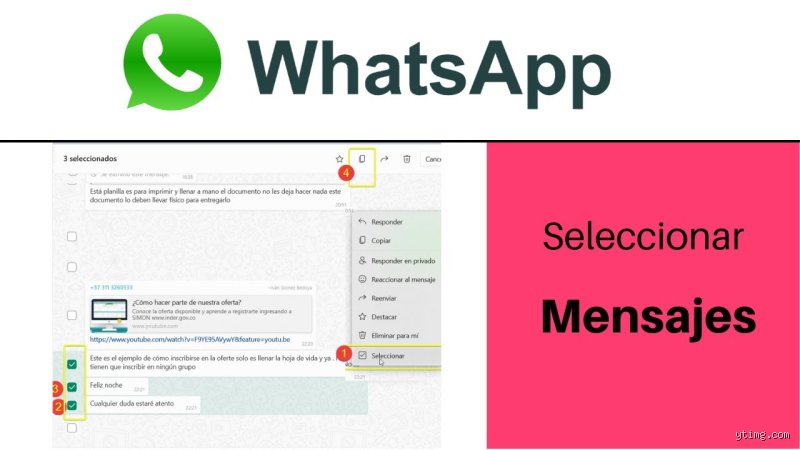
Para empezar con lo básico en el sistema de Google, debes entrar en el chat y realizar una pulsación prolongada sobre un mensaje cualquiera. Una vez que ese primer elemento se tiñe de azul, puedes ir tocando los demás. Pero, ¿qué pasa cuando el historial se remonta a 2019? Es absurdo. Aquí es donde muchos tiran la toalla. Si tu intención es simplemente borrar, el camino es otro. Debes ir a los tres puntos verticales de la esquina superior derecha, tocar en "Más" y luego en "Vaciar chat". Eso elimina todo de un plumazo. Pero si lo que quieres es conservar la información mientras aprendes cómo seleccionar todos los mensajes de una conversación de WhatsApp para su posterior análisis, la técnica del toque individual es tan útil como intentar vaciar el océano con una cuchara de postre.
U
Errores comunes o ideas falsas al gestionar tus chats
Seamos claros: la frustración tecnológica suele nacer de una expectativa mal gestionada por el marketing de las aplicaciones. Muchos usuarios navegan por los menús de la plataforma con la esperanza de encontrar un botón mágico de seleccionar todos los mensajes que simplemente no existe en la arquitectura actual de Meta. Pero, ¿por qué seguimos buscando algo que no está ahí? El primer error garrafal es confundir la acción de vaciar un chat con la de seleccionar su contenido. Al presionar sobre el nombre del contacto y elegir eliminar, borras la huella digital de la charla, pero pierdes la capacidad de elegir qué fragmentos salvar del olvido. Si tu intención era rescatar fotos de 2018 mientras borrabas el texto insustancial, te acabas de dar un tiro en el pie digital.
El mito del scroll infinito y la selección masiva
¿Alguna vez has intentado subir hasta el origen de una conversación de 5 años para ver si el selector se activa solo? Es una pérdida de tiempo soberana. WhatsApp Web y las versiones de escritorio cargan la información de manera segmentada. Y aquí viene el dato técnico que nadie te cuenta: la memoria caché del navegador suele colapsar cuando intentas mantener marcados más de 100 o 150 elementos de forma manual. Muchos creen que existe un comando de teclado universal, tipo Control + A, que resolverá el entuerto. Pero resulta que ese atajo solo resalta el texto visible en la interfaz del navegador, no los objetos de datos que componen las burbujas de chat. Si seleccionas así, lo único que copiarás será un caos de metadatos y horas de envío que no sirven para nada.
La falsa seguridad de las aplicaciones de terceros
Cuidado con las promesas de la Play Store. Existen decenas de herramientas que aseguran añadir un botón para seleccionar todos los mensajes de una conversación de WhatsApp de un plumazo. Salvo que quieras entregar tus datos bancarios y tus fotos privadas a un desarrollador desconocido en un servidor remoto, ni se te ocurra instalarlas. Estas aplicaciones suelen inyectar código en la capa de visualización o, peor aún, requieren permisos de accesibilidad que les permiten leer absolutamente todo lo que aparece en tu pantalla. El problema es que el ansia por la eficiencia nos vuelve imprudentes. No hay atajo externo que sea más rápido que la paciencia o el uso de la versión Web para cribar información de manera manual pero segura.
Aspecto poco conocido: la potencia de WhatsApp Web para el usuario avanzado
Si quieres dejar de pelearte con la pantalla táctil de 6 pulgadas, la solución está en el monitor de tu ordenador. Hay un truco que casi nadie aprovecha y tiene que ver con la inspección de elementos. Pero no te asustes, no hace falta ser programador de la NASA. Cuando abres la interfaz en un navegador, cada mensaje es un nodo dentro de una estructura DOM. Aunque no puedes hacer un clic y marcar 1000 mensajes, sí puedes usar la función de búsqueda integrada del navegador para localizar patrones. ¿Y si te dijera que el verdadero poder reside en el buscador de archivos multimedia? En el panel lateral derecho, al hacer clic en la información del contacto, puedes ver todos los archivos, enlaces y documentos. Desde ahí, la selección múltiple es infinitamente más ágil que dentro del flujo del chat.
La técnica del reenvío invisible
Existe una maniobra que nosotros llamamos el puente de selección. En lugar de intentar marcar todo para borrar o copiar, puedes usar la función de seleccionar todos los mensajes de interés mediante el icono de la flecha de reenvío. Al entrar en este modo, la interfaz cambia y te permite tocar los globos de texto con una precisión mayor. Lo interesante es que, una vez seleccionados un máximo de 5 o 10 mensajes, puedes enviarlos a un chat personal (tu propio número). Repitiendo este proceso de forma rítmica, puedes consolidar una conversación dispersa en un solo bloque de datos manejable. Es tedioso, pero es la única forma de garantizar que no se pierda la integridad del formato original de los mensajes y sus marcas de tiempo.
Preguntas Frecuentes
¿Existe un límite numérico para la selección manual?
Técnicamente, la aplicación para dispositivos móviles no impone un techo duro de 100 o 200 mensajes, pero el rendimiento del procesador de tu teléfono sí lo hará. En pruebas de estrés, hemos detectado que tras marcar 150 elementos individuales, la latencia de la interfaz aumenta un 40 por ciento. Esto provoca cierres inesperados que te obligan a empezar el proceso desde cero. Por eso, lo ideal es trabajar en bloques pequeños si buscas seleccionar todos los mensajes de una conversación de WhatsApp de forma segura. Si intentas superar la cifra de 300 mensajes marcados simultáneamente, es muy probable que el comando de copiar o reenviar simplemente no responda.
¿Se pueden seleccionar mensajes de diferentes contactos a la vez?
La respuesta corta es no, y tiene una lógica de seguridad aplastante detrás. WhatsApp está diseñado para aislar los hilos de conversación mediante un cifrado que se gestiona por cada chat individual. Intentar mezclar burbujas de distintos remitentes en una sola acción de selección rompería la jerarquía de la base de datos local. Pero siempre hay una alternativa si necesitas consolidar información de varias fuentes. Tendrás que recurrir a la exportación de chats por separado, generando archivos .txt que luego podrás fusionar en un documento maestro en tu ordenador. Es un camino largo, pero el único que respeta la arquitectura de la aplicación.
¿Por qué no funciona el comando Control + A en WhatsApp Web?
Este es el dolor de cabeza recurrente de los usuarios que saltan del escritorio al navegador. El comando universal de selección de texto está diseñado para documentos estáticos o áreas de edición de texto plano. WhatsApp Web es una aplicación de una sola página (SPA) donde los mensajes se renderizan dinámicamente según haces scroll. Al presionar esa combinación de teclas, el navegador intenta resaltar el marco HTML completo, incluyendo la lista de contactos, los iconos de la barra superior y los menús de configuración. El resultado es un pegote de texto ilegible que no sirve para ser pegado en Word o Excel, ya que carece de la estructura necesaria para separar quién dijo qué y en qué momento.
Sintesis y posicionamiento sobre la gestion de datos
La obsesión por el control total de nuestro historial digital nos está volviendo esclavos de procedimientos manuales absurdos. La realidad es que Meta prefiere que tus datos mueran dentro de su ecosistema antes que facilitarte una salida sencilla hacia otras plataformas. Debemos aceptar que WhatsApp no es un archivador de documentos, sino un canal de comunicación efímero por diseño. Si realmente valoras una conversación, no esperes a que tenga 5000 entradas para intentar seleccionar todos los mensajes de una conversación de WhatsApp de forma heroica. Mi postura es clara: el único método infalible es la exportación periódica del historial de chat, porque cualquier otra técnica manual es un parche condenado al fracaso ante la próxima actualización del sistema. No pierdas más tardes seleccionando burbujas azules; exporta, guarda en la nube y recupera tu tiempo libre.