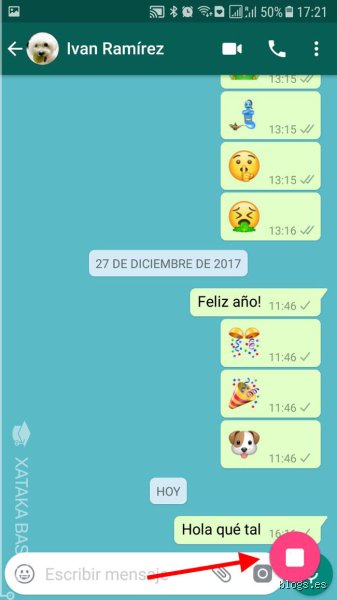
1. Introducción: La Conservación de la Memoria Digital y el Fenómeno WhatsApp
En la era de la comunicación hiperconectada, la aplicación de mensajería instantánea WhatsApp se ha convertido en el sistema nervioso central de nuestras interacciones cotidianas, tanto en el ámbito personal como en el profesional. Desde la coordinación de proyectos laborales hasta la planificación familiar, pasando por negociaciones comerciales y momentos de esparcimiento, una proporción colosal de la historia humana contemporánea transcurre en forma de burbujas de texto, notas de voz, archivos multimedia y enlaces compartidos dentro de esta plataforma.
Sin embargo, la naturaleza efímera y dinámica de los chats digitales plantea un desafío inherente: ¿cómo preservar, documentar o compartir información crítica que se encuentra atrapada en una pantalla de móvil? La respuesta universal a este dilema es la captura de pantalla (conocida comúnmente en inglés como screenshot).
Lejos de ser un simple gesto técnico, hacer una captura de pantalla de un chat de WhatsApp se ha transformado en una herramienta de uso diario que abarca desde la validación de acuerdos hasta la recopilación de pruebas ante situaciones complejas, pasando por la simple anécdota compartida entre amigos. No obstante, dominar este proceso va mucho más allá de presionar un par de botones combinados en tu teléfono inteligente. Requiere comprender las diferencias entre ecosistemas operativos, las restricciones de privacidad impuestas por la propia plataforma de Meta, las implicaciones éticas y legales de almacenar conversaciones ajenas, y las técnicas avanzadas para capturar conversaciones kilométricas sin perder el hilo ni la legibilidad.
2. El Contexto y la Evolución de los Registros Conversacionales
Para comprender la magnitud de las capturas de pantalla en WhatsApp, es necesario analizar el cambio paradigmático que supuso el paso de la comunicación verbal y la correspondencia escrita tradicional al chat instantáneo.
Usos y Aplicaciones en el Mundo Real
Ámbito Profesional y Laboral: En la actualidad, muchas relaciones comerciales se cimentan en acuerdos rápidos negociados a través de chats corporativos o de WhatsApp Business. Guardar una captura de pantalla de una confirmación de presupuesto, un cambio en los términos de entrega o una autorización expresa del cliente actúa como un salvavidas operativo.
Seguridad y Evidencia: Ante situaciones de acoso, estafas digitales, fraudes o incumplimientos de contratos informales, la captura de pantalla se erige como el primer eslabón en la cadena de preservación de pruebas digitales, frecuentemente utilizada como referencia previa a un análisis forense más profundo.
Gestión del Conocimiento Personal: Instrucciones complejas, recetas de cocina, direcciones detalladas o listas de tareas enviadas por contactos suelen ser capturadas para consultarse offline de forma rápida, evitando la necesidad de buscar en el historial de chat.
Nota clave: Aunque una captura de pantalla es una instantánea visual sumamente útil, es fundamental entender sus limitaciones técnicas y legales. Una imagen estática puede ser manipulada mediante herramientas de edición, por lo que en contextos estrictamente legales o judiciales, los protocolos de certificación digital requieren métodos más robustos que una simple foto de la pantalla.
3. El Ecosistema Tecnológico: Android frente a iOS (iPhone)
El primer obstáculo técnico al que se enfrenta cualquier usuario al intentar documentar un chat de WhatsApp radica en el sistema operativo de su dispositivo móvil. Android e iOS manejan los recursos del sistema, las superposiciones gráficas y los atajos de hardware de maneras marcadamente distintas.
A. Dispositivos Android (Samsung, Xiaomi, Motorola, Google Pixel, etc.)
El ecosistema Android se caracteriza por su alta fragmentación en términos de capas de personalización (One UI, MIUI/HyperOS, etc.). A pesar de esta diversidad, el estándar general para realizar una captura de pantalla se basa en combinaciones físicas de botones:
Método Clásico de Botones: Mantener presionados simultáneamente el botón de bajar volumen y el botón de encendido (lateral) durante aproximadamente un segundo.
Gestos Táctiles del Sistema: Muchas capas de personalización modernas permiten deslizar tres dedos hacia abajo en la pantalla o activar un acceso directo desde el panel de control rápido.
Asistentes de Voz: Invocar a Google Assistant mediante el comando de voz correspondiente y solicitar verbalmente: "Haz una captura de pantalla".
B. Dispositivos iOS (Apple iPhone)
En el universo de Apple, la estandarización es mucho mayor, dividiéndose principalmente entre los modelos con Face ID (sin botón físico frontal) y los modelos clásicos con botón de inicio:
Modelos con Face ID (iPhone X y posteriores): Presionar simultáneamente el botón lateral (derecho) y el botón de subir volumen (izquierdo), soltándolos de inmediato.
Modelos con Botón de Inicio (iPhone SE, iPhone 8 y anteriores): Presionar simultáneamente el botón lateral (o superior) y el botón de inicio (Home).
4. Las Restricciones de Privacidad y el Bloqueo de WhatsApp
En los últimos años, Meta ha implementado diversas políticas de privacidad estrictas en WhatsApp para proteger la intimidad de los usuarios. Es vital conocer estas restricciones para evitar frustraciones técnicas:
Contenido de Visualización Única: Cuando un contacto te envía una fotografía o un vídeo configurado para verse una sola vez (View Once), WhatsApp bloquea de forma nativa la realización de capturas de pantalla. Si lo intentas en Android, la pantalla aparecerá completamente en negro; en iOS, es posible que recibas una advertencia del sistema indicando que la acción está prohibida por motivos de privacidad.
Avisos de Captura: A diferencia de aplicaciones como Snapchat, WhatsApp NO notifica actualmente a los usuarios cuando alguien realiza una captura de pantalla de un chat de texto convencional o de un archivo multimedia compartido de forma normal. Sin embargo, la constante evolución de las políticas de privacidad de la industria tecnológica exige mantenerse siempre actualizado respecto a las nuevas funciones experimentales que la plataforma pueda desplegar en el futuro.
(Continúa en la Segunda Parte con los métodos avanzados de captura desplazable, la gestión de chats largos, la edición de información sensible para proteger la privacidad de terceros, y las mejores prácticas de almacenamiento y organización).
<section class="articulo-continuacion">
 <h3>3. Métodos avanzados: Capturas de pantalla desplazables (Scrolling Screenshots)</h3>
 <p>A menudo, una conversación de WhatsApp se extiende más allá de lo que una sola pantalla estándar puede capturar. Cuando necesitamos documentar una discusión larga, un hilo de mensajes de varios minutos o una cadena compleja de acuerdos, hacer múltiples capturas individuales resulta engorroso, desorganizado y difícil de compartir. Por fortuna, tanto los sistemas operativos modernos como aplicaciones de terceros ofrecen soluciones sofisticadas conocidas como <strong>capturas de pantalla con desplazamiento</strong> o <em>scrolling screenshots</em>.</p>

 <h4>En dispositivos Android</h4>
 <p>La mayoría de las capas de personalización actuales en Android (como Samsung One UI, Xiaomi MIUI/HyperOS, OnePlus OxygenOS o Realme UI) integran esta función de forma nativa:</p>
 <ul>
 <li><strong>Paso 1:</strong> Realiza una captura de pantalla normal utilizando la combinación clásica de botones (Encendido + Bajar volumen) o el gesto táctil predeterminado de tu dispositivo.</li>
 <li><strong>Paso 2:</strong> Inmediatamente después de hacer la captura, aparecerá una barra de herramientas flotante en la parte inferior o lateral de la pantalla.</li>
 <li><strong>Paso 3:</strong> Busca y presiona el botón que indica <strong>"Desplazarse"</strong> (suele estar representado por dos flechas hacia abajo o un icono de expansión vertical).</li>
 <li><strong>Paso 4:</strong> La pantalla comenzará a deslizarse automáticamente hacia abajo. Puedes dejar que se deslice hasta el final del chat o presionar la pantalla en cualquier momento para detener el desplazamiento en el punto exacto que necesites guardar.</li>
 <li><strong>Paso 5:</strong> El sistema compilará todas las secciones en una única imagen larga y continua que se guardará automáticamente en tu galería, lista para ser recortada o compartida.</li>
 </ul>

 <h4>En dispositivos iOS (iPhone)</h4>
 <p>Aunque iOS no ofrece una función nativa de desplazamiento para todas las aplicaciones de terceros de la misma manera que Android, cuenta con una alternativa excelente para páginas web y documentos, y métodos específicos para WhatsApp:</p>
 <ul>
 <li>Si realizas una captura de pantalla estándar y tocas la miniatura flotante antes de que desaparezca, verás la opción de capturar la <strong>"Página completa"</strong> (disponible principalmente en Safari, pero útil si usas WhatsApp Web desde un navegador móvil).</li>
 <li>Para la aplicación nativa de WhatsApp en iOS, la alternativa más recomendada para conversaciones extensas sigue siendo el uso de aplicaciones de edición de imágenes especializadas en costura (stitch apps) que permiten unir varias capturas individuales de manera fluida y sin marcas de agua molestas.</li>
 </ul>

 <h3>4. Consideraciones de privacidad, ética y seguridad jurídica</h3>
 <p>Realizar una captura de pantalla de un chat de WhatsApp parece un acto trivial e inofensivo en la superficie, pero conlleva implicaciones éticas, de privacidad y legales profundamente importantes que todo usuario digital responsable debe conocer y respetar.</p>

 <h4>El dilema del consentimiento</h4>
 <p>Las conversaciones privadas están protegidas por el derecho fundamental a la intimidad y al secreto de las comunicaciones en la gran mayoría de las legislaciones internacionales. Compartir una captura de pantalla de una conversación privada sin el consentimiento explícito de la otra persona puede fracturar irreparablemente la confianza en una relación personal o profesional. Más allá del ámbito interpersonal, difundir chats privados en redes sociales o foros públicos puede constituir una violación directa de las normativas de protección de datos (como el RGPD en la Unión Europea) y acarrear consecuencias legales graves.</p>

 <h4>Validez legal de las capturas de pantalla en litigios</h4>
 <p>En el ámbito judicial (juicios laborales, casos de acoso, disputas familiares o reclamaciones contractuales), las capturas de pantalla de WhatsApp se han convertido en elementos probatorios sumamente frecuentes. Sin embargo, <strong>una simple imagen no tiene validez legal absoluta por sí misma</strong>, ya que en la era digital actual es técnicamente sencillo manipular una imagen mediante software de edición como Photoshop o herramientas de inteligencia artificial.</p>
 <p>Para que una captura de pantalla de WhatsApp tenga peso real y admisible ante un tribunal, los expertos legales recomiendan seguir ciertos protocolos estrictos:</p>
 <ul>
 <li><strong>Peritaje informático:</strong> Un perito judicial debe extraer la evidencia directamente del dispositivo móvil mediante herramientas certificadas que garanticen la cadena de custodia y verifiquen que no ha habido alteraciones.</li>
 <li><strong>Acta notarial:</strong> Acudir ante un notario público para que dé fe del contenido de la conversación directamente desde el teléfono desbloqueado. El notario levantará un acta detallada describiendo los mensajes, los números de contacto y las marcas de tiempo.</li>
 <li><strong>Evitar recortes excesivos:</strong> Si se aporta una captura como referencia inicial, esta debe mostrar el contexto completo, incluyendo la fecha, la hora y los identificadores de los participantes, sin alteraciones de ningún tipo.</li>
 </ul>

 <h3>5. Solución de problemas comunes y limitaciones técnicas</h3>
 <p>A la hora de intentar capturar una conversación en WhatsApp, los usuarios suelen encontrarse con diversos obstáculos técnicos que impiden o dificultan el proceso. A continuación, analizamos los problemas más frecuentes y cómo superarlos de manera efectiva:</p>

 <h4>Restricciones de seguridad y visualización única</h4>
 <p>WhatsApp implementa constantemente medidas de seguridad avanzadas para proteger la privacidad de sus usuarios. Una de las más destacadas es la función de <strong>mensajes y archivos multimedia de visualización única</strong> (fotos y vídeos que desaparecen una vez que el destinatario los abre).</p>
 <p>Por razones de diseño y seguridad estricta, la aplicación bloquea de manera nativa la posibilidad de realizar capturas de pantalla o grabaciones de pantalla cuando se visualiza contenido multimedia enviado bajo esta modalidad. Si lo intentas en Android, la pantalla aparecerá completamente negra o recibirás un aviso de que la función está bloqueada. En iOS, la captura se realizará, pero el contenido protegido aparecerá oscurecido o en blanco. <em>Intentar vulnerar estas restricciones mediante aplicaciones modificadas (mods de WhatsApp como WhatsApp Plus o GBWhatsApp) no solo pone en riesgo la seguridad de tus datos personales, sino que también puede resultar en el baneo permanente de tu cuenta oficial.</em></p>

 <h4>Falta de espacio de almacenamiento</h4>
 <p>Un error clásico al intentar guardar capturas de pantalla es la notificación del sistema que advierte sobre el almacenamiento lleno. Las capturas en alta resolución ocupan espacio valioso. La solución rápida consiste en revisar la galería, eliminar archivos temporales o configurar el almacenamiento en la nube (Google Fotos, iCloud) para que sincronice y libere espacio automáticamente.</p>

 <h3>6. Alternativas profesionales a las capturas de pantalla</h3>
 <p>Aunque la captura de pantalla es el método más rápido, no siempre es el más idóneo para gestionar grandes volúmenes de información conversacional. Cuando se trata de respaldar historiales de trabajo o conversaciones extensas, existen alternativas superiores:</p>
 <ul>
 <li><strong>Exportar el chat:</strong> WhatsApp ofrece una herramienta nativa excelente en los ajustes de cada chat (Ajustes > Chats > Historial de chats > Exportar chat). Permite enviar todo el historial en formato de documento de texto (.txt), lo cual es ideal para análisis detallados o archivos de respaldo a largo plazo, con o sin archivos multimedia adjuntos.</li>
 <li><strong>Copias de seguridad en la nube:</strong> Configurar respaldos automáticos en Google Drive o iCloud garantiza que nunca pierdas información crítica sin necesidad de saturar tu galería con cientos de imágenes de chats.</li>
 </ul>

 <h3>7. Conclusión y mejores prácticas digitales</h3>
 <p>Dominar el arte y la técnica de hacer una captura de pantalla de un chat de WhatsApp va mucho más allá de simplemente presionar dos botones en el teléfono móvil. Implica comprender el funcionamiento del hardware y el software de nuestros dispositivos, aprovechar las herramientas avanzadas como las capturas desplazables y, sobre todo, actuar con una sólida ética digital y respeto por la privacidad ajena.</p>
 <p>En resumen, recuerda siempre evaluar el propósito de tu captura: si es para un recordatorio personal, utiliza los métodos rápidos y seguros; si es para un asunto legal o profesional, prioriza las vías formales y la conservación íntegra del contexto; y si vas a compartir información que involucre a terceras personas, practica siempre la empatía digital solicitando el consentimiento previo.</p>
</section>