❤️ Familia y relaciones Hijos y crianza
¿Dónde se guardan las Capturas de pantalla en mi iPhone?
Respuesta corta
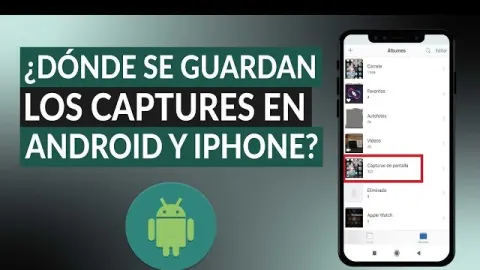
Existe una respuesta rápida, simplista y casi infantil que cualquier manual básico de usuario de Apple daría ante la pregunta de dónde se almacenan las capturas de pantalla en un iPhone: "Se guardan automáticamente en la aplicación Fotos, dentro del álbum dedicado llamado Capturas de pantalla".
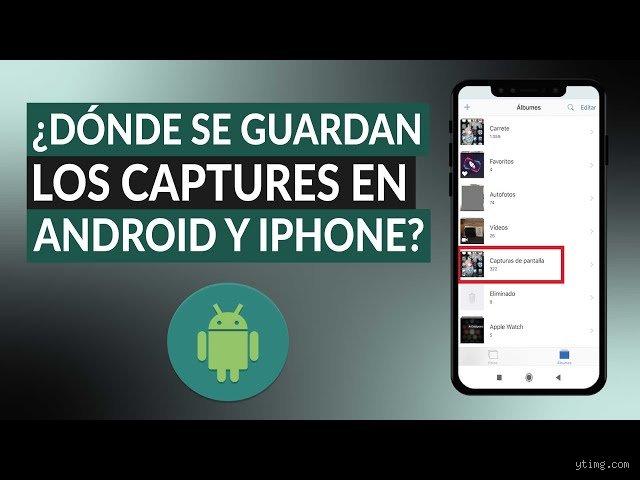
La anatomía oculta de una captura de pantalla en iOS: más allá de la superficie de la app fotos
Sin embargo, esta afirmación, aunque técnicamente funcional para el usuario de a pie, esconde una realidad técnica radicalmente distinta, mucho más compleja, fascinante y, en ocasiones, problemática. La sabiduría convencional nos hace creer que el ecosistema de iOS funciona como un archivador analógico digitalizado: pulsas los botones de volumen y encendido, aparece la miniatura flotante, y el archivo físico se deposita ordenadamente en una carpeta virtual dentro de una app visual.
La realidad arquitectónica del sistema operativo móvil de Apple contradice frontalmente esta ilusión de simplicidad. Una captura de pantalla en un iPhone no es simplemente una "foto" más que se archiva pasivamente; es un objeto de datos dinámico, indexado por redes neuronales locales, gestionado por una base de datos relacional altamente sofisticada (Photos.sqlite), fragmentado en metadatos y sujeto a políticas de compresión, sincronización en la nube y persistencia de almacenamiento que van mucho más allá de la simple interfaz gráfica que ves en tu pantalla.
El mito de la "carpeta" y la verdad del sistema de archivos
Cuando abriste por primera vez la aplicación Fotos en iOS y viste la categoría automática de Capturas de pantalla, tu cerebro asumió una estructura de directorios tradicional, similar a la de un ordenador de escritorio con carpetas y subcarpetas (como Macintosh HD/Usuarios/Imágenes/Capturas).
Este es el primer gran error conceptual que debemos erradicar. En iOS, no existen las carpetas reales en el sentido tradicional dentro de la aplicación Fotos. Lo que visualizas como un álbum ordenado no es más que una vista inteligente, un filtro dinámico aplicado sobre una base de datos centralizada.
Cuando ejecutas el gesto físico para tomar una captura de pantalla (presionando simultáneamente el botón lateral y el de subir volumen en los modelos modernos con Face ID, o el botón lateral y el de inicio en los más antiguos), ocurre lo siguiente a nivel de sistema:
Captura del Búfer de Cuadro (Frame Buffer): El procesador gráfico (GPU) y el subsistema de visualización de iOS congelan el búfer de video actual que se está renderizando en la pantalla OLED o LCD.
Generación del Archivo Raw/Renderizado: El sistema operativo procesa esa imagen estática y la comprime inicialmente en formato HEIF (High Efficiency Image Format) o PNG, dependiendo de la complejidad visual de la interfaz capturada y las directrices internas de compresión de iOS.
Inyección en el Sistema de Archivos (DCIM): Físicamente, el archivo binario se almacena en el directorio raíz de medios del sistema, ubicado en la partición de datos del usuario, específicamente dentro de la estructura jerárquica de carpetas DCIM (Digital Camera Images), compartiendo espacio y vecindad con las fotografías tomadas por la cámara principal, los vídeos en 4K y las descargas multimedia.
Es decir, desde el milisegundo uno, tu captura de pantalla no vive en una "zona especial" de capturas; convive en el mismo cajón de sastre digital que tus fotos de vacaciones. El álbum "Capturas de pantalla" es simplemente una consulta SQL ejecutada en tiempo real que busca metadatos específicos dentro de la base de datos de la fototeca para mostrarte todos aquellos archivos cuya etiqueta de origen indique que fueron generados por el propio hardware del dispositivo y no por el sensor óptico de la cámara.
El rol oculto de la inteligencia artificial y la indexación en segundo plano
Aquí es donde la sabiduría convencional cojea de forma más evidente. La mayoría de los usuarios cree que una captura de pantalla es una entidad estática y pasiva. Nada más lejos de la realidad. En el momento en que el archivo es escrito en el almacenamiento interno, el motor neuronal del iPhone (Neural Engine) y los servicios en segundo plano de iOS comienzan un proceso intensivo de procesamiento que transforma esa simple imagen en un documento indexado y consultable.
Si alguna vez has abierto la barra de búsqueda de la aplicación Fotos y has escrito palabras como "recibo" , "contraseña", "error", "dirección" o "factura" y el sistema te ha devuelto milagrosamente una captura de pantalla que hiciste hace seis meses de una página web o un chat de mensajería, has sido testigo de este proceso.
iOS ejecuta algoritmos de Reconocimiento Óptico de Caracteres (OCR) y clasificación de escenas de manera local y completamente privada en el dispositivo (gracias a las capacidades de Apple Intelligence y los chips de la serie A). Esto significa que:
Cada captura de pantalla es analizada píxel a píxel en busca de texto legible.
El texto extraído se convierte en una cadena de datos y se almacena en un índice de búsqueda cifrado vinculado al archivo de imagen original.
Los elementos visuales predominantes (gráficas, interfaces de usuario, logotipos, códigos QR) se etiquetan mediante vectores de características visuales.
Este despliegue técnico tiene una implicación directa sobre el almacenamiento y el rendimiento que rara vez se menciona en los tutoriales básicos: las capturas de pantalla consumen recursos cognitivos y de indexación continuos en tu dispositivo. No son meros bytes estáticos durmiendo en una carpeta; son entidades de datos activas que participan en la base de datos relacional de Spotlight y Photos.
La paradoja del peso y el formato: ¿HEIF o PNG?
Una de las preguntas técnicas más recurrentes entre los usuarios avanzados es por qué algunas capturas de pantalla ocupan unos pocos cientos de kilobytes mientras que otras superan fácilmente los 3 o 4 megabytes, a pesar de tener teóricamente la misma resolución (la nativa del panel Super Retina XDR del iPhone).
La respuesta radica en la naturaleza del contenido capturado y el motor de compresión dinámico de Apple:
Capturas de interfaz estática o texto plano: Si realizas una captura de pantalla dentro de una aplicación con fondos sólidos, texto monocromático y líneas limpias (como Notas, Ajustes o un libro electrónico), el codificador de iOS suele optar por una compresión optimizada o formatos tipo PNG con paletas indexadas que reducen drásticamente el peso del archivo al aprovechar la alta redundancia de color en áreas contiguas.
Capturas de elementos multimedia complejos: Si realizas una captura mientras reproduces un vídeo en streaming, juegas a un título con gráficos 3D avanzados o navegas por una web cargada de imágenes de alta densidad cromática, el sistema registra una matriz de píxeles mucho más heterogénea. En estos escenarios, la compresión HEIF o los algoritmos adaptativos generan archivos notablemente más pesados debido a la imposibilidad de comprimir matemáticamente las variaciones de color por píxel.
Este comportamiento contradice la creencia popular de que "todas las capturas de pantalla pesan lo mismo porque tienen la misma resolución". El volumen de almacenamiento que consumen tus capturas de pantalla es una variable directamente proporcional al caos visual de aquello que decidiste inmortalizar en el instante preciso de la pulsación de los botones.
La sincronización silenciosa y el espejismo de la nube (icloud)
Otro de los grandes malentendidos en torno al almacenamiento de las capturas de pantalla surge cuando entra en juego iCloud Fotos.
La sabiduría popular asume que si tienes activada la copia de seguridad de iCloud, tus capturas de pantalla se suben a la nube y listo. Sin embargo, la gestión de iCloud no trata a las capturas de pantalla de forma diferente al resto de las imágenes, pero choca frontalmente con la forma en que los usuarios interactúan con ellas.
A diferencia de una fotografía fotográfica tradicional —que suele tener un valor sentimental o documental a largo plazo y se archiva cuidadosamente—, la gran mayoría de las capturas de pantalla tienen una vida útil extremadamente efímera: se hacen para recordar algo de forma temporal (un código de acceso, una dirección, un meme para enviar por WhatsApp o un comprobante de pago) y rara vez se vuelven a consultar transcurridas 48 horas.
A pesar de esta obsolescencia programada a nivel de uso humano, la infraestructura de iOS sincroniza implacablemente todas y cada una de esas capturas hacia iCloud de forma predeterminada, a menos que desactives específicamente la sincronización de la fototeca. Esto genera un fenómeno silencioso de ocupación de almacenamiento en la nube que muchos usuarios descubren con sorpresa cuando su plan gratuito de 5 GB colapsa sin que parezca haber acumulado fotos personales importantes.
Además, si tienes activada la opción "Optimizar almacenamiento" en los ajustes de iCloud de tu iPhone, el sistema operativo comenzará a purgar las versiones originales de alta resolución de tus capturas de pantalla más antiguas, dejando en el dispositivo local únicamente versiones en miniatura de baja resolución, mientras que el archivo original permanece en los servidores de Apple. Esto crea una falsa sensación de control sobre el espacio local: crees que tu iPhone ha liberado gigabytes, pero en realidad la estructura de metadatos sigue ocupando registros vitales en la base de datos interna de iOS.
Conclusiones preliminares de la primera parte
Como hemos podido comprobar en este primer acercamiento técnico y profundo, la premisa de que las capturas de pantalla se guardan simplemente "en la app Fotos" es una simplificación extrema quemascara una compleja maquinaria de ingeniería de software.
Desde la asignación en el almacenamiento flash dentro de los directorios raíz DCIM, pasando por la indexación algorítmica local para búsquedas inteligentes mediante OCR, hasta la gestión dinámica del peso según el contenido visual y la sincronización opaca con iCloud, las capturas de pantalla son un componente activo y pesado en la arquitectura interna de tu iPhone.
Para profundizar en este análisis técnico sobre el almacenamiento en iOS:
Gestión avanzada, organización inteligente y solución de problemas en tus capturas de pantalla de iPhone
Una captura de pantalla no es meramente una imagen estática; en las manos de un usuario avanzado, se convierte en un recurso temporal de trabajo, un documento de referencia o un dato que requiere una gestión limpia para no saturar el almacenamiento interno de iCloud.
Organización inteligente: Más allá del álbum predeterminado
Con las versiones recientes de iOS, Apple ha rediseñado por completo la interfaz de la aplicación Fotos para agilizar el acceso a los archivos multimedia específicos. Ya no basta con depender del carrete general donde se mezclan las fotografías familiares con los recibos bancarios o los memes capturados rápidamente.
Para localizar de forma quirúrgica todas tus capturas de pantalla, el flujo de navegación optimizado requiere seguir estos pasos dentro de la app Fotos:
Abre la aplicación Fotos desde tu pantalla de inicio o biblioteca principal.
Desplázate a través de la vista principal o accede a la sección de Colecciones.
Busca el apartado denominado Tipos de contenido (Media Types).
Selecciona la categoría Capturas de pantalla (Screenshots). En ocasiones, este apartado se encuentra deslizando hacia la derecha dentro de los bloques de contenido multimedia.
Dentro de este álbum especializado, el sistema operativo indexa de manera automática cualquier imagen generada mediante la combinación de botones físicos (Lateral + Subir Volumen, o Lateral + Botón de Inicio según el modelo). Lo fascinante de este nivel de organización es que no requiere intervención manual: el motor de inteligencia artificial de iOS escanea los metadatos y el formato de la imagen para aislarla del resto de tu fototeca.
Alternativas de almacenamiento en la nube y respaldos automáticos
Una duda recurrente entre los usuarios expertos es si las capturas de pantalla consumen espacio en iCloud de forma distinta a las fotografías tomadas con la cámara principal. La respuesta corta es no: una captura de pantalla es tratada por iOS como un archivo gráfico estándar (generalmente en formato PNG o HEIC dependiendo de cómo se edite o comparta), por lo que se sincroniza de inmediato con iCloud Photos si tienes activada la opción de respaldo en la nube.
No obstante, esta sincronización universal puede saturar rápidamente tus 5 GB gratuitos (o planes de pago) con imágenes efímeras que quizás solo necesitabas durante cinco minutos. Para evitar este inconveniente, existen configuraciones alternativas:
Exclusión mediante aplicaciones de terceros: Si utilizas servicios como Google Fotos, OneDrive o Dropbox para respaldar tus imágenes, puedes configurar de manera independiente si deseas que la carpeta o álbum de "Capturas de pantalla" se suba automáticamente o quede excluida para preservar el espacio de tu cuenta secundaria.
El truco de "Copiar y Borrar": Si realizas una captura de pantalla exclusivamente para enviarla por una aplicación de mensajería (como WhatsApp o Telegram), recuerda que iOS te permite gestionar la previsualización flotante que aparece en la esquina inferior izquierda. Al mantener presionada esa miniatura, puedes seleccionar la opción "Copiar y borrar". De este modo, la imagen se almacena temporalmente en el portapapeles para que puedas pegarla directamente en el chat, sin llegar a saturar jamás la aplicación Fotos ni ocupar espacio innecesario en tu carrete.
Automatización y Atajos (Shortcuts) para usuarios avanzados
Si eres de las personas que generan decenas de capturas de pantalla al día por motivos laborales o de estudio, depender de la eliminación manual puede convertirse en una tarea tediosa. Afortunadamente, la aplicación Atajos (Shortcuts) integrada nativamente en iOS permite crear flujos de trabajo automatizados altamente eficientes.
Puedes configurar un atajo personalizado con las siguientes capacidades:
Autodestrucción temporal: Diseñar una regla para que todas las capturas realizadas entre las 9:00 AM y las 6:00 PM se guarden en un álbum temporal de "Revisión", y que el sistema te recuerde eliminarlas al final de la semana laborable.
Reducción de peso automático: Dado que las capturas de pantalla suelen guardarse en formato PNG (el cual retiene una calidad milimétrica de píxeles pero ocupa más Megabytes), puedes programar un atajo para que, al momento de realizar la captura, esta se convierta automáticamente a formato JPEG o HEIC optimizado, reduciendo su peso en hasta un 70% sin perder legibilidad en textos o interfaces.
Resolución de problemas comunes: ¿Qué pasa si mis capturas de pantalla no aparecen?
En ocasiones, ciertos errores de software o fallos de sincronización temporal provocan que una captura de pantalla parezca "desaparecer" o no se registre correctamente en el álbum correspondiente. Si te enfrentas a esta situación, sigue este protocolo de diagnóstico técnico:
Verifica el espacio de almacenamiento local: Si tu iPhone se encuentra al límite de su capacidad física (quedando apenas unos pocos Megabytes libres), iOS detiene temporalmente la escritura de nuevos archivos multimedia en la base de datos de la app Fotos para evitar la corrupción del sistema. Libera espacio eliminando aplicaciones en desuso o archivos pesados.
Reinicio forzado del dispositivo: Un reinicio rápido reinicia los demonios de software encargados de la indexación gráfica (mediaserverd), lo que suele solucionar problemas donde las imágenes recién tomadas no se muestran de forma inmediata en las colecciones.
Revisión de permisos y álbumes ocultos: Asegúrate de que no existan restricciones de tiempo de pantalla o filtros activos en la aplicación Fotos que oculten ciertos tipos de contenido multimedia.
Dominar la ubicación, el flujo y la optimización de las capturas de pantalla en tu iPhone te permite mantener un dispositivo ágil, ordenado y libre de archivos basura, maximizando tanto tu privacidad como el rendimiento general del sistema operativo iOS.
Para profundizar aún más en la optimización de tu iPhone: