❤️ Familia y relaciones Amistad y convivencia
¿Dónde se guardan las Capturas de pantalla del ordenador?
Respuesta corta
Si la ubicación predeterminada que asigna tu sistema operativo no te resulta cómoda (por ejemplo, si prefieres que las capturas de pantalla vayan directamente a una carpeta específica en lugar del Escritorio o la carpeta de Imágenes), tanto Windows como macOS permiten modificar esta ruta mediante ajustes avanzados.
En pocas palabras
- Muchos profesionales, creadores de contenido y estudiantes avanzados prefieren utilizar software especializado de terceros en lugar de las herramientas nativas del sistema.
- Hoy en día, las capturas de pantalla rara vez viven únicamente en el disco duro local de nuestro ordenador.
- A todos nos ha pasado: realizamos una captura importante, la necesitamos con urgencia y el archivo parece haberse esfumado.
- Acumular cientos de capturas de pantalla sin orden puede convertir tu ordenador en un caos digital en cuestión de semanas.
En este artículo
Personalización y cambio de las rutas predeterminadas de guardado
En Windows (explorador de archivos y registro)
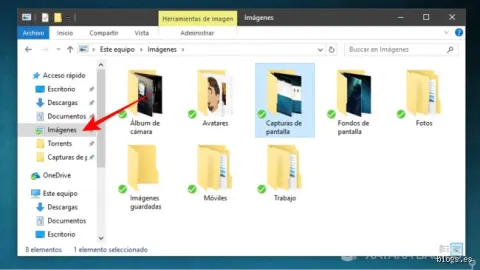
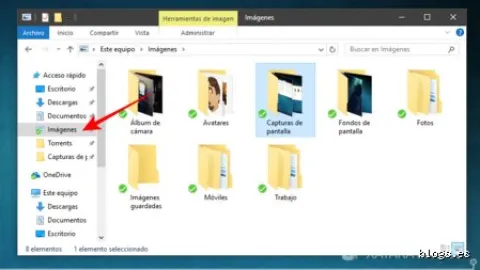
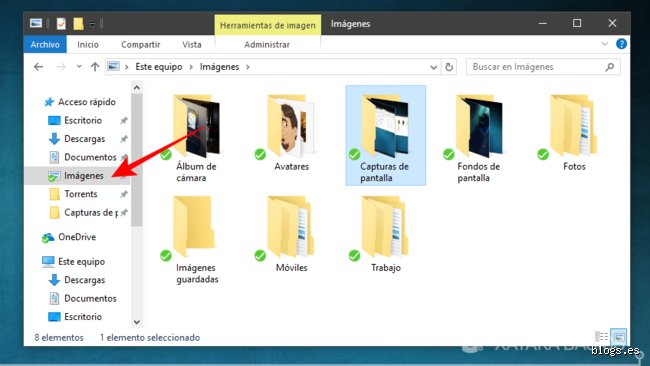
Para los usuarios que utilizan la combinación clásica de Windows + PrtScn (Impr Pant), las capturas se guardan automáticamente en Este equipo > Imágenes > Capturas de pantalla. Si deseas cambiar esta ubicación:
Abre el Explorador de Archivos y navega hasta la carpeta actual de Capturas de pantalla.
Haz clic derecho sobre ella y selecciona Propiedades.
Ve a la pestaña Ubicación.
Haz clic en el botón Mover... y selecciona la nueva carpeta de tu preferencia (por ejemplo, una carpeta dedicada en tu disco secundario o en la nube).
Haz clic en Aplicar y acepta la ventana emergente para trasladar todos los archivos existentes a la nueva ubicación de forma automática.
En macOS (Capturas de pantalla nativas)
Por defecto, Mac guarda las capturas en el Escritorio. Si tu escritorio suele llenarse de archivos y prefieres ordenarlos:
Abre la aplicación Captura de pantalla (presionando Mayús + Comand + 5).
Haz clic en el menú Opciones en la barra de herramientas flotante.
En la sección Guardar en, puedes elegir ubicaciones predeterminadas como Documentos, Portapapeles, Correo, o hacer clic en Otra ubicación... para elegir una carpeta personalizada.
Herramientas de terceros y software especializado
Muchos profesionales, creadores de contenido y estudiantes avanzados prefieren utilizar software especializado de terceros en lugar de las herramientas nativas del sistema. Estas aplicaciones ofrecen funciones adicionales como edición rápida, anotaciones, subida directa a la nube y, por supuesto, rutas de guardado totalmente personalizadas.
ShareX (Windows)
ShareX es una de las navajas suizas más potentes para la gestión de capturas en Windows.
Ubicación por defecto: Crea automáticamente una carpeta dentro de tus Documentos llamada ShareX > Screenshots, organizada de forma jerárquica por año y mes (Año/Mes/archivo.png).
Personalización: Puedes configurar cualquier ruta local, servidor FTP o destino en la nube desde la pestaña Destinos > Ajustes de ruta.
Greenshot (Windows)
Una utilidad ligera ideal para capturas rápidas y anotaciones corporativas o técnicas.
Ubicación por defecto: Al activarla con la tecla Impr Pant, puedes configurar que pregunte cada vez dónde guardar, o bien enviarla de forma automática a una carpeta designada (por ejemplo, C:\Usuarios\[TuUsuario]\Imágenes\Greenshot).
Configuración: Haz clic derecho en el icono de Greenshot en la bandeja del sistema, ve a Preferencias y en la sección Destino de salida define la ruta exacta y el formato de nomenclatura automática de los archivos.
Lightshot (Windows y macOS)
Famosa por su simplicidad para seleccionar áreas específicas de la pantalla.
Ubicación por defecto: Suele requerir que guardes manualmente la imagen (Ctrl + S o Cmd + S), lo que te permite elegir el directorio en el momento. Sin embargo, en sus opciones puedes configurar un guardado rápido automático que por defecto suele alojarse en la carpeta predeterminada de Imágenes del sistema.
El impacto de la nube: Sincronización automática
Hoy en día, las capturas de pantalla rara vez viven únicamente en el disco duro local de nuestro ordenador. Los servicios de almacenamiento en la nube se han integrado profundamente en los sistemas operativos modernos, lo que a menudo modifica o amplía el destino final de tus archivos.
OneDrive (Microsoft): En Windows 10 y 11, OneDrive ofrece una opción muy útil: "Guardar automáticamente las capturas de pantalla que hago en OneDrive". Si esta función está activada, al pulsar Windows + PrtScn, la imagen no solo se guarda localmente, sino que se sube al instante a tu cuenta en la nube y se copia al portapapeles. La encontrarás tanto en tu carpeta local de OneDrive como en la sección de imágenes de tu cuenta web.
iCloud (Apple): En macOS, si tienes configurado Carpetas Escritorio y Documentos dentro de iCloud Drive, cualquier captura que caiga en tu Escritorio se sincronizará automáticamente con la nube de Apple, haciéndola accesible desde tu iPhone o iPad en cuestión de segundos.
Google Drive / Dropbox: Aunque no capturan el sistema operativo por sí solos de forma nativa, muchos usuarios configuran sus herramientas de captura (como Lightshot o Snipping Tool) para guardar las imágenes directamente dentro de la carpeta sincronizada de Google Drive o Dropbox, asegurando un respaldo inmediato.
Solución de problemas: ¿A dónde diablos se fue mi captura?
A todos nos ha pasado: realizamos una captura importante, la necesitamos con urgencia y el archivo parece haberse esfumado. Si no logras encontrar tu captura, revisa los siguientes puntos críticos:
¿Se guardó en el Portapapeles en lugar de como archivo? Si utilizaste comandos como PrtScn solo (en algunas configuraciones de Windows) o Ctrl + C / Cmd + Control + Shift + 4 (en Mac para copiar al portapapeles), no se ha generado ningún archivo físico. Debes abrir un programa de edición (como Paint, Word o Photoshop) y presionar Ctrl + V o Cmd + V para pegarla y luego guardarla manualmente.
Revisa la bandeja de notificaciones o el historial: En Windows 11, las notificaciones de la Herramienta Recortes muestran una vista previa emergente. Si haces clic en ella, se abre el editor donde debes guardar el archivo explícitamente; si ignoras la notificación y cierras el editor sin guardar, el archivo temporal podría perderse si no estaba configurado el auto-guardado.
Problemas de permisos o espacio en disco: Si tu disco principal está lleno, el sistema operativo podría fallar al intentar escribir el archivo de la captura de pantalla, mostrando en ocasiones un pequeño error en la bandeja del sistema o simplemente no generando nada.
Búsqueda global: Si sospechas que se guardó en un lugar erróneo, utiliza la barra de búsqueda de tu explorador de archivos buscando extensiones comunes como *.png o *.jpg y ordenando los resultados por fecha de modificación (del más reciente al más antiguo).
Consejos expertos para la organización y gestión eficiente
Acumular cientos de capturas de pantalla sin orden puede convertir tu ordenador en un caos digital en cuestión de semanas. Sigue estas buenas prácticas recomendadas por expertos en productividad digital:
Establece una limpieza periódica: Las capturas de pantalla suelen ser archivos efímeros (útiles para un error puntual, una receta rápida o un meme). Destina 5 minutos al final de la semana para vaciar la carpeta de capturas y eliminar aquellas que ya no cumplan ninguna función.
Utiliza etiquetas y nombres descriptivos: Si guardas capturas para proyectos de trabajo o investigación, acostúmbrate a renombrarlas inmediatamente tras realizarlas o utiliza software que permita añadir etiquetas descriptivas.
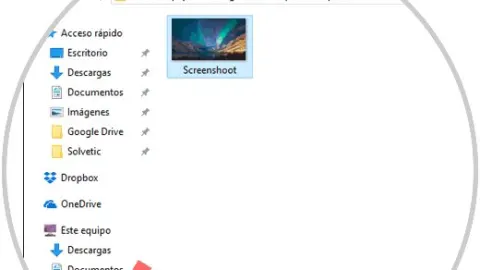
Automatiza con carpetas inteligentes: Si usas macOS, aprovecha las Carpetas inteligentes del Finder para agrupar todas las imágenes creadas en los últimos 7 días sin importar en qué subcarpeta estén guardadas. En Windows, puedes anclar tu carpeta de capturas de pantalla directamente al acceso rápido del Explorador de Archivos para tenerla siempre a un clic de distancia.
Conociendo a fondo las rutas predeterminadas, las opciones de personalización y el comportamiento de las herramientas auxiliares, nunca volverás a perder una sola captura de pantalla en tu ordenador, optimizando tanto tu flujo de trabajo diario como el espacio de almacenamiento de tu equipo.