❤️ Familia y relaciones Hijos y crianza
¿Dónde están los archivos eliminados de la Papelera de reciclaje?
Respuesta corta
Comprender con exactitud dónde están los archivos eliminados y qué ocurre en cada fase del proceso de borrado no es meramente una cuestión de curiosidad técnica; es un conocimiento fundamental para la ciberseguridad, la recuperación de datos ante desastres informáticos y la gestión óptima del almacenamiento en nuestras unidades de disco duro (HDD) y…
En pocas palabras
- El ciclo de vida de un archivo marcado para su eliminación comienza mucho antes de vaciar la papelera.
- Aunque el concepto de la papelera de reciclaje está universalmente estandarizado en la informática moderna de consumo, su implementación a nivel de backend varía notablemente según el núcleo del sistema operativo:
- Una de las preguntas más recurrentes entre los usuarios novatos es por qué el almacenamiento libre del disco duro no aumenta en absoluto cuando se envían archivos pesados (como películas o paquetes de software) a la papelera de reciclaje.
- El verdadero umbral crítico ocurre cuando el usuario hace clic en el botón "Vaciar Papelera de reciclaje".
- Para comprender con precisión milimétrica dónde terminan los archivos tras vaciar la Papelera de reciclaje, debemos desglosar qué ocurre a nivel de bajo nivel en el sistema de archivos (como NTFS en Windows, APFS en macOS o ext4 en Linux).
En este artículo
- El gran mito de la desaparición digital
- El primer paso: ¿A dónde va un archivo cuando pulsamos "Eliminar"?
- La trastienda de Windows: La misteriosa carpeta $RECYCLE.BIN
- El ecosistema de otros sistemas operativos: macOS y Linux
- ¿Por qué la Papelera no libera espacio inmediatamente?
- El punto de quiebre: ¿Qué pasa cuando vaciamos la Papelera?
- El ciclo físico de la información: Del puntero de la MFT al almacenamiento real
- La brecha tecnológica crítica: HDD versus SSD y el comando TRIM
- Herramientas de recuperación y análisis forense
- El mito de la "eliminación permanente" y la seguridad de la información
- Conclusión y mejores prácticas
El gran mito de la desaparición digital
Cuando un archivo "desaparece" de nuestra vista, rara vez se borra de forma instantánea de los soportes físicos de almacenamiento. Los sistemas operativos modernos —ya sea Windows, macOS o las diversas distribuciones de Linux— están diseñados bajo estrictas políticas de eficiencia, seguridad y tolerancia a errores humanos. Esto significa que la interfaz gráfica que ve el usuario es solo una capa de abstracción, una ventana simplificada que oculta un intrincado engranaje de punteros, tablas de asignación, metadatos y directorios ocultos del sistema.
Comprender con exactitud dónde están los archivos eliminados y qué ocurre en cada fase del proceso de borrado no es meramente una cuestión de curiosidad técnica; es un conocimiento fundamental para la ciberseguridad, la recuperación de datos ante desastres informáticos y la gestión óptima del almacenamiento en nuestras unidades de disco duro (HDD) y unidades de estado sólido (SSD).
El primer paso: ¿A dónde va un archivo cuando pulsamos "Eliminar"?
El ciclo de vida de un archivo marcado para su eliminación comienza mucho antes de vaciar la papelera. Cuando seleccionamos un elemento y presionamos la tecla Supr (o Delete) en un entorno de escritorio convencional, el sistema operativo no ejecuta una destrucción destructiva de los bits que componen dicho archivo. En su lugar, realiza una operación lógica de reubicación.
A nivel de archivos y carpetas, el sistema operativo ejecuta una directiva de movimiento interno. El archivo es desplazado desde su ruta original (por ejemplo, C:\Usuarios\Documentos\) hacia un contenedor reservado y protegido por el propio sistema de archivos. Este contenedor actúa como una zona de cuarentena o un amortiguador de seguridad diseñado específicamente para mitigar los errores humanos.
En este punto inicial, ocurren dos fenómenos simultáneos:
El cambio de ruta lógica: El archivo deja de ser accesible desde el directorio de trabajo habitual del usuario, lo que explica por qué desaparece de las carpetas de origen.
El mantenimiento de la estructura de metadatos: El sistema conserva la información vital sobre el archivo original, incluyendo su nombre primario, su tamaño exacto, la fecha de creación o modificación y, crucialmente, la ubicación original exacta para permitir una restauración limpia en caso de que el usuario se arrepienta.
La trastienda de Windows: La misteriosa carpeta $RECYCLE.BIN
Para aquellos que utilizan sistemas operativos Microsoft Windows, la Papelera de reciclaje que se muestra en el escritorio no es una carpeta convencional, sino un acceso directo inteligente que consolida múltiples contenedores invisibles distribuidos a lo largo del almacenamiento del equipo.
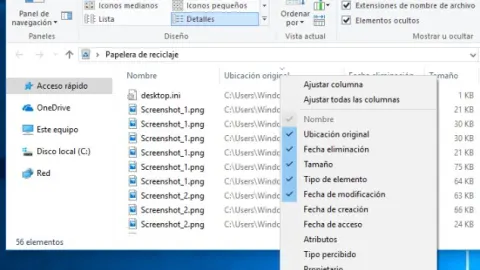
Si exploramos a fondo el sistema de archivos (especialmente con permisos de administrador o mostrando los archivos protegidos del sistema operativo), descubriremos que cada unidad de disco o partición posee su propia carpeta oculta y de sistema denominada $RECYCLE.BIN (en sistemas NTFS modernos).
Dentro de esta estructura interna, ocurren procesos fascinantes:
Identificadores de Seguridad (SIDs): Dentro de $RECYCLE.BIN, Windows crea subcarpetas nombradas con largas cadenas de caracteres alfanuméricos conocidas como SIDs (Security Identifiers). Estos códigos identifican de manera unívoca al usuario de la cuenta de Windows que eliminó el archivo. Esto garantiza que en un ordenador compartido, un usuario estándar no pueda ver, restaurar o manipular los archivos eliminados por otro usuario o por el administrador del sistema.
El desdoblamiento de archivos (IyI yIyR): Cuando un archivo es enviado a la papelera en entornos NTFS, Windows genera físicamente dos componentes por cada elemento borrado:
Un archivo que comienza con el prefijo $R seguido de una extensión aleatoria, el cual contiene los datos binarios reales del archivo original.
Un archivo que comienza con el prefijo $I que funciona como un archivo índice o registro de metadatos. Este archivo $I almacena la ruta original exacta del archivo, su tamaño y la fecha exacta en la que fue enviado a la papelera.
Este sofisticado diseño explica por qué, incluso si la interfaz gráfica de la papelera presenta problemas o el explorador de archivos se congela, los datos siguen almacenados de forma estructurada dentro de estas particiones invisibles.
El ecosistema de otros sistemas operativos: macOS y Linux
Aunque el concepto de la papelera de reciclaje está universalmente estandarizado en la informática moderna de consumo, su implementación a nivel de backend varía notablemente según el núcleo del sistema operativo:
En macOS (Apple): El sistema utiliza un directorio oculto ubicado en la raíz de cada volumen de almacenamiento llamado .Trashes. Al igual que en Windows, cuando se arrastra un archivo al icono de la papelera en el Dock, este se traslada a la carpeta .Trashes correspondiente a esa unidad específica (identificada internamente por el identificador de usuario UID). Si se trata de discos externos o unidades de red, macOS crea una carpeta oculta .Trashes/501 (o el número de usuario correspondiente) directamente en el volumen externo, lo que a menudo sorprende a los usuarios al notar que un disco externo mantiene ocupado espacio "fantasma" hasta que se vacía la papelera estando el disco conectado.
En sistemas Linux (Entornos de Escritorio como GNOME o KDE): Se sigue la especificación de la papelera de reciclaje de freedesktop.org. Los archivos eliminados se trasladan a la ruta estándar del usuario, típicamente dentro de $HOME/.local/share/Trash/. Esta estructura se divide a su vez en subcarpetas: files (donde reside el contenido íntegro del archivo) e info (que contiene un archivo de texto con metadatos que especifican la ruta original de origen y la fecha de borrado en formato INI). Si se eliminan archivos de particiones montadas externas, Linux crea una carpeta oculta temporal llamada .Trash-[UID] en la raíz de dicha partición externa.
¿Por qué la Papelera no libera espacio inmediatamente?
Una de las preguntas más recurrentes entre los usuarios novatos es por qué el almacenamiento libre del disco duro no aumenta en absoluto cuando se envían archivos pesados (como películas o paquetes de software) a la papelera de reciclaje. La respuesta radica en la propia definición lógica de la papelera: un archivo en la papelera sigue ocupando el 100% del espacio físico que utilizaba en el disco.
Mientras el archivo resida en $RECYCLE.BIN, en .Trashes o en el directorio de Trash de Linux, los bloques de datos físicos asignados a ese archivo siguen siendo reclamados por el sistema operativo. El archivo no ha sido desasignado; simplemente ha cambiado de dirección dentro del árbol de directorios del sistema de archivos.
Además, los sistemas operativos implementan cuotas estrictas para la papelera de reciclaje:
Por defecto, Windows reserva un porcentaje determinado del espacio total de cada disco duro (generalmente entre el 5% y el 10%) exclusivamente para la papelera de reciclaje.
Si un archivo supera el tamaño máximo configurado para la papelera, o si el volumen de archivos eliminados excede dicha cuota, el sistema operativo emitirá una advertencia alertando de que el archivo es demasiado grande para la papelera y ofreciendo su eliminación permanente inmediata.
Asimismo, herramientas automatizadas como el Sensor de almacenamiento (Storage Sense) en Windows o rutinas similares en macOS pueden programarse para purgar automáticamente los archivos que llevan más de un determinado número de días (por ejemplo, 30 días) en la papelera, optimizando los recursos sin intervención manual del usuario.
El punto de quiebre: ¿Qué pasa cuando vaciamos la Papelera?
El verdadero umbral crítico ocurre cuando el usuario hace clic en el botón "Vaciar Papelera de reciclaje". En este preciso instante, la interfaz del sistema ejecuta instrucciones de bajo nivel que alteran drásticamente el estado de la información en el soporte de almacenamiento. Sin embargo, contrariamente al mito popular, los datos binarios no se evaporan ni se ponen a cero de forma instantánea en la gran mayoría de los soportes mecánicos tradicionales.
...retomando el análisis técnico sobre el destino final de los archivos que desaparecen de nuestra Papelera de reciclaje, es momento de profundizar en los mecanismos de almacenamiento físico, las metodologías de recuperación de datos y las implicaciones de seguridad que rodean a la gestión de archivos digitales en los sistemas operativos modernos.
El ciclo físico de la información: Del puntero de la MFT al almacenamiento real
Para comprender con precisión milimétrica dónde terminan los archivos tras vaciar la Papelera de reciclaje, debemos desglosar qué ocurre a nivel de bajo nivel en el sistema de archivos (como NTFS en Windows, APFS en macOS o ext4 en Linux).
Cuando un archivo se encuentra en la Papelera, sigue ocupando su ubicación original en el disco, y el sistema operativo simplemente mantiene una referencia lógica en una carpeta oculta ($Recycle.Bin en Windows). Al vaciar la papelera, el sistema no borra los bits del archivo individualmente, sino que realiza una operación mucho más rápida y eficiente:
Eliminación del puntero: El sistema de archivos actualiza su tabla de asignación (por ejemplo, la Master File Table o MFT en NTFS) marcando los sectores o clústeres ocupados por ese archivo como "espacio libre" o disponible para ser reescrito.
Persistencia de los datos: Los datos reales del archivo (sus bytes) permanecen intactos en los sectores físicos del disco duro hasta que un nuevo proceso de escritura los sobrescriba con información nueva.
El espacio no asignado (Slack Space): Los fragmentos de archivos eliminados que quedan en los espacios libres se convierten en el objetivo principal de los programas de recuperación de datos y análisis forense informático.
La brecha tecnológica crítica: HDD versus SSD y el comando TRIM
Uno de los factores determinantes que responde a la pregunta de dónde están los archivos eliminados es el tipo de hardware de almacenamiento utilizado en el equipo. La transición de los discos duros mecánicos tradicionales (HDD) a las unidades de estado sólido (SSD) ha cambiado radicalmente las reglas del juego.
En discos duro mecánicos (HDD)
En los HDD tradicionales, los datos se graban magnéticamente en platos giratorios. Como se ha mencionado, al vaciar la papelera, los cabezales de lectura/escritura no se molestan en limpiar los sectores magnéticos. Por esta razón, un archivo eliminado en un HDD puede permanecer recuperable durante semanas, meses o incluso años, siempre y cuando el sistema operativo no haya reutilizado ese sector físico para almacenar un archivo nuevo.
En unidades de estado sólido (SSD) y el comando TRIM
Los SSD funcionan mediante celdas de memoria flash NAND. Tienen una limitación técnica: para escribir nuevos datos en una celda que ya contiene información, primero hay que borrarla por completo, un proceso que es más lento que la escritura directa.
Para optimizar el rendimiento y prolongar la vida útil de la unidad, los sistemas operativos modernos utilizan el comando TRIM:
En el momento exacto en que se vacía la Papelera de reciclaje (o incluso durante operaciones de eliminación normal), el sistema operativo envía una orden TRIM al controlador del SSD.
El controlador del SSD marca esas celdas de memoria para un borrado anticipado.
Durante los ciclos de inactividad del sistema (Garbage Collection o recolección de basura), el SSD limpia físicamente esas celdas, poniendo los bits a cero.
Implicación clave: En un SSD moderno con TRIM habilitado, los archivos eliminados de la Papelera desaparecen de forma prácticamente instantánea y definitiva a nivel físico, haciendo que la recuperación de datos mediante software convencional sea extremadamente difícil o inviable.
Herramientas de recuperación y análisis forense
Dado que los archivos eliminados (especialmente en discos mecánicos o particiones sin TRIM activo) dejan un rastro físico, existen herramientas especializadas capaces de rastrear estos espacios no asignados. Estas utilidades operan bajo dos enfoques principales:
Escaneo de metadatos residuales: Buscan en las estructuras del sistema de archivos entradas de la MFT que hayan sido marcadas como eliminadas pero cuyos registros aún contengan información sobre el nombre original, tamaño y clústeres de inicio.
Recuperación por firmas (File Carving): Cuando los metadatos se han corrompido o sobrescrito, el software analiza los sectores físicos en bruto buscando patrones de bytes específicos que definen el encabezado y el pie de un archivo (por ejemplo, los marcadores binarios que identifican un archivo JPG, PDF o DOCX), permitiendo reconstruir el archivo aunque se haya perdido su nombre original y su ruta.
El mito de la "eliminación permanente" y la seguridad de la información
Existe una falsa sensación de seguridad al creer que vaciar la Papelera de reciclaje equivale a destruir un documento confidencial. En entornos corporativos, legales o de ciberseguridad, esto es un error crítico.
Para garantizar que un archivo sea irrecuperable en un disco mecánico o en escenarios de alta sensibilidad, no basta con la papelera ni con un borrado estándar. Se requieren técnicas de sobreescritura segura (Wipe), las cuales escriben patrones de ceros, unos y datos aleatorios sobre los sectores específicos múltiples veces (siguiendo estándares internacionales como DoD 5220.22-M), o bien la destrucción física del soporte de almacenamiento (desmagnetización o trituración mecánica).
Conclusión y mejores prácticas
Los archivos eliminados de la Papelera de reciclaje no desaparecen de la existencia en el instante del vaciado; transitan desde una interfaz accesible por el usuario hacia el limbo lógico del espacio no asignado del sistema de archivos. Su destino final depende estrictamente de la naturaleza del medio de almacenamiento (la permanencia magnética en los HDD frente al borrado activo por TRIM en los SSD) y de si el sistema operativo ha tenido la oportunidad de sobrescribir esos bloques con nueva información.
Para mantener una correcta gestión y privacidad de los datos, es fundamental adoptar las siguientes pautas:
Utilizar cifrado de disco completo: Herramientas como BitLocker (Windows) o FileVault (macOS) aseguran que, incluso si un archivo eliminado es recuperado mediante software forense, su contenido sea completamente ilegible sin la clave de descifrado.
Implementar borrado seguro para documentos sensibles: Emplear software de destrucción de datos cuando se deba eliminar información personal o corporativa crítica en equipos con discos mecánicos.
Comprender las limitaciones del hardware: Tener presente que en los dispositivos móviles modernos y SSDs con TRIM activo, la recuperación de archivos borrados por error es un escenario altamente improbable, por lo que la única red de seguridad infalible sigue siendo la creación de copias de seguridad (backups) periódicas y redundantes.