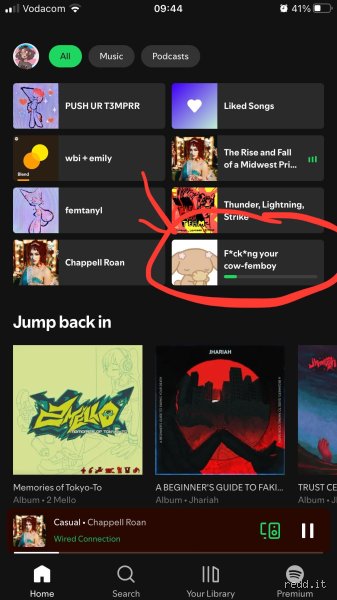
Prepárate para comprender a fondo cómo funciona el motor de recomendaciones y por qué limpiar tu inicio es una de las mejores decisiones para optimizar tu experiencia auditiva.
1. El Algoritmo de Spotify y tu Pantalla de Inicio: ¿Cómo funciona realmente?
Para entender cómo limpiar o restablecer tu pantalla de inicio, primero debes comprender qué la alimenta. Spotify no muestra listas de reproducción al azar; cada elemento que ves al abrir la aplicación en tu teléfono móvil, tableta o ordenador está calculado al milímetro por algoritmos avanzados que procesan peticiones en tiempo real.
Los pilares del sistema de recomendación
Historial de Reproducción Reciente: Es el factor con mayor peso a corto plazo. Si escuchas cinco veces seguidas un género que no te representa habitualmente (por ejemplo, ruido blanco para dormir o música infantil si tienes hermanos pequeños), el sistema interpretará inmediatamente que ese es tu nuevo interés principal.
Patrones de Interacción (Skips y Likes): No solo cuenta lo que escuchas completo, sino también lo que omites (skip). Si saltas constantemente una canción, el algoritmo aprende qué evitar. Por el contrario, guardar una canción en favoritos o añadirla a una playlist acelera su presencia en tus recomendaciones.
Metadatos y Análisis de Audio: Spotify analiza las características acústicas de las canciones (tempo, clave, valencia, instrumentalidad) para agruparlas por similitud mediante procesamiento de lenguaje natural y modelos de vectores.
Colaboración Filtrada (Collaborative Filtering): El sistema compara tus hábitos de escucha con los de millones de usuarios en todo el mundo. Si un grupo de usuarios comparte el 90% de tus gustos musicales y descubre una canción nueva que tú aún no has escuchado, es muy probable que Spotify te la sugiera en tu inicio.
Cuando este engranaje perfecto sufre alteraciones debido a usos atípicos o masivos, la interfaz se llena de contenido no deseado. Es aquí donde surge la necesidad imperativa de intervenir de manera manual.
2. ¿Por qué querrías limpiar o restablecer tu inicio?
Existen múltiples razones por las cuales los usuarios experimentados buscan modificar drásticamente lo que aparece en su pantalla principal de Spotify. No se trata meramente de una cuestión estética, sino de funcionalidad, privacidad y bienestar digital.
A. Fatiga algorítmica y estancamiento musical
Uno de los problemas más comunes es el bucle algorítmico. Si durante un par de semanas te has sentido aburrido y has repetido los mismos álbumes o géneros, Spotify asumirá que te niegas a explorar. Como resultado, dejará de mostrarte novedades interesantes (Discover Weekly, Release Radar) y llenará tu inicio con variaciones idénticas de lo mismo que ya estás cansado de oír. Limpiar el historial permite "resetear" temporalmente las directrices del sistema.
B. Cuentas compartidas y privacidad digital
Compartir una cuenta de Spotify (ya sea un plan Familiar o Duo) con parejas, hijos, compañeros de piso o amigos es una práctica muy extendida para reducir costos. No obstante, esto genera un choque inevitable de gustos en la página principal. Ver recomendaciones basadas en géneros que no te interesan en absoluto o que prefieres mantener en privado puede resultar molesto. Saber gestionar qué se registra y qué se oculta es fundamental para mantener la armonía en cuentas compartidas.
C. El impacto de los "momentos específicos"
Las sesiones de estudio nocturnas con música instrumental, los sonidos relajantes para meditar o la música infantil para entretener a los más pequeños durante un viaje en coche son excelentes utilidades de la plataforma, pero dejan una huella profunda. El algoritmo no comprende contextos humanos complejos; no sabe que escuchaste música para dormir por pura necesidad médica o ambiental, por lo que asume que eres un apasionado acérrimo de ese estilo específico durante las 24 horas del día.
3. Diagnóstico Previo: Entendiendo qué se puede borrar y qué no
Muchos usuarios cometen el error de buscar un botón mágico que diga "Borrar todo el inicio" y se frustran al no encontrarlo de manera directa.
Lo que SÍ se puede modificar, ocultar o eliminar
El Historial de Reproducción Reciente: Puedes eliminar elementos específicos de tu lista de escuchas recientes para evitar que sigan influyendo de forma inmediata en las sugerencias del panel superior.
Los Mixes y Listas Automatizadas: Aunque Spotify los genera automáticamente, puedes influir directamente en ellos indicando que no te interesa un artista o una canción específica dentro de una lista de reproducción.
La Actividad de Amigos: En la versión de escritorio, puedes ocultar tu actividad de escucha reciente para que tus seguidores no vean lo que estás reproduciendo en tiempo real.
Caché y Datos Temporales: Borrar la caché de la aplicación ayuda a solucionar problemas de rendimiento y acumulación de datos residuales, aunque no altera directamente los gustos del algoritmo en la nube.
Lo que NO se puede hacer de forma directa
Restablecer el algoritmo a cero con un solo clic: Spotify almacena un perfil histórico de usuario a largo plazo en sus servidores. Incluso si borras todo tu historial reciente, el sistema conserva un registro acumulado de tus gustos históricos a lo largo de los años. Para un borrado verdaderamente absoluto, se requerirían medidas más drásticas como la creación de una cuenta completamente nueva (un proceso que pocos están dispuestos a realizar debido a la pérdida de bibliotecas guardadas).
4. Preparando el terreno: Auditoría de tus hábitos actuales
Antes de aplicar los métodos de limpieza que detallaremos en las siguientes secciones de esta guía, te recomendamos realizar una breve auditoría personal de tu cuenta. Hazte las siguientes preguntas:
¿Cuánto tiempo lleva contaminado mi algoritmo? (Si es cuestión de días, la solución es rápida; si lleva meses, requerirá un esfuerzo de reeducación del sistema).
¿Comparto mi cuenta con alguien más de forma activa? (De ser así, es recomendable valorar la creación de perfiles secundarios o subcuentas dentro del plan familiar en lugar de luchar constantemente contra el algoritmo).
¿Tengo canciones guardadas en mi biblioteca que ya no me representan? (Una limpieza de tu biblioteca de "Me Gusta" es el primer paso indispensable antes de tocar la pantalla de inicio).
¡No te lo pierdas!
Estrategias avanzadas para depurar y limpiar la interfaz principal
Continuando con nuestro análisis experto sobre la optimización del diseño y la experiencia de usuario en la plataforma, abordar la sección de inicio va más allá de un simple toque superficial. La pantalla principal o Home de Spotify funciona como un ecosistema dinámico impulsado por inteligencia artificial y algoritmos de recomendación predictiva. Modificar o purgar lo que allí aparece requiere comprender las herramientas de control nativas que la aplicación pone a disposición de los usuarios avanzados.
A diferencia de las primeras versiones de la aplicación, donde los historiales estáticos se borraban con un solo comando, los sistemas actuales priorizan la personalización continua. Por esta razón, dominar los ajustes de caché, el comportamiento de las listas inteligentes y la gestión de accesos directos es fundamental para recuperar el control total de tu interfaz.
Gestión de accesos directos y burbujas de contenido reciente
Una de las molestias más comunes en la página de inicio es la persistencia de los seis u ocho bloques principales (cuadrículas) que muestran los artistas, álbumes o podcasts reproducidos recientemente. Estos accesos directos están diseñados para ahorrar tiempo, pero a menudo reflejan contenidos esporádicos que desorganizan la vista general.
Cómo influir en las cuadrículas de acceso rápido
Ocultar elementos individuales: Aunque Spotify no incluye un botón directo de "borrar" en cada tarjeta del inicio, puedes desplazar el contenido interactuando con los elementos de la biblioteca.
Reemplazo orgánico: El algoritmo de estas cuadrículas se alimenta de la frecuencia de clics recientes. Si navegas de forma intencional hacia otros contenidos y mantienes reproducciones prolongadas de tus álbumes favoritos, las tarjetas no deseadas se desplazarán y desaparecerán automáticamente en pocas horas.
Bloqueo de podcasts molestos: Si en tu sección de inicio aparecen continuamente episodios de podcasts que probaste una sola vez, mantén presionado el icono del podcast en cuestión y selecciona la opción de "No me interesa" o archívalo de tus suscripciones activas para evitar que sus novedades saturen tu panel principal.
El papel del historial de reproducciones y cómo mitigar su impacto
Como se ha señalado en análisis técnicos previos, el motor de recomendaciones del servicio se basa en el registro histórico de audio. Si bien la plataforma no permite un borrado manual selectivo de cada pista reproducida sin alterar la cuenta por completo, existen métodos complementarios altamente efectivos para evitar que una escucha accidental arruine tus recomendaciones en la página de inicio.
Nota técnica: Utilizar la función de "Sesión Privada" antes de reproducir contenidos atípicos, música para dormir, ruido blanco o listas de reproducción infantiles es la medida preventiva más eficaz. Esta opción desactiva temporalmente el aprendizaje algorítmico, evitando que dichos géneros contaminen tu pantalla de inicio durante las semanas siguientes.
Para activar la sesión privada de manera rápida:
En dispositivos móviles: Dirígete a Configuración y privacidad > Social (o Privacidad) y activa el interruptor correspondiente.
En ordenadores: Haz clic en tu foto de perfil en la esquina superior derecha y selecciona Sesión privada. Ten en cuenta que esta sesión se desactiva automáticamente tras unas horas de inactividad o al cerrar la aplicación.
Limpieza profunda de caché y datos locales
A veces, la página de inicio muestra errores de carga, carátulas desactualizadas o bucles de recomendaciones estancadas debido a la acumulación de archivos temporales corruptos en la memoria caché del dispositivo. Vaciar esta memoria no borrará tus canciones guardadas ni tus listas de reproducción, pero forzará a la aplicación a sincronizarse de cero con los servidores centrales, limpiando anomalías visuales en el inicio.
En iOS y Android: Entra en Configuración y privacidad > Almacenamiento > Pulsa sobre Borrar caché.
En equipos de escritorio (Windows y Mac): Puedes acceder a la carpeta de almacenamiento local de Spotify en la ruta de archivos de tu sistema operativo para depurar los archivos temporales de paquetes de datos residuales.
Hacia una experiencia de usuario personalizada
Aprender a dominar y limpiar el inicio de Spotify es un ejercicio de constancia digital. Aunque la plataforma automatiza gran parte de su interfaz mediante complejos patrones de machine learning, el usuario conserva el timón a través de acciones cotidianas: marcar contenidos como favoritos, utilizar habitualmente la sesión privada para experimentos musicales, depurar las búsquedas recientes y reconfigurar los permisos de privacidad social.
Implementando estos hábitos de mantenimiento técnico, lograrás que tu pantalla de inicio refleje exactamente tus gustos actuales, convirtiendo la aplicación en un espacio limpio, ordenado y perfectamente adaptado a tus necesidades auditivas.