💻 Tecnología WhatsApp y mensajería
¿Cómo ver el historial de screenshot en PC?
¿Cómo ver el historial de screenshots en PC? Guía definitiva para dominar tus capturas de pantalla
Respuesta corta
En la era digital actual, las capturas de pantalla (o screenshots) se han convertido en una herramienta indispensable para nuestro día a día frente al ordenador.
En pocas palabras
- Para entender cómo ver el historial de tus capturas, primero debes comprender que no todas las capturas de pantalla se crean de la misma manera.
- Cuando confías en métodos de guardado directo como Windows + Impr Pant o cuando guardas deliberadamente un recorte desde la aplicación de Snipping Tool, las imágenes terminan en directorios fijos del sistema de archivos.
- A medida que pasa el tiempo, el volumen de imágenes acumuladas en la PC puede convertirse en un caos.
- Saber cómo ver y gestionar el historial de capturas de pantalla en una PC deja de ser un dolor de cabeza en cuanto identificas cuál es la herramienta que mejor se adapta a tus necesidades diarias.
En este artículo
- El laberinto de las capturas de pantalla: Comprendiendo los métodos nativos
- El Historial del Portapapeles (Windows + V): Tu mejor aliado invisible
- Dónde se guardan físicamente las capturas (La ruta predeterminada y su gestión)
- Gestión del portapapeles avanzado y la nube en Windows 10 y 11
- El impacto y la gestión de carpetas en aplicaciones de terceros
- Estrategias avanzadas para organizar y buscar capturas perdidas
- Conclusión: El flujo de trabajo ideal para tus capturas de pantalla
Sin embargo, uno de los mayores dolores de cabeza para los usuarios de sistemas operativos de escritorio —especialmente en Windows 10 y Windows 11— es el desconcierto inicial al presionar el botón de captura y preguntarse: ¿A dónde fue a parar exactamente esta imagen?
A diferencia de otros sistemas operativos que centralizan cada captura de forma muy intuitiva, el entorno de Microsoft ofrece múltiples métodos nativos para capturar pantallas, cada uno con un comportamiento de almacenamiento completamente diferente. Esto genera una especie de "laberinto digital" donde las imágenes pueden terminar en el portapapeles temporal, en una carpeta oculta dentro de la nube de OneDrive, en el directorio predeterminado de imágenes o atrapadas en la memoria caché de herramientas específicas.
El laberinto de las capturas de pantalla: Comprendiendo los métodos nativos
Para entender cómo ver el historial de tus capturas, primero debes comprender que no todas las capturas de pantalla se crean de la misma manera. La forma en que tu PC maneja una imagen depende enteramente del atajo de teclado o la combinación de teclas que hayas utilizado en el momento de realizarla.
Método tradicional: la tecla Impr Pant (print screen) y el portapapeles
Durante décadas, la tecla Impr Pant (o PrtScn en algunos teclados en inglés) ha sido el estándar universal. Tradicionalmente, al pulsar esta tecla, Windows no guardaba ningún archivo físico en tu disco duro. En su lugar, copiaba una réplica exacta de los píxeles de tu monitor directamente en la memoria volátil del sistema: el portapapeles.
¿Cómo funciona? Al presionar la tecla, la imagen queda lista para ser "pegada" mediante el comando Ctrl + V en programas de edición de imágenes como Paint, Photoshop, o en documentos de Word y correos electrónicos.
El gran inconveniente: Si presionas Impr Pant por accidente o realizas una nueva captura antes de pegar la anterior, la imagen anterior se borra permanentemente del portapapeles. No existe un historial nativo antiguo para esta función a menos que actives características avanzadas del sistema.
El guardado rápido: Windows + Impr Pant
Si lo que buscas es que la PC cree un archivo físico de forma automática sin tener que abrir ningún programa externo, la combinación correcta es mantener presionada la tecla Windows y luego presionar Impr Pant.
¿Qué ocurre tras bambalinas? La pantalla parpadeará brevemente para indicar que se ha tomado la instantánea. Windows genera de manera automática un archivo de imagen en formato PNG.
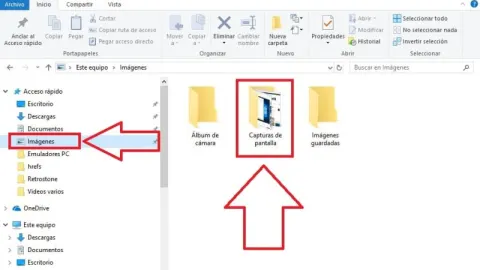
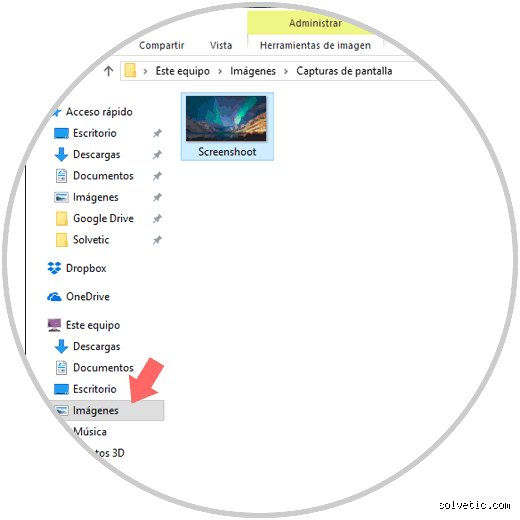
¿Dónde encontrarlo? El sistema deposita estas imágenes de forma predeterminada en una ruta específica dentro de tu perfil de usuario:Este equipo > Imágenes > Capturas de pantalla (o en inglés, Pictures > Screenshots).
La navaja suiza moderna: Windows + Shift + S (Herramienta Recortes)
Actualmente, este es el atajo más utilizado y versátil en Windows 10 y 11. Al presionar Windows + Mayús + S, la pantalla se oscurece ligeramente y aparece un menú flotante en la superior que te permite seleccionar un área rectangular, un recorte de forma libre, una ventana específica o la pantalla completa.
El dilema del almacenamiento: Contrario a lo que muchos usuarios esperan, al hacer este tipo de recorte, la imagen no se guarda automáticamente como un archivo en tu disco duro (a menos que tengas configuraciones específicas de OneDrive). En su lugar, se envía una notificación emergente y la imagen se aloja en el portapapeles, requiriendo que hagas clic en la notificación para abrir la interfaz de la Herramienta Recortes y guardarla manualmente con el comando Ctrl + S.
El Historial del Portapapeles (Windows + V): Tu mejor aliado invisible
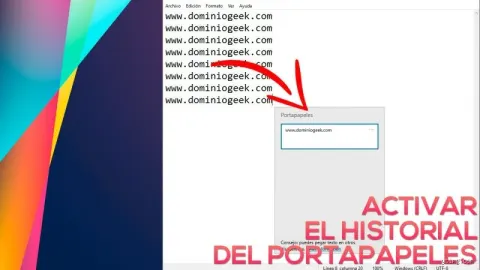
Dado que muchos usuarios utilizan combinaciones como Windows + Shift + S o copian fragmentos de texto y recortes de manera consecutiva, Microsoft introduzca una solución brillante pero poco conocida por el usuario promedio: el Historial del Portapapeles.
Esta función te permite almacenar en una memoria temporal no solo la última captura o texto copiado, sino una lista cronológica completa de los elementos recientes que has copiado en tu sesión de trabajo.
¿Cómo activar y utilizar el Historial del Portapapeles?
Si intentas presionar las teclas Windows + V por primera vez y notas que aparece un aviso indicando que el portapapeles está vacío o desactivado, no te preocupes. Habilitarlo toma solo unos segundos:
Dirígete al menú de Configuración de Windows (puedes usar el atajo Windows + I).
En la barra lateral, selecciona la sección de Sistema.
Busca y haz clic en la opción denominada Portapapeles.
Localiza el interruptor principal de Historial del portapapeles y cámbialo a la posición de Activado.
Una vez activada esta función, cada vez que utilices Windows + Shift + S o copies elementos mediante Ctrl + C, Windows irá registrando un historial dinámico.
Ventajas de utilizar Windows + V para ver tus capturas recientes
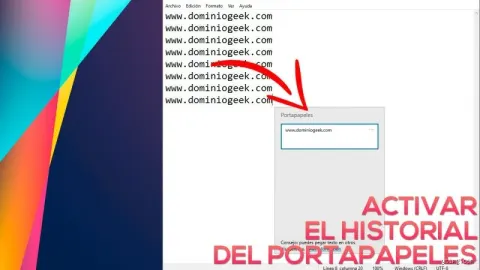
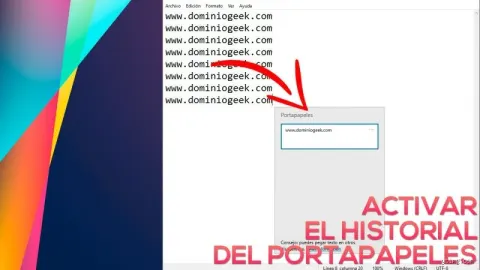
Acceso inmediato: Al presionar Windows + V, se despliega un panel flotante en la esquina inferior derecha de tu pantalla que muestra una lista detallada con miniaturas de tus capturas recientes y textos copiados.
Anclaje de elementos: Si hay una captura que utilizas constantemente (por ejemplo, un logotipo, una plantilla o un dato clave), puedes hacer clic en los tres puntos junto al elemento y seleccionar Anclar. De este modo, no se borrará aunque reinicies la computadora o limpies el portapapeles.
Sincronización en la nube: Puedes configurar la opción para que tu historial de portapapeles se sincronice entre tus diferentes dispositivos con tu cuenta de Microsoft, facilitando el trasvase de capturas de tu PC de escritorio a tu ordenador portátil de forma automática.
Dónde se guardan físicamente las capturas (La ruta predeterminada y su gestión)
Cuando confías en métodos de guardado directo como Windows + Impr Pant o cuando guardas deliberadamente un recorte desde la aplicación de Snipping Tool, las imágenes terminan en directorios fijos del sistema de archivos. Conocer estas rutas de memoria te ahorrará horas de frustración buscando archivos perdidos.
La ruta clásica en el Explorador de archivos
Para acceder a la carpeta madre donde Windows centraliza los screenshots automáticos, sigue estos pasos sencillos en tu explorador:
Presiona el atajo Windows + E para abrir el Explorador de archivos.
En el panel de navegación izquierdo, haz clic en la carpeta Imágenes.
Dentro de esta, busca la subcarpeta llamada Capturas de pantalla (Screenshots).
Si esta carpeta no existe, es muy probable que aún no hayas utilizado ninguna función de guardado automático (como Windows + Impr Pant). En cuanto realices una captura con ese método, Windows creará el directorio de forma automática, enumerando los archivos correlativamente bajo nombres como Captura de pantalla (1), Captura de pantalla (2), y así sucesivamente.
El factor OneDrive: Cuando la nube secuestra tus carpetas
Un fenómeno muy común en ordenadores modernos con Windows 10 y 11 es la integración profunda con Microsoft OneDrive. Si tienes la sincronización de carpetas importantes activada (como Escritorio, Documentos e Imágenes), OneDrive puede redirigir automáticamente la ruta de tu carpeta de capturas hacia la nube.
¿Dónde se guardan en este caso? La ruta cambia sutilmente a:C:\Users\TuNombreDeUsuario\OneDrive\Imágenes\Capturas de pantalla.
¿Por qué importa saberlo? Si un día te quedas sin conexión a internet, o si OneDrive experimenta un conflicto de sincronización, es posible que notes que tus nuevas capturas no aparecen en el directorio local habitual o que demoran en reflejarse. Monitorear los ajustes de almacenamiento en la nube te permitirá evitar sorpresas desagradables al buscar material antiguo.
Cómo encontrar capturas de pantalla en PC
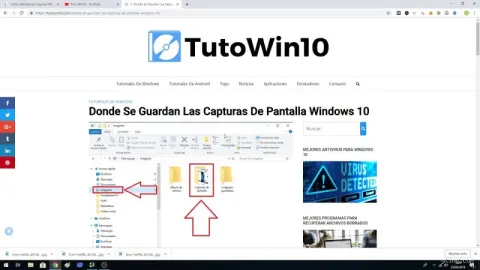
Este video complementa visualmente la guía al mostrar de forma práctica dónde se ubican los archivos de captura en diferentes versiones de Windows.
...(Continuación del artículo experto sobre cómo ver el historial de capturas de pantalla en PC)
Gestión del portapapeles avanzado y la nube en Windows 10 y 11
Una de las frustraciones más comunes al trabajar con capturas de pantalla es la pérdida temporal de la imagen cuando utilizamos combinaciones como PrtScn (Impr Pant) o Alt + PrtScn sin un software dedicado que guarde automáticamente los archivos en disco. Afortunadamente, los sistemas operativos modernos han integrado soluciones nativas para mitigar este problema.
El historial del portapapeles (Windows + v)
Si eres de los que prefiere copiar la imagen directamente al portapapeles para pegarla rápidamente en un chat, correo o documento, pero a menudo necesitas recuperar una captura que hiciste hace cinco minutos, la función de Historial del Portapapeles de Windows es indispensable.
Cómo activarlo: Presiona las teclas Windows + V. Si es la primera vez que lo usas, aparecerá una ventana emergente indicándote que el historial está desactivado. Haz clic en el botón Activar.
Cómo funciona: A partir de ese momento, cada vez que captures una pantalla con Impr Pant o copies texto/imágenes, Windows almacenará un registro de hasta los últimos 25 elementos copiados.
Cómo acceder al historial: En cualquier momento, presiona Windows + V y se desplegará una interfaz flotante en la esquina inferior derecha de tu pantalla donde podrás ver la miniatura de tus capturas anteriores. Con solo hacer clic sobre cualquiera de ellas, la pegarás de inmediato en el programa activo.
Sugerencia Pro: Puedes "anclar" las capturas importantes dentro de este menú para que no se borren cuando reinicies el equipo o limpies el portapapeles.
Sincronización automática con OneDrive
Si utilizas la herramienta de recortes clásica o la combinación de Windows + Shift + S, Windows 11 ofrece una integración directa con OneDrive que actúa como un respaldo en la nube y un historial extendido:
Ve a la configuración de la Herramienta de recortes (Snipping Tool).
Busca la opción Guardar automáticamente las capturas de pantalla.
Activa la casilla para que cada recorte se guarde de forma predeterminada en la carpeta OneDrive > Imágenes > Capturas de pantalla (Screenshots). Esto te permite acceder a tu historial completo desde cualquier otro dispositivo sincronizado (tu teléfono móvil o una laptop secundaria).
El impacto y la gestión de carpetas en aplicaciones de terceros
Muchos usuarios avanzados, creadores de contenido y profesionales prefieren prescindir de las herramientas nativas de Windows debido a sus limitaciones de personalización y optan por software especializado como ShareX, Lightshot, o Greenshot. Cada una de estas aplicaciones maneja su propio sistema de historial:
ShareX (El estándar de los usuarios avanzados)
ShareX es una herramienta de código abierto extremadamente potente. Si utilizas este software, el concepto de "buscar el historial" cambia radicalmente:
Historial integrado: ShareX cuenta con una ventana dedicada llamada Historial principal (Main Window > History > Show history). Desde aquí puedes ver una lista cronológica de todas las capturas realizadas, la fecha, la hora, el enlace de subida (si usas un servicio de alojamiento en la nube) y la ruta exacta del archivo local.
Carpeta predeterminada: Por defecto, ShareX crea una subcarpeta dentro de Documentos > ShareX > Screenshots organizada automáticamente por año y mes (ej. 2026-06).
Lightshot (Práctico y ligero)
Lightshot es famoso por su simplicidad al presionar la tecla PrtScn. Aunque no tiene una ventana de historial local compleja en su versión gratuita básica, ofrece dos alternativas clave para rastrear tus capturas:
Guardado manual: Te obliga a elegir dónde guardar el archivo con Ctrl + S, lo que te permite mantener un control estricto del directorio.
Historial en la nube: Si inicias sesión en su plataforma con una cuenta, puedes acceder a un historial web en su servidor que recopila todas las capturas que hayas subido públicamente o en modo privado para compartir enlaces rápidamente.
Estrategias avanzadas para organizar y buscar capturas perdidas
A medida que pasa el tiempo, el volumen de imágenes acumuladas en la PC puede convertirse en un caos. Si no recuerdas dónde quedó guardada una captura específica, seguir estos pasos te ayudará a localizarla en cuestión de segundos:
Búsqueda avanzada mediante el Explorador de Archivos
El buscador de Windows (en la esquina superior derecha del Explorador de Archivos) admite filtros avanzados que son perfectos para encontrar capturas de pantalla perdidas:
Filtrar por tipo: Escribe tipo:imagen en la barra de búsqueda para descartar documentos y carpetas.
Filtrar por tamaño: Las capturas de pantalla de alta resolución suelen pesar más de 1 MB. Escribe tamaño:>1MB para acotar los resultados.
Filtrar por fecha: Utiliza comandos como fecha:esta semana o fecha:ayer para restringir el rango temporal.
Etiquetado y metadatos
Para evitar que este problema se repita en el futuro, adopta un flujo de trabajo basado en buenas prácticas:
Cambia la ruta predeterminada de guardado de la tecla Windows + PrtScn a una carpeta dedicada en tu acceso rápido (por ejemplo, una llamada Centro de Capturas en tu escritorio).
Utiliza nombres descriptivos si guardas las imágenes manualmente en lugar de dejar los nombres genéricos por defecto (Captura de pantalla 2026-06-06...).
Conclusión: El flujo de trabajo ideal para tus capturas de pantalla
Saber cómo ver y gestionar el historial de capturas de pantalla en una PC deja de ser un dolor de cabeza en cuanto identificas cuál es la herramienta que mejor se adapta a tus necesidades diarias.
Si buscas velocidad ocasional, la combinación de Windows + Shift + S junto al Historial del Portapapeles (Windows + V) te salvará en más de una ocasión sin necesidad de instalar nada.
Si necesitas un respaldo permanente y organizado, configurar el guardado automático en carpetas locales sincronizadas con OneDrive o utilizar software especializado como ShareX te garantizará que ninguna captura se pierda jamás en el limbo digital.
Dominar estas opciones no solo optimiza tu productividad, sino que transforma tu ordenador en un entorno de trabajo mucho más limpio, ordenado y eficiente.