💻 Tecnología Móviles y ordenadores
¿Dónde puedo ver las capturas en mi iPhone?
Respuesta corta
Continuando con nuestro análisis sobre cómo localizar tus capturas de pantalla, es fundamental entender que el ecosistema de iOS ofrece herramientas automatizadas muy potentes para que no pierdas ni una sola imagen importante.
Métodos avanzados para organizar, buscar y gestionar tus capturas en el iPhone
Organización inteligente y automatización con álbumes y etiquetas
Con el volumen masivo de información que manejamos hoy en día, las capturas de pantalla suelen acumularse con rapidez, opacando nuestras fotografías personales. Para mantener tu fototeca impecable, te recomiendo implementar las siguientes prácticas profesionales:
Uso de la barra de búsqueda interna: No necesitas navegar eternamente si buscas algo específico. Abre la app Fotos, toca el icono de la lupa e introduce palabras clave como "captura", "recibo", "error" o el nombre de la app de donde provino la imagen. El sistema indexa el texto dentro de las imágenes gracias a la tecnología de texto en vivo (Live Text).
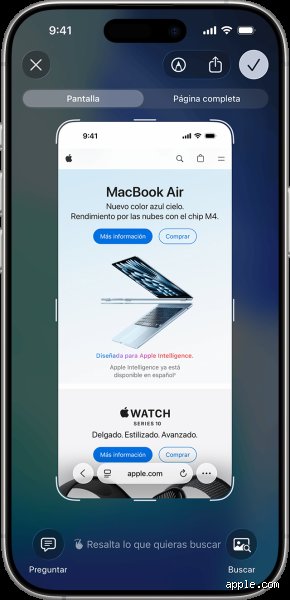
Eliminación inmediata desde la miniatura: Cuando hagas una captura, recuerda que al tocar la miniatura flotante que aparece en la esquina inferior izquierda puedes editarla, recortarla o, si ya no la necesitas, compartirla y borrarla al instante seleccionando la papelera, evitando que ocupe espacio innecesario en la memoria de tu dispositivo.
Creación de álbumes inteligentes mediante Favoritos: Si utilizas capturas recurrentemente para el trabajo o estudios, márcalas como Favoritas (tocando el corazón) para tener un acceso directo consolidado sin mezclar capturas temporales con archivos permanentes.
Solución de problemas frecuentes y sincronización en iCloud
A veces, los usuarios experimentan desconcierto cuando las imágenes parecen no sincronizarse o desaparecer de su ubicación habitual. A continuación, desglosamos los escenarios más comunes y cómo resolverlos de forma definitiva:
| Incidencia común | Causa probable | Solución recomendada |
|---|---|---|
| No aparece el álbum de capturas | Versión de iOS desactualizada o reestructuración de la interfaz en colecciones. | Desplázate hacia abajo en la pestaña principal de Fotos hasta la sección Tipos de contenido o usa la barra de búsqueda manual. |
| Las capturas ocupan demasiado espacio | Acumulación masiva de imágenes de un solo uso (conversaciones, memes, comprobantes). | Realiza una limpieza periódica entrando directamente al apartado de capturas y seleccionando lotes para borrado masivo. |
| Las capturas no se suben a iCloud | Configuración de respaldo desactivada o almacenamiento en la nube lleno. | Ve a Ajustes > [Tu nombre] > iCloud > Fotos y asegúrate de activar "Sincronizar este iPhone". |
Consejos expertos para exprimir al máximo tus capturas
Para cerrar esta guía experta, ten en cuenta los siguientes trucos de productividad que transformarán la manera en que interactúas con tus screenshots:
Capturas de página entera: Cuando estés navegando en Safari y quieras guardar un artículo o sitio web completo, haz la captura, toca la miniatura y selecciona la pestaña Página entera en la parte superior. Esto generará un archivo PDF desplazable de todo el contenido, ahorrándote múltiples capturas fragmentadas.
Extracción directa de texto: Abre cualquier captura que contenga texto, mantén presionado el dedo sobre las palabras y podrás copiarlas, traducirlas o realizar llamadas directamente sin necesidad de transcribir nada a mano.
Privacidad y seguridad: Recuerda que muchas capturas contienen información sensible (contraseñas, datos bancarios, direcciones). Adopta el hábito de borrarlas inmediatamente después de cumplir su propósito operativo para proteger tu privacidad ante cualquier revisión imprevista de tu galería.
¿Utilizas algún método en particular para mantener tus capturas de pantalla organizadas o sueles usar la búsqueda por texto de iOS en tu día a día?