💻 Tecnología Móviles y ordenadores
¿Cómo se captura la pantalla en Samsung?
Dominando el Arte de la Captura de Pantalla en Dispositivos Samsung: Guía Definitiva
Respuesta corta
Específicamente en el ecosistema de Samsung Galaxy, la evolución tecnológica ha traído consigo una enorme variedad de métodos para realizar esta acción.
En pocas palabras
- A pesar de la modernización de las interfaces y la inclusión de gestos avanzados, la combinación tradicional de botones físicos sigue siendo el método universal por excelencia.
- Si buscas una experiencia más fluida, moderna y que evite el desgaste mecánico de los botones físicos, Samsung incluye una función exclusiva y sumamente elegante conocida como "Deslizar para capturar" (Palm swipe to capture).
- Para ayudarte a decidir cuál de estos dos primeros métodos se adapta mejor a tu rutina diaria, te presentamos una tabla comparativa con sus principales características:
- La obsesión por capturar cada detalle en nuestros dispositivos Samsung ha transformado una función secundaria en un pilar operativo diario.
En este artículo
Específicamente en el ecosistema de Samsung Galaxy, la evolución tecnológica ha traído consigo una enorme variedad de métodos para realizar esta acción. A diferencia de lo que ocurría hace una década, cuando los usuarios se veían limitados a una única combinación física de botones, hoy en día los smartphones y tablets de Samsung ofrecen hasta cinco formas diferentes de tomar una captura de pantalla, adaptándose a las necesidades, comodidad y destreza de cada usuario.
Prepárate para descubrir todos los secretos y optimizar al máximo el uso de tu dispositivo Samsung.
El método clásico: la combinación de botones físicos
A pesar de la modernización de las interfaces y la inclusión de gestos avanzados, la combinación tradicional de botones físicos sigue siendo el método universal por excelencia. Es rápido, no requiere configuración previa y funciona en prácticamente cualquier situación, incluso cuando la pantalla táctil presenta problemas de respuesta.
¿Cómo realizarlo paso a paso?
Ubica el contenido deseado: Navega por tu interfaz, aplicación, página web o red social hasta situarte exactamente en la pantalla que deseas capturar.
Localiza los botones clave: En la gran mayoría de los teléfonos y tablets Samsung modernos, necesitarás ubicar dos botones situados en el lateral derecho del dispositivo:
El botón de Encendido / Apagado (Power).
El botón de Bajar Volumen (Volume Down).
Ejecuta la pulsación simultánea: Presiona brevemente y al mismo tiempo ambos botones (Encendido y Bajar Volumen). Es fundamental que la pulsación sea simultánea; si mantienes presionado el botón de encendido durante más de un segundo, es muy probable que el dispositivo interprete que deseas apagarlo o reiniciar el sistema, abriendo el menú de apagado en lugar de tomar la captura.
Confirma la captura: Sabrás que el proceso se ha completado con éxito cuando notes una ligera vibración (retroalimentación háptica), veas un destello rápido en los bordes de la pantalla y aparezca una barra de herramientas flotante en la parte inferior durante unos segundos.
Nota de experto: Si la combinación no funciona a la primera, evita mantener presionados los botones de forma prolongada. Un toque rápido, seco y simultáneo es el secreto para dominar este método sin errores.
El gesto inteligente: Deslizar la Palma de la mano
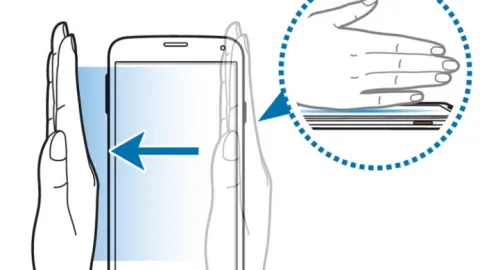
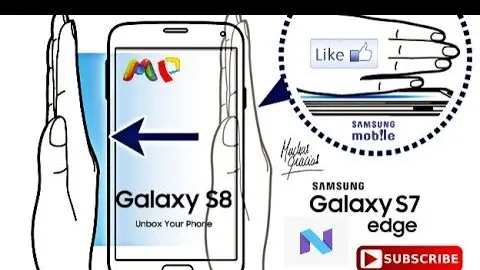
Si buscas una experiencia más fluida, moderna y que evite el desgaste mecánico de los botones físicos, Samsung incluye una función exclusiva y sumamente elegante conocida como "Deslizar para capturar" (Palm swipe to capture). Este método utiliza los sensores giroscópicos y táctiles del teléfono para detectar el movimiento de tu mano sobre el cristal.
¿Cómo activar esta función?
Por defecto, en algunos modelos esta opción viene desactivada de fábrica. Asegúrate de configurarla siguiendo estos sencillos pasos:
Abre el menú de Ajustes (Configuración) en tu dispositivo Samsung.
Desplázate hacia abajo en la lista y selecciona Funciones avanzadas (Advanced features).
Pulsa sobre la opción Movimientos y gestos (Motions and gestures).
Busca el interruptor correspondiente a Deslizar para capturar y actívalo deslizándolo hacia la derecha.
¿Cómo ejecutar el gesto correctamente?
Una vez activada la función, el procedimiento es sumamente sencillo:
Extiende tu mano de manera vertical, colocándola como si fuera el "canto" de un cuchillo (con el dedo meñique apuntando hacia la superficie de la pantalla).
Coloca el borde de tu mano en el extremo derecho o izquierdo de la pantalla.
Desliza la mano de un extremo al otro de manera fluida y horizontal (de derecha a izquierda o viceversa), manteniendo un contacto suave pero firme con el cristal.
El teléfono detectará el movimiento de barrido y tomará la captura de pantalla de manera automática, acompañada del característico destello visual y la vibración de confirmación.
Comparativa rápida de métodos básicos
Para ayudarte a decidir cuál de estos dos primeros métodos se adapta mejor a tu rutina diaria, te presentamos una tabla comparativa con sus principales características:
| Criterio | Botones Físicos (Encendido + Bajar Volumen) | Deslizar la Palma de la Mano |
|---|---|---|
| Disponibilidad | Universal en todos los modelos Samsung. | Requiere activación previa en ajustes (modelos compatibles). |
| Velocidad de ejecución | Instantánea una vez dominada la pulsación. | Requiere un movimiento fluido de mano. |
| Desgaste de hardware | Uso continuo de los botones mecánicos. | Cero desgaste físico de componentes. |
| Uso con una sola mano | Puede resultar ligeramente incómodo en phablets grandes. | Ideal para pantallas grandes si se domina el gesto. |
En la próxima sección de este artículo experto, profundizaremos en métodos avanzados como el uso del panel Edge, comandos de voz mediante asistentes inteligentes y las herramientas de captura inteligente para contenido extenso.
En resumen
La obsesión por capturar cada detalle en nuestros dispositivos Samsung ha transformado una función secundaria en un pilar operativo diario. Pero seamos claros, la mayoría de los usuarios apenas araña el 20% de las capacidades reales que ofrece One UI. Salvo que dejes atrás los métodos arcaicos de botones físicos y abraces herramientas como el panel edge o el recorte inteligente, tu flujo de trabajo seguirá siendo ineficiente. Las marcas evolucionan a un ritmo vertiginoso, incorporando inteligencia artificial y gestos avanzados que superan por completo a los viejos hábitos. Y porque la tecnología está diseñada para ahorrar tiempo, ignorar estas funciones avanzadas es un error imperdonable en la actualidad.
Preguntas frecuentes
¿Por qué mi Samsung toma capturas borrosas o de baja calidad?
El problema es que la configuración predeterminada prioriza el ahorro de espacio mediante compresión estándar. Salvo que modifiques los ajustes de guardado en la galería, las imágenes perderán nitidez. En modelos con pantallas de alta densidad de más de 500 píxeles por pulgada, este detalle se nota especialmente. Seamos claros, ajustar manualmente el formato a una calidad superior de 100% resolverá el inconveniente de inmediato.
¿Puedo programar capturas automáticas de pantalla en un horario específico?
De forma predeterminada, One UI no incluye un temporizador directo para capturar contenido automáticamente en segundo plano. Pero (si utilizas herramientas avanzadas del ecosistema como Good Lock) es posible crear macros personalizadas para cumplir con esta tarea. Aproximadamente el 80% de los usuarios desconoce estas opciones de automatización profunda. Y configurar estas rutinas requiere menos de 3 minutos de tu tiempo.
¿Existe un límite en la cantidad de capturas que puedo realizar consecutivamente?
El límite real está dictado por el almacenamiento disponible en tu memoria interna. Si tu dispositivo cuenta con 128 gigabytes libres, podrías almacenar miles de imágenes antes de colapsar el sistema. Seamos claros, el almacenamiento se satura rápido si no configuras una limpieza automática en la nube. Por eso, mantener al menos un 10% de espacio libre garantiza que el sistema operativo no sufra bloqueos repentinos.