💻 Tecnología Móviles y ordenadores
¿Cómo puedo hacer una captura de pantalla?
Respuesta corta
...Continuando con nuestro análisis experto sobre la optimización y el domínio de las capturas de pantalla, es momento de trascender los métodos básicos de los sistemas operativos y explorar las técnicas avanzadas, el software especializado y las mejores prácticas de seguridad que todo profesional o usuario avanzado debe dominar.
En pocas palabras
- Los smartphones modernos han evolucionado para ofrecer mucho más que una simple instantánea estática de la pantalla visible.
- Si bien las funciones nativas (como Recortes en Windows o Cmd + Shift + 3/4/5 en macOS) cubren el 80% de las necesidades cotidianas, los entornos profesionales o técnicos a menudo requieren soluciones más robustas.
- Una captura de pantalla es una fotografía digital de información que puede ser altamente sensible.
- Acumular cientos de capturas de pantalla sin criterio en el escritorio es un problema común que degrada la productividad.
- Dominar el arte de la captura de pantalla va mucho más allá de pulsar una simple combinación de teclas.
En este artículo
...Continuando con nuestro análisis experto sobre la optimización y el domínio de las capturas de pantalla, es momento de trascender los métodos básicos de los sistemas operativos y explorar las técnicas avanzadas, el software especializado y las mejores prácticas de seguridad que todo profesional o usuario avanzado debe dominar.
Métodos avanzados en dispositivos móviles (Android e iOS)
Los smartphones modernos han evolucionado para ofrecer mucho más que una simple instantánea estática de la pantalla visible. Hoy en día, la captura de contenidos extensos o la edición en caliente forman parte del flujo de trabajo diario.
Capturas de pantalla con desplazamiento (Scrolling Screenshots)
Cuando necesitas capturar una página web completa, una conversación larga de chat o un documento extenso, una sola pantalla estática no es suficiente. Ambos ecosistemas principales han integrado soluciones nativas para esto:
En Android: Dependiendo de la capa de personalización del fabricante (como Samsung, Xiaomi o Motorola), tras presionar los botones de captura, aparece una barra flotante en la parte inferior. Al pulsar el icono de desplazamiento hacia abajo (usualmente representado por dos flechas apuntando hacia abajo), el sistema continuará haciendo scroll automáticamente hasta que decidas detenerlo o se llegue al final de la página.
En iOS (iPhone/iPad): Al tomar una captura de pantalla convencional, la miniatura flotante te permite seleccionarla para abrir el editor completo. En la parte superior de este editor, verás la pestaña "Página completa" (Full Page). Esto genera un archivo PDF que abarca todo el contenido vertical del documento o sitio web, ideal para exportaciones limpias.
Edición inteligente y marcado (Markup)
Las herramientas nativas de anotación permiten mucho más que simples garabatos. En iOS y Android puedes utilizar lupas para destacar detalles específicos, añadir formas geométricas precisas (manteniendo presionada la figura hasta que se estabilice el trazo) o insertar firmas digitales y cuadros de texto con fuentes tipográficas claras.
Software de terceros y herramientas profesionales para ordenadores
Si bien las funciones nativas (como Recortes en Windows o Cmd + Shift + 3/4/5 en macOS) cubren el 80% de las necesidades cotidianas, los entornos profesionales o técnicos a menudo requieren soluciones más robustas.
Herramientas avanzadas para Windows
ShareX: Es una utilidad de código abierto sumamente potente. No solo permite capturar regiones, ventanas o páginas completas, sino que incluye un editor automático posterior, integración con más de 80 destinos de subida en la nube (como Imgur, AWS, Google Drive) y la capacidad de grabar GIFs animados o realizar OCR (reconocimiento óptico de caracteres) directamente desde la imagen capturada.
Greenshot: Una opción ligera y rápida que se integra en la bandeja del sistema. Permite recortar con precisión milimétrica, aplicar efectos de sombreado, desenfoque instantáneo y exportar directamente a aplicaciones de ofimática o correo electrónico.
Soluciones especializadas para macOS
CleanShot X: Considerada por muchos usuarios de Mac como la herramienta definitiva. Permite ocultar el desorden del escritorio con un solo clic antes de capturar, grabar video en alta definición con audio del sistema, crear capturas flotantes y anotar con una interfaz minimalista y moderna.
Seguridad, privacidad y buenas prácticas al compartir
Una captura de pantalla es una fotografía digital de información que puede ser altamente sensible. Antes de compartir cualquier imagen en redes sociales, foros o entornos corporativos, es vital aplicar protocolos de saneamiento visual.
Anonimización de datos personales: Nunca compartas capturas que contengan direcciones de correo electrónico completas, números de teléfono, claves de acceso, tokens de API, direcciones IP privadas o saldos bancarios.
Uso del desenfoque (Blur) y censura: Utiliza siempre herramientas de pixelado o desenfoque en lugar de trazos opacos con pincel negro. En muchas ocasiones, los trazos sólidos sobre fondos claros pueden revertirse mediante la manipulación de niveles de contraste en editores de imagen básicos.
Atención al formato de archivo:
Utiliza PNG cuando necesites conservar la máxima nitidez en texto, interfaces de usuario o gráficos vectoriales, ya que utiliza compresión sin pérdida.
Utiliza JPEG o WebP si el propósito principal es compartir una fotografía o reducir drásticamente el peso del archivo para su envío por correo electrónico o web.
Gestión, organización y almacenamiento eficiente
Acumular cientos de capturas de pantalla sin criterio en el escritorio es un problema común que degrada la productividad. Para mantener un flujo de trabajo limpio, se recomienda establecer una rutina de gestión:
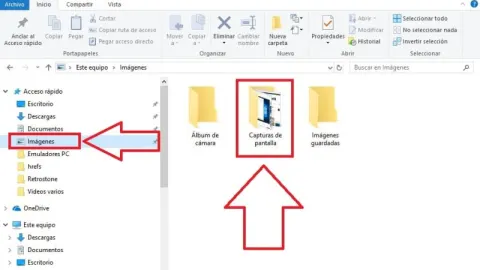
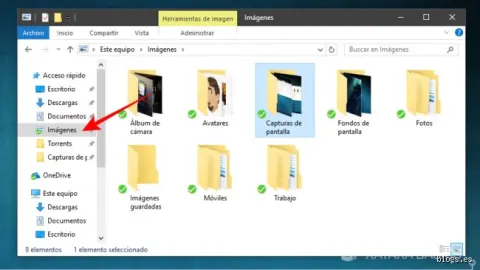
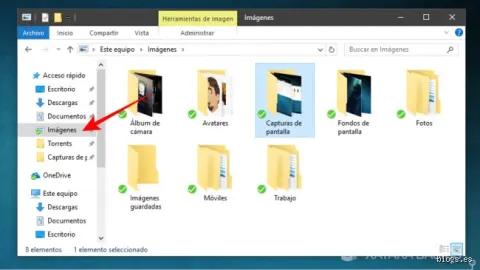
Cambio de ruta por defecto: Configura tu sistema operativo para que las capturas no se guarden automáticamente en el Escritorio. Crea una carpeta dedicada llamada Capturas o Screenshots dentro de tu directorio de documentos o imágenes.
Nomenclatura descriptiva: Si una captura es relevante para un proyecto a largo plazo, acostúmbrate a renombrarla inmediatamente utilizando un estándar de fecha y descripción corta (por ejemplo: 2026-10-23_error-interfaz-pago.png).
Sincronización en la nube: Conecta tu carpeta de capturas con servicios de almacenamiento en la nube para asegurar respaldos automáticos y acceso multidispositivo inmediato.
Entonces, ¿qué hacer?
Dominar el arte de la captura de pantalla va mucho más allá de pulsar una simple combinación de teclas. Implica conocer las capacidades de hardware y software de cada dispositivo, saber elegir el formato adecuado según el contexto y aplicar filtros de seguridad para proteger la privacidad de la información visualizada. Ya sea para documentar un error técnico, explicar un proceso paso a paso o guardar un recuerdo visual, el uso estratégico de estas herramientas optimiza significativamente la comunicación digital en cualquier entorno profesional o personal.