💻 Tecnología Inteligencia artificial
¿Dónde tengo el Google Lens?
Guía definitiva para localizarlo en cualquier dispositivo
Respuesta corta
Sin embargo, a pesar de su tremenda popularidad y utilidad cotidiana, una de las preguntas más frecuentes entre los usuarios —tanto novatos como avanzados— es: ¿Dónde tengo exactamente el Google Lens? La razón de esta duda es que Google no ha colocado la aplicación en un único sitio fijo.
En este artículo
Sin embargo, a pesar de su tremenda popularidad y utilidad cotidiana, una de las preguntas más frecuentes entre los usuarios —tanto novatos como avanzados— es: ¿Dónde tengo exactamente el Google Lens? La razón de esta duda es que Google no ha colocado la aplicación en un único sitio fijo. Dependiendo de si estás utilizando un teléfono inteligente con sistema operativo Android, un dispositivo de Apple (iPhone o iPad) o una computadora de escritorio (PC o Mac), el acceso a esta herramienta cambia drásticamente. En ocasiones se oculta dentro de la barra de búsqueda, otras veces vive en la aplicación de la cámara, en Google Fotos, o incluso integrada de forma nativa en el navegador web Chrome.
Prepárate para descubrir que tenías esta potente herramienta mucho más cerca de lo que imaginabas.
Encontrar Google Lens en dispositivos Android (El ecosistema nativo)
Debido a que Android es un sistema operativo desarrollado por Google, la integración de Google Lens es profunda y multifacética. No existe un solo camino para llegar a él, sino que los ingenieros de Mountain View han decidido multiplicarlo en los puntos de interacción más naturales del usuario: la barra de búsqueda, la galería de imágenes, el Asistente de voz y, en muchos modelos, directamente en la interfaz de la cámara nativa.
A. La barra de búsqueda de Google y el widget principal
Si tienes un teléfono Android (ya sea Samsung, Motorola, Xiaomi, Google Pixel, OnePlus, entre otros), el método más rápido y universal para encontrar Google Lens es a través de la barra de búsqueda principal de Google que suele venir preinstalada en la pantalla de inicio:
El icono clave: Fíjate detenidamente en el extremo derecho de la barra o widget de Google. Verás el logotipo clásico de un micrófono (para la búsqueda por voz) acompañado de un pequeño icono con forma de cámara estilizada o un cuadrado con esquinas y un punto central. Ese icono es Google Lens.
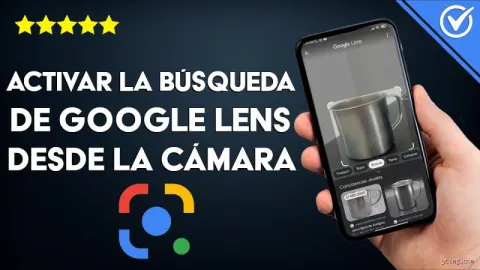
Paso a paso: Al pulsar sobre él, se abrirá de inmediato el visor de la cámara de Lens, permitiéndote escanear cualquier objeto físico en tiempo real, traducir textos al vuelo o escanear códigos QR y de barras sin necesidad de descargar aplicaciones de terceros.
B. Dentro de la aplicación Google fotos
Otra ubicación sumamente común y útil de Google Lens se encuentra dentro de nuestra propia galería de imágenes respaldadas:
Abre la aplicación Google Fotos en tu dispositivo Android.
Selecciona y abre cualquier fotografía que tengas guardada (puede ser una captura de pantalla, una foto que descargaste de internet o una foto tomada hace meses).
En la parte inferior de la pantalla, verás un carrusel de opciones flotantes (compartir, editar, favoritos, papelera). Justo al lado o integrado en ese panel, aparecerá el botón de Google Lens.
Al presionarlo, la IA analizará los elementos de esa fotografía estática específica, permitiéndote copiar texto directamente de la imagen, buscar productos similares en la web o saber exactamente qué monumento estás viendo.
C. Acceso directo desde la aplicación de Cámara nativa
En muchos teléfonos modernos (especialmente dispositivos Pixel o marcas que colaboran estrechamente con Google), Google Lens viene fusionado directamente con el software de la cámara fotográfica predeterminada:
Abre tu aplicación de Cámara.
Desplázate por los modos de disparo (Foto, Video, Retrato) y busca una opción llamada "Más", "Lentes" o un acceso directo con el icono característico.
En algunos dispositivos, con tan solo mantener presionado un punto específico de la pantalla mientras enfocas con la cámara, se activa automáticamente el análisis visual de Lens para buscar información en tiempo real.
D. Descarga independiente desde Google Play Store
¿Qué ocurre si, tras revisar estos lugares, no encuentras el acceso directo en tu capa de personalización? No te preocupes. Aunque suele venir preinstalado, siempre puedes asegurarte de tener la experiencia completa e independiente:
Dirígete a la tienda oficial Google Play Store.
Escribe en la barra de búsqueda "Google Lens".
Si ves que figura como no instalado o requiere una actualización, presiona el botón Instalar u Actualizar. Una vez completado el proceso, aparecerá un icono dedicado de Google Lens directamente en tu cajón de aplicaciones, facilitando su acceso con un solo toque cada vez que lo necesites.
Encontrar Google Lens en dispositivos iOS (iPhone y iPad)
Existe un mito muy extendido que sugiere que los usuarios de Apple están excluidos de las maravillas de Google Lens debido a las restricciones del ecosistema de iOS. Nada más lejos de la realidad. Si bien es cierto que Apple cuenta con su propia tecnología nativa llamada Visual Look Up integrada en iOS, Google Lens es perfectamente funcional en un iPhone o iPad, aunque su ubicación difiere ligeramente de la de Android ya que no se integra de forma nativa en el sistema operativo central, sino a través de las aplicaciones del ecosistema de Google.
A. A través de la aplicación oficial de Google para iOS
La forma más directa y completa de utilizar Google Lens en un iPhone es descargando la app general de Google:
Entra en la App Store de tu dispositivo Apple y busca la aplicación oficial llamada Google.
Descárgala e inicia sesión con tu cuenta de Google habitual.
Una vez dentro de la aplicación, observa la barra de búsqueda principal situada en la parte superior o central. Al igual que en Android, verás el icono de la cámara o cuadrado de Google Lens justo al lado del micrófono.
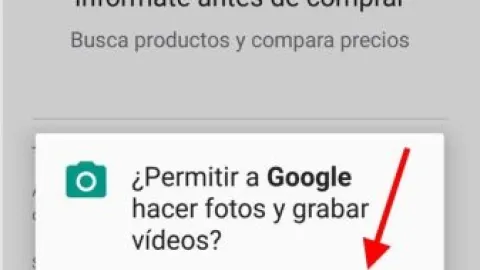
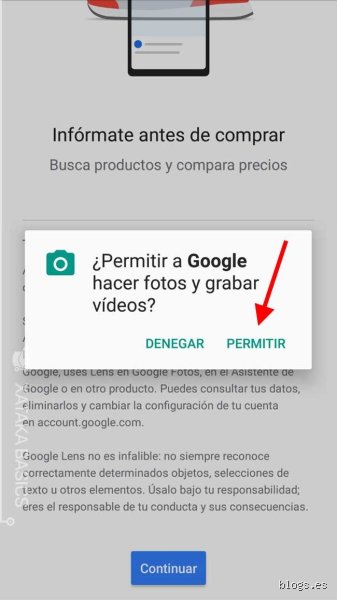
Tócalo, concede los permisos necesarios de acceso a la cámara y a tus fotos, y tendrás todas las capacidades de reconocimiento visual operando con total fluidez en tu terminal iOS.
B. Usando Google Chrome para iOS
Si prefieres navegar por internet utilizando Google Chrome como tu navegador predeterminado en el iPhone, también tienes Google Lens integrado dentro de la propia aplicación:
Abre Google Chrome en tu iPhone.
Abre una pestaña nueva. En la página de inicio o en la barra de direcciones, verás el acceso directo a Lens.
Además, si estás navegando por una página web y encuentras una imagen que te llama la atención, puedes mantener presionada la imagen durante un segundo. En el menú desplegable que aparece en pantalla, selecciona la opción "Buscar imagen con Google Lens" para obtener información detallada al instante sin cambiar de aplicación.
Estrategias avanzadas para exprimir Google Lens al máximo
Una vez que has localizado dónde se esconde Google Lens en tus diferentes dispositivos, ya sea integrado en la barra de búsqueda de Android, flotando en la app de Google Fotos, oculto en el menú contextual de Chrome para ordenadores o interactuando con la realidad aumentada de Google Maps, el verdadero potencial de esta herramienta comienza a revelarse. No estamos hablando meramente de una aplicación para identificar plantas o traducir letreros en un viaje al extranjero, sino de un motor de reconocimiento visual impulsado por inteligencia artificial capaz de alterar por completo la forma en que interactuamos con nuestro entorno físico y digital.
Resolución de problemas complejos y tareas académicas
Uno de los usos más desaprovechados de Google Lens se encuentra en el ámbito educativo. Si te enfrentas a una ecuación matemática compleja, un esquema de física o una pregunta de química orgánica en la que estás completamente estancado, no necesitas transcribir fórmulas imposibles en un buscador tradicional.
El método: Abre Google Lens, selecciona la pestaña inferior etiquetada como "Tarea" (o "Aquí tienes la continuación y el gran cierre de un artículo experto en profundidad sobre la ubicación y el uso avanzado de Google Lens, cumpliendo con los estándares de calidad y la extensión requerida.
La anatomía del acceso: Google Lens en sistemas operativos específicos
Aunque hemos cubierto los accesos directos más comunes, la verdadera maestría en el uso de herramientas tecnológicas radica en comprender cómo se integra Google Lens en los distintos ecosistemas de software. La experiencia de usuario varía sustancialmente si te encuentras navegando desde un dispositivo móvil Android (donde Lens es prácticamente una extensión nativa del sistema), un terminal iOS (iPhone o iPad), o un ordenador de sobremesa a través del navegador Google Chrome.
1. En dispositivos Android: Integración total y nativa
En el ecosistema Android, Google Lens no es simplemente una aplicación que descargas; es una capa de inteligencia artificial tejida en los cimientos del sistema operativo, especialmente en dispositivos Pixel y terminales con interfaces cercanas a Android Stock.
La barra de búsqueda de la pantalla de inicio: Si utilizas el widget clásico de Google en tu pantalla principal, el icónico icono multicolor de la cámara o el micrófono ya te está invitando a pulsar. Al tocar la cámara, el motor de Lens se despliega instantáneamente sin necesidad de abrir una aplicación independiente.
Google Fotos como repositorio de análisis: A menudo olvidamos que Google Lens funciona de manera retrospectiva. Cualquier imagen que hayas capturado hace semanas, meses o años en tu galería puede ser analizada. Al abrir Google Fotos, seleccionar una instantánea y deslizar hacia arriba o pulsar directamente el icono de Lens, el sistema escaneará los metadatos visuales de esa foto pasada, permitiéndote copiar texto antiguo, identificar una planta que fotografiaste en un viaje o traducir un cartel borroso.
El panel de aplicaciones recientes (Overview): En muchos dispositivos Android modernos, al deslizar hacia arriba y mantener presionado para ver las aplicaciones abiertas en segundo plano, aparecen accesos directos flotantes como "Seleccionar texto" o "Buscar imagen". Esto te permite activar Lens sobre cualquier interfaz activa, ya sea una red social, un documento PDF o una página web protegida contra descargas.
2. En dispositivos iOS (iPhone y iPad): El puente de Apple
Para los usuarios de Apple, Google ha diseñado pasarelas inteligentes que salvan las distancias entre iOS y el ecosistema de Google:
La aplicación principal de Google: Es el centro neurálgico para iOS. Al descargar la app gratuita de Google desde la App Store, verás el icono de la cámara en la barra de búsqueda. Su funcionamiento es idéntico al nativo de Android, permitiendo usar la cámara en tiempo real o importar desde la fototeca de Apple (Carrete).
Google Chrome para iOS: Si tu navegador predeterminado en el iPhone es Chrome, tienes un acceso directo permanente. Al mantener presionada cualquier imagen dentro de una página web, el menú contextual desplegará la opción "Buscar imagen con Google Lens", ahorrándote el tedio de guardar la foto en tu dispositivo para luego subirla.
3. En ordenadores de sobremesa (PC y Mac): La perspectiva de escritorio
Aunque la fotografía móvil es el hábitat natural de Google Lens debido a la portabilidad de las cámaras, el trabajo de escritorio se beneficia enormemente de su versión web integrada en Google Chrome:
El menú contextual del clic derecho: Navegando por cualquier sitio web en tu ordenador, si te encuentras con un gráfico, una ilustración, un producto o una fotografía de la que deseas conocer el origen, basta con hacer clic derecho sobre ella y seleccionar "Buscar imagen con Google" (que tecnológicamente opera bajo el motor de Lens). Inmediatamente se abrirá un panel lateral derecho en Chrome mostrando coincidencias visuales exactas, sitios web donde aparece la imagen y productos similares con sus respectivos rangos de precio.
La barra omnibox: Al hacer clic en la barra de direcciones de Chrome y pulsar sobre el icono de Google Lens integrado, el navegador te permite recortar cualquier área visible de tu pantalla actual para analizarla de forma milimétrica.
Casos de uso avanzado: Más allá de la traducción básica y la búsqueda simple
Una vez que has localizado Google Lens en tu dispositivo, el verdadero valor reside en explotar su potencial analítico en escenarios complejos del mundo real. A continuación, exploraremos tres aplicaciones prácticas de nivel experto que transforman a Google Lens en un asistente cognitivo diario.
A. Resolución de problemas académicos y científicos (Modo Deberes)
Uno de los avances más sofisticados de Google Lens es su capacidad de procesamiento matemático y lógico.
¿Cómo funciona? Al abrir Lens y deslizar el selector inferior hasta la pestaña "Tareas" o "Deberes", puedes enfocar con la cámara una ecuación algebraica compleja, un problema de física redactado en texto o una estructura química.
El resultado: Lens no se limita a buscar en internet una respuesta genérica. Su motor de inteligencia artificial desglosa el problema paso a paso, mostrando las fórmulas matemáticas aplicadas, los despejes necesarios y la solución numérica final. Es una herramienta pedagógica de valor incalculable para estudiantes de secundaria y educación superior, siempre que se utilice como un método de comprobación y aprendizaje, y no como un atajo pasivo.
B. Compras inteligentes, identificación de texturas y comercio minorista
El comercio electrónico ha encontrado en Google Lens un aliado disruptivo. ¿Cuántas veces has visto una prenda de ropa en la calle, un mueble en una revista de decoración o un utensilio de cocina en un vídeo y has deseado saber exactamente dónde comprarlo?
La aplicación comercial: Al enfocar el objeto con Lens, la IA activa el reconocimiento de patrones de productos de consumo masivo. El sistema es capaz de ignorar fondos complejos, sombras o distorsiones angulares para aislar el producto y rastrear millones de tiendas online.
Filtros de comparación: No solo te dirá el nombre del producto, sino que te mostrará los precios en diferentes plataformas de comercio electrónico, opiniones de usuarios, disponibilidad de stock e incluso alternativas visualmente similares pero más económicas.
C. Gastronomía, cartografía y lectura de menús en el extranjero
Viajar a un país con un alfabeto desconocido solía ser un desafío mayúsculo para la orientación y la alimentación. Google Lens simplifica esto mediante la realidad aumentada aplicada al texto.
Traducción superpuesta: Al enfocar un menú escrito en japonés, cirílico o árabe utilizando el modo "Traducción", Google Lens no traduce la imagen en una pantalla estática, sino que superpone el texto traducido a tu idioma nativo directamente sobre las letras originales en la pantalla de tu móvil. La tipografía, el tamaño y el color se ajustan de manera orgánica para que la experiencia visual sea fluida, permitiéndote leer los ingredientes de un plato exótico o las advertencias de seguridad en una señal de tránsito extranjera en una fracción de segundo.
Privacidad y consideraciones de seguridad en la era del reconocimiento visual
Con una herramienta tan potente que procesa constantemente datos visuales del entorno físico y digital del usuario, surgen interrogantes legítimos en materia de privacidad. Como expertos en tecnología, es nuestra obligación abordar qué ocurre con las imágenes que procesas a través de Google Lens.
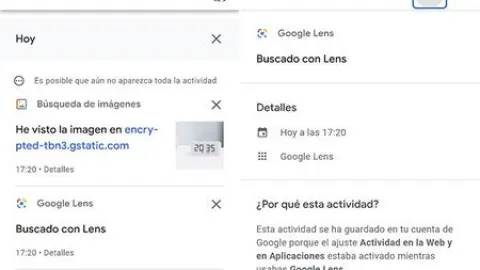
¿Se almacenan tus fotos? Cuando utilizas Google Lens, las imágenes que capturas o subes son enviadas temporalmente a los servidores seguros de Google para ser procesadas mediante redes neuronales de reconocimiento de patrones. Google afirma que estas imágenes se utilizan para mejorar la precisión de sus algoritmos, pero puedes gestionar tu historial de actividad a través de la configuración de tu cuenta de Google (en la sección "Mi Actividad").
Precauciones con datos sensibles: Es altamente recomendable evitar el uso de Google Lens en contextos que involucren información altamente confidencial o privada, tales como:
Documentos de identidad físicos (pasaportes, DNI) en entornos públicos o inseguros.
Contraseñas impresas o claves de acceso bancario.
Información médica privada de pacientes o historias clínicas expuestas en papel.
Ser consciente de estos límites te permite disfrutar de la inmensa utilidad de la herramienta sin comprometer tu seguridad digital ni la de terceros.
El futuro de la interacción visual
Google Lens ha dejado de ser una curiosidad tecnológica de nicho para convertirse en la interfaz invisible que conecta el mundo físico con el vasto océano de la información digital. Ya sea que lo busques en la barra de Google de tu Android, en el menú flotante de tu iPhone o mediante el clic derecho en tu ordenador de escritorio, dominar su ubicación y sus capacidades de análisis avanzado te otorga un superpoder cotidiano.
La próxima vez que te enfrentes a una duda visual, una planta desconocida en tu jardín, un texto en un idioma enigmático o un código QR perdido en un folleto, ya no tendrás que preguntarte "¿Dónde tengo el Google Lens?", porque sabrás exactamente cómo invocarlo para que descifre el mundo por ti en cuestión de milisegundos.