🩺 Salud Nutrición y alimentación
¿Cómo puedo recuperar Capturas de pantalla eliminadas permanentemente?
Respuesta corta
En la actualidad, las capturas de pantalla (screenshots) se han convertido en una de las herramientas más valiosas de nuestra comunicación diaria y gestión de información.
Información divulgativa revisada por nuestra redacción. No sustituye el diagnóstico ni el consejo de un médico u otro profesional sanitario.
En este artículo
Cuando leemos el término "eliminadas permanentemente", la mayoría de los usuarios asumimos de inmediato que el archivo ha sido borrado del mapa digital de forma irreversible. Sin embargo, desde una perspectiva informática forense y técnica, el concepto de "eliminación" en los sistemas de archivos modernos es mucho más complejo de lo que parece a simple vista.
A lo largo de estas líneas, desglosaremos cómo funciona el almacenamiento digital, por qué una eliminación aparente no siempre es definitiva, y cuáles son los primeros niveles de recuperación nativa que debes agotar antes de recurrir a software especializado.
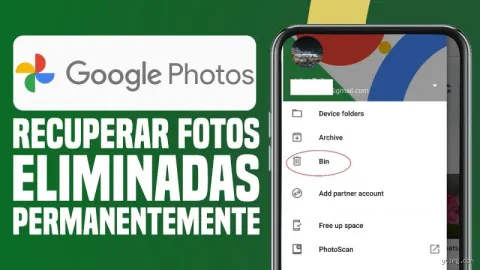
Continuando con nuestra guía experta sobre la recuperación de capturas de pantalla eliminadas, una vez que hemos agotado las opciones nativas de las papeleras de reciclaje y las copias de seguridad en la nube (como Google Fotos, iCloud, OneDrive o Samsung Cloud), es momento de adentrarnos en los métodos avanzados. Cuando un archivo se elimina de forma permanente y ya no figura en las carpetas temporales, el sistema operativo simplemente marca el espacio que ocupaba como "disponible" para sobrescribir, lo que significa que el archivo físico sigue existiendo en el almacenamiento hasta que nuevos datos ocupen su lugar. A continuación, detallamos las herramientas y procedimientos técnicos más eficaces para rescatar tus valiosas capturas tanto en entornos de escritorio como en dispositivos móviles.
Método avanzado 1: uso de software de recuperación para ordenadores (Windows y macOS)
Si las capturas de pantalla que perdiste estaban almacenadas en una computadora, o si utilizabas una tarjeta de memoria SD en tu teléfono y puedes conectarla a un lector de tarjetas en tu PC o Mac, el software de recuperación de datos especializado es tu mejor aliado.
Herramientas recomendadas
Recuva (Windows): Una utilidad ligera, rápida y sumamente efectiva para recuperar archivos eliminados de discos duros internos, memorias USB y tarjetas SD.
Disk Drill (Windows y macOS): Ofrece una interfaz moderna y algoritmos de escaneo profundo capaces de reconstruir archivos de imagen (PNG, JPG) incluso si el sistema de archivos ha sufrido daños menores.
EaseUS Data Recovery Wizard: Una solución robusta con tasas de éxito elevadas en la recuperación de particiones y archivos multimedia perdidos.
Pasos generales para la recuperación con software
Paso 1: Evita escribir nuevos datos. Si perdiste las imágenes en una unidad específica, deja de usarla inmediatamente para evitar que los sectores donde residían las capturas sean sobrescritos.
Paso 2: Descarga e instala en otra unidad. Nunca instales el programa de recuperación en la misma partición o disco donde estaban las capturas eliminadas. Si el disco afectado es el disco principal de tu ordenador (C:), instala el software en un disco secundario o en una memoria USB externa.
Paso 3: Selecciona la ubicación y el tipo de archivo. Configura el escaneo para buscar específicamente formatos de imagen comunes (PNG es el formato predeterminado para la gran mayoría de capturas de pantalla en Windows, macOS y dispositivos móviles).
Paso 4: Realiza un escaneo profundo (Deep Scan). Si el escaneo rápido no arroja resultados, activa el escaneo profundo. Este proceso analiza byte a byte el almacenamiento en busca de firmas de archivos de imagen huérfanas.
Paso 5: Vista previa y exportación. Selecciona las capturas recuperadas y guárdalas obligatoriamente en un destino diferente al original (por ejemplo, un disco duro externo o una carpeta distinta).
Método avanzado 2: aplicaciones de recuperación para dispositivos móviles (Android e iOS)
Cuando se trata de smartphones, la recuperación se vuelve más compleja debido a los protocolos de seguridad y cifrado modernos (como los sistemas de archivos basados en bloques en Android y el aislamiento de aplicaciones en iOS). Sin embargo, existen alternativas viables según el tipo de dispositivo:
En dispositivos Android
DiskDigger (Sin Root / Con Root): La versión gratuita permite escanear la memoria interna y la tarjeta SD en busca de archivos de imagen perdidos mediante un escaneo básico (funciona muy bien para caché y miniaturas residuales). Si tu dispositivo cuenta con acceso Root, el escaneo profundo puede acceder directamente a las particiones de almacenamiento para rescatar archivos eliminados permanentemente.
Software de Escritorio para Móviles (Dr.Fone, Tenorshare UltData, PhoneRescue): Conectando tu teléfono mediante cable USB a una PC o Mac, estas herramientas ejecutan un análisis profundo de la memoria del teléfono para extraer cachés de aplicaciones, miniaturas y bases de datos SQLite donde a veces quedan registros temporales de las imágenes compartidas o editadas.
En dispositivos iOS (iPhone y iPad)
Análisis de respaldos locales en iTunes / Finder: Si alguna vez sincronizaste tu iPhone con un ordenador mediante cable, es muy probable que exista una copia de seguridad encriptada o no encriptada almacenada en tu disco duro. Programas especializados pueden extraer selectivamente las fotos y capturas de pantalla de esos respaldos antiguos sin necesidad de restaurar el teléfono por completo.
Estrategias proactivas: cómo evitar la pérdida definitiva en el futuro
La mejor manera de lidiar con la pérdida de capturas de pantalla importantes es implementar un sistema automatizado que garantice su persistencia:
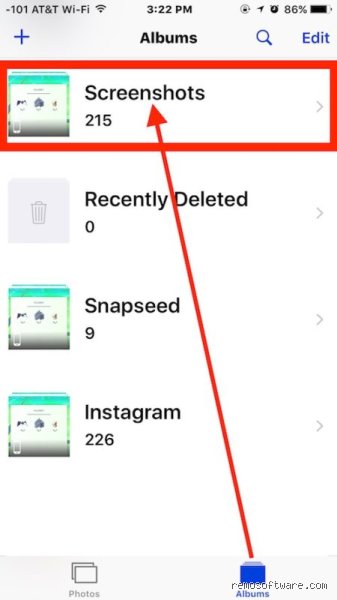
Sincronización automática selectiva: Configura aplicaciones como Google Fotos, OneDrive o Dropbox para que suban automáticamente la carpeta de capturas de pantalla (Screenshots) a la nube en tiempo real.
Etiquetado y organización inmediata: Muchas capturas de pantalla se pierden en un mar de imágenes irrelevantes debido a la falta de orden. Utiliza álbumes inteligentes o etiquetas para clasificar información importante (recibos, notas, memes, referencias de trabajo).
Limpieza consciente: Antes de vaciar la papelera o eliminar permanentemente elementos multimedia, tómate un segundo para verificar si alguna captura contiene datos críticos que podrías necesitar más adelante.
Conclusión Definitiva
Recuperar capturas de pantalla eliminadas permanentemente puede parecer una tarea cuesta arriba, pero la ciencia de la recuperación de datos nos demuestra que, mientras el bloque físico de memoria no haya sido sobrescrito, siempre existe una ventana de oportunidad. Desde la revisión exhaustiva de copias de seguridad locales y en la nube hasta el despliegue de software especializado de análisis profundo, el éxito depende principalmente de la rapidez con la que actúes tras el suceso. Mantén la calma, sigue los protocolos técnicos adecuados y recuerda proteger tu información mediante respaldos periódicos para evitar futuros sobresaltos digitales.